Mit der Integration von ConnectWise Control (ScreenConnect) können Sie nahtlos Remoteverbindungen über Ihr vorhandenes ConnectWise-Control-Konto initiieren, ohne Ihre NinjaOne-Konsole verlassen zu müssen. Es darf jedoch bitte nicht mit ConnectWise Manage (PSA) verwechselt werden, das NinjaOne ebenso anbietet, nämlich als ein integriertes Tool für Ticketing und Projektmanagement.
Wichtiger Hinweis: Die ConnectWise-Control-Integration ist mit Windows-, Mac- und Linux-Geräten kompatibel.
Voraussetzungen:
- Sie müssen über ein vorhandenes ConnectWise-Control-Konto (ScreenConnect) verfügen.
- Zudem müssen Sie in Ihrem ConnectWise-Control-Konto angemeldet sein.
- Diese Integration funktioniert ausschließlich mit in der Cloud gehosteten Instanzen von ConnectWise Control.
- Alle Geräte, zu denen Sie mittels der Integration eine Verbindung aufbauen möchten, müssen
- den ConnectWise-Control-Client installiert haben;
- sich unter derselben ConnectWise-Control-Instanz befinden;
- sich in ConnectWise Control unter der Sitzungsgruppe „Alle Rechner“ befinden.
- Wenn Ihre Instanz von ConnectWise Control keine Sitzungsgruppe mit dem Namen „Alle Computer“ hat, können Sie eine solche erstellen, indem Sie unten im Access-Modul in der ConnectWise-Control-Oberfläche auf Sitzungsgruppe erstellen klicken.

- Wenn Ihre Instanz von ConnectWise Control keine Sitzungsgruppe mit dem Namen „Alle Computer“ hat, können Sie eine solche erstellen, indem Sie unten im Access-Modul in der ConnectWise-Control-Oberfläche auf Sitzungsgruppe erstellen klicken.
So richten Sie die ConnectWise-Control-Integration ein:
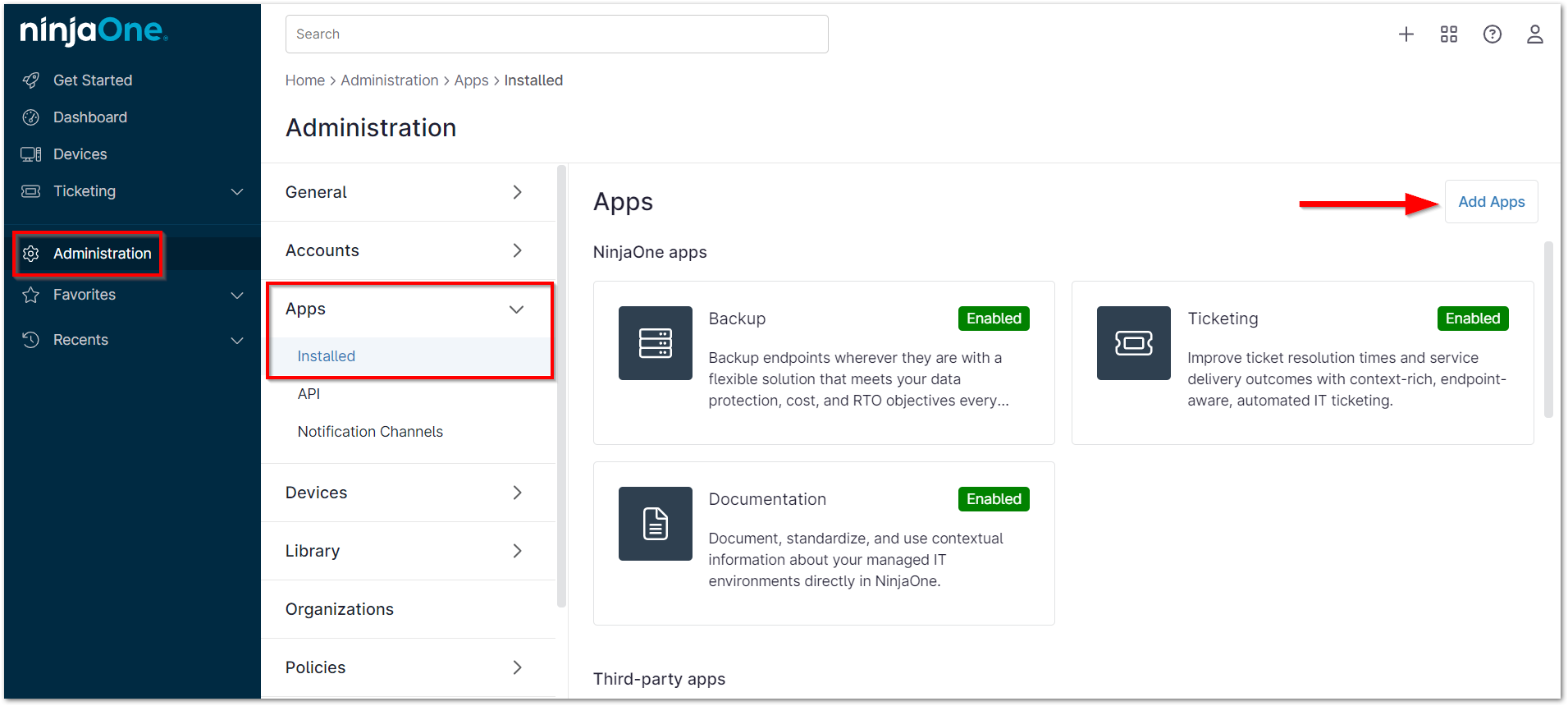
- Gehen Sie zu Administration > Apps und klicken Sie dann auf die Schaltfläche Apps hinzufügen. Wählen Sie dann ConnectWise Control aus der Liste der Apps aus.
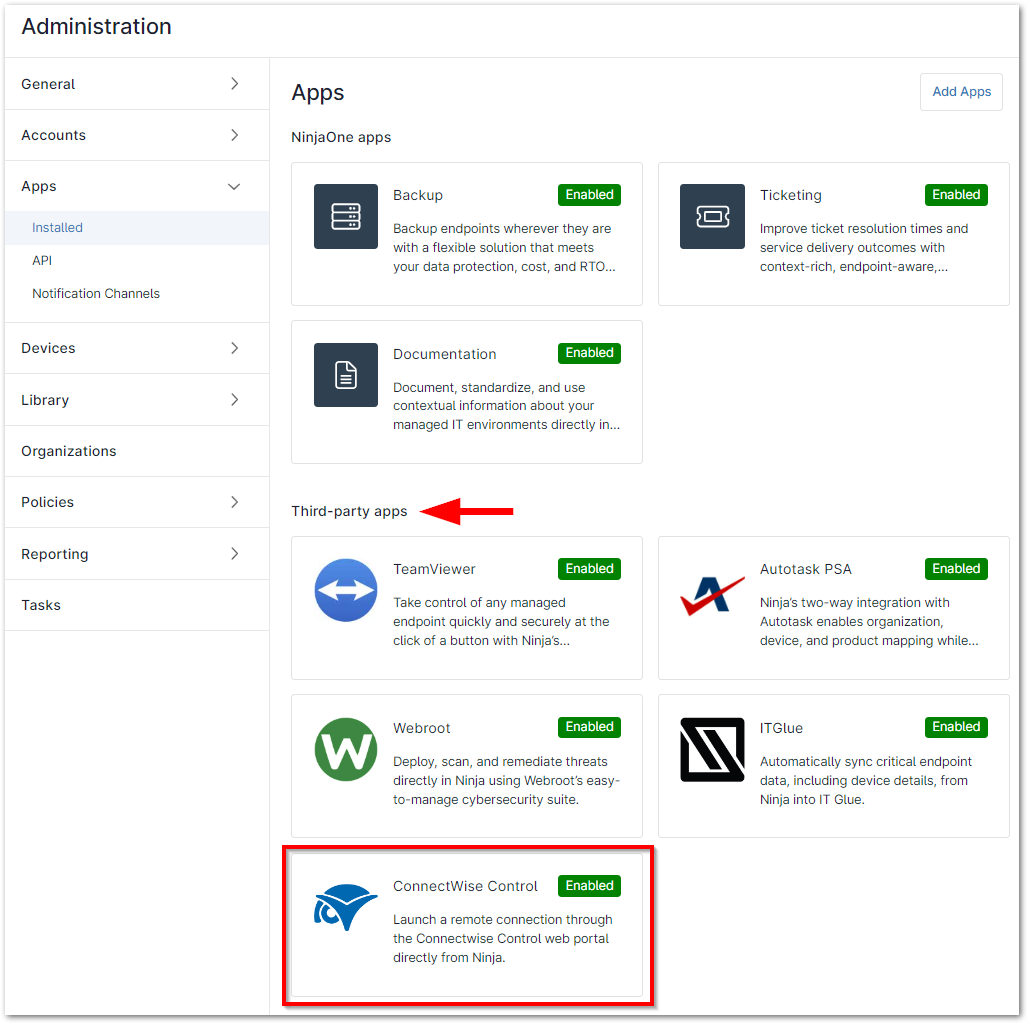
- Sobald ConnectWise Control hinzugefügt ist, wird es unter den Drittanbieter-Apps aufgeführt.
- Klicken Sie auf ConnectWise Control. Ändern Sie im daraufhin angezeigten Fenster den Status zu Aktiviert.
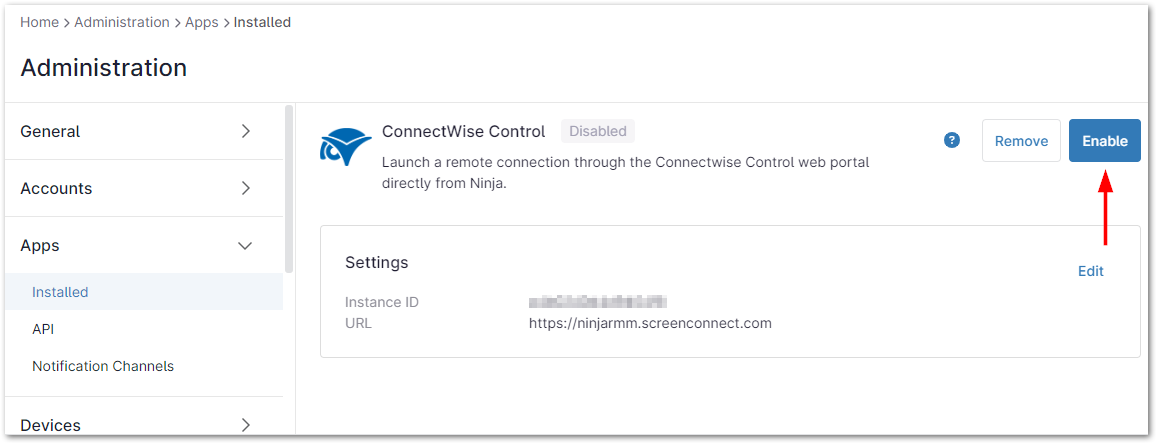
- Nach der Aktivierung von ConnectWise Control werden Sie aufgefordert, die Instanz-ID und URL festzulegen. Wenn Sie fertig sind, klicken Sie auf Aktivieren.

Anmerkungen:
- Die URL muss mit „https://“ anfangen. Sie finden die URL in der Adresszeile Ihrer ConnectWise-ScreenConnect-Client-Instanz.

- Sie finden Ihre Instanz-ID auf einem Windows-Computer, auf dem Ihr ScreenConnect-Client installiert ist, unter dem Eintrag für den ScreenConnect Client-Dienst.
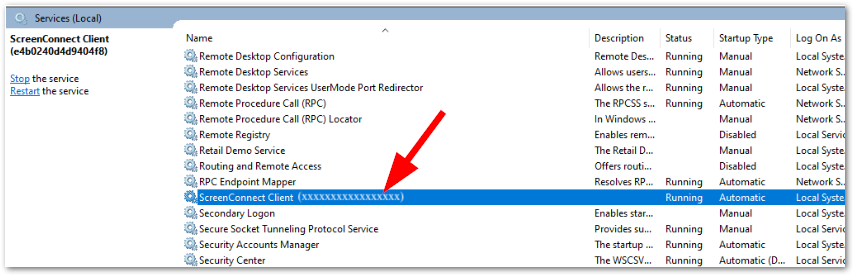
- Auf einem Linux-Gerät heißt der ScreenConnect Client-Dienst Connectwisecontrol. Die Instanz-ID finden Sie unter „Connectwisecontrol-[INSTANCEID]“.
- Nun sehen Sie, dass auf der Integrationsseite zusätzlich zu der von Ihnen eingegebenen URL und ID der Status Aktiviert aufgeführt ist.
- Auf allen Geräten, auf denen der ConnectWise-Control-Client unter der von Ihnen angegebenen Instanz-ID installiert ist, wird auf der Registerkarte Geräteeinstellungen ein neues ConnectWise-Control-Modul angezeigt, das angibt, dass die Integration aktiviert ist.

Eine Verbindung zu Geräten herstellen:
- Navigieren Sie zu dem Gerät, mit dem Sie innerhalb Ihrer NinjaOne-Umgebung eine ConnectWise-Control-Sitzung initiieren möchten, und klicken Sie auf das ConnectWise-Control-Symbol (
 ).
).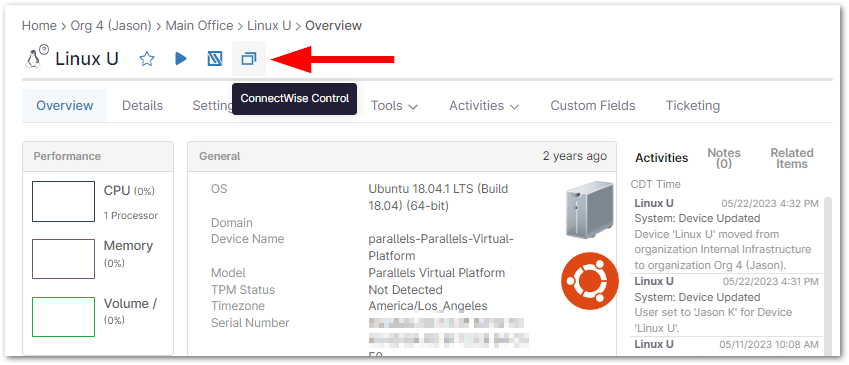
Dadurch wird eine Sitzung auf einer neuen Registerkarte innerhalb Ihrer ConnectWise-Control-Umgebung geöffnet. Wenn Sie nicht angemeldet sind, werden Sie aufgefordert, das nachzuholen, dann wird die Sitzung gestartet.
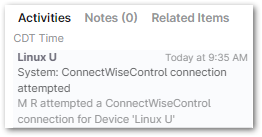
Jedesmal, wenn ein NinjaOne-Benutzer versucht, eine ConnectWise-Control-Verbindung herzustellen, wird ein Eintrag im Aktivitätsfeed generiert.