
Thema
Die öffentliche API von NinjaRMM verwendet OAuth2 zur Authentifizierung von Anfragen. OAuth 2.0 ermöglicht Anwendungen den Zugriff auf NinjaRMM-Ressourcen (z. B. Überwachungsinformationen), die über die API verfügbar sind.
Umgebung
NinjaOne API
Beschreibung
Über
Um das OAuth-Protokoll für die Authentifizierung Ihrer Anwendung mit NinjaOne zu verwenden, benötigen Sie zunächst ein OAuth-Anmeldedatum vom NinjaOne-System. Die OAuth-App richtet für Sie eine Autorisierungserlaubnis ein. OAuth 2.0 unterstützt verschiedene Grant-Typen. NinjaOne Public API unterstützt jedoch autorisierungscode und implizite gewährungstypen.
Ihre API-Einstellungen finden Sie unter Verwaltung → Apps → API.
Erzeugen einer OAuth-Client-Anwendung
- Öffnen Sie auf der API-Seite in NinjaOne die Registerkarte Client-App-IDs und klicken Sie auf Client-App hinzufügen.
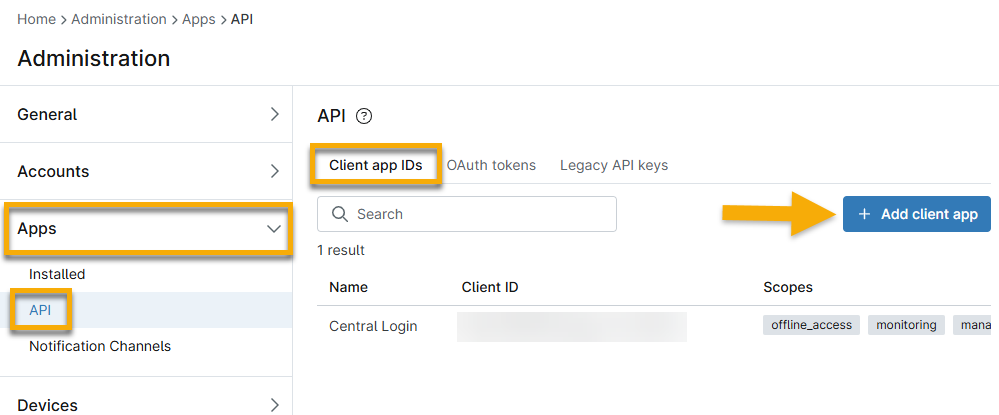
1. Screenshot: Hinzufügen einer neuen Client-App-Konfiguration in NinjaOne
- Wählen Sie eine Option aus der Dropdown-Liste Anwendungsplattform, um weitere Datenfelder zu generieren.
- Verwenden Sie die folgende Tabelle, um die entsprechenden Felder auszufüllen.
| Feld | Beschreibung |
|---|---|
| Name | Geben Sie den Titel ein, der als Name der Client-Anwendung im Zustimmungsbildschirm angezeigt werden soll. Dieser Name wird in der Administration → Apps → API → OAuth Tokens in NinjaOne angezeigt. |
| URLs umleiten | Geben Sie eine oder mehrere URL(s) ein, an die NinjaOne OAuth-Antworten senden soll. Dies ist bei Verwendung der Native Application Platform nicht konfigurierbar. Dabei wird ein lokaler Host verwendet. |
| Scope | Dies ermöglicht den Zugriff auf alle öffentlichen API-Ressourcen eines bestimmten Typs: Überwachung, Verwaltung und Kontrolle. Aktivieren Sie das Kontrollkästchen neben dem Typ, um ihn zu aktivieren.
|
| Erlaubte Grant-Typen | OAuth 2.0-Gewährungstypen werden für die Client-Anwendung verwendet, die im Namen eines Benutzers handelt. Um Sicherheitsrisiken zu minimieren, beschränken Sie die zulässigen Grant-Typen auf Autorisierungscode, Refresh Token und Implicit.
|
Nachdem die Konfiguration abgeschlossen ist, klicken Sie oben auf der Seite auf . Sie werden Ihre Client-ID sehen, die Sie kopieren und unter verwenden können, wenn die App mit NinjaOne interagiert.
Um eine Client-App-ID zu bearbeiten oder zu löschen, bewegen Sie den Mauszeiger über die Zeile und wählen Sie die entsprechende Option rechts auf der Seite.

3. Screenshot: Bearbeiten oder Löschen einer Client-App-Konfiguration in NinjaOne