
Thema
In diesem Artikel wird erläutert, wie Sie Hyper-V- und andere virtuelle Überwachungsmaschinen (VM) in NinjaOne hinzufügen und verwalten können.
Umgebung
NinjaOne Endpoint Management
Beschreibung
Mit Hyper-V Monitoring können Benutzer virtuelle Maschinen mit nur wenigen Konfigurationsschritten einfach verwalten.
Wählen Sie ein Thema aus, um mehr zu erfahren:
- Wie Hyper-V Informationen vom Hypervisor sammelt
- Erstellen des Überwachungsdelegaten
- Erstellen von Richtlinien für die Hyper-V-Überwachung
- Navigieren in den VM-Dashboards in NinjaOne
- Zusätzliche Ressourcen
Wie Hyper-V Informationen vom Hypervisor sammelt
NinjaOne verwendet den Server als Monitor-Delegate-Host innerhalb der VM-Organisation, um Informationen vom Hypervisor zu sammeln. Daher muss der NinjaOne-Agent zuerst auf dem Server installiert werden.
Mit EXSi verwendet NinjaOne Anmeldeinformationen. Sobald die Hyper-V-Überwachung eingerichtet ist, lädt der NinjaOne-Agent den VM-Agenten auf das Gerät herunter, kommuniziert mit ihm und füllt dann die Daten in die NinjaOne-Konsole ein.
Windows Server 2016-Maschinen: Wenn die Virtualisierung mit dem Monitor-Delegate eingerichtet ist, greift der Überwachungsagent ständig mit Exchange-Anmeldedaten auf den Host zu. Dies führt zu einer wiederkehrenden Sicherheitsmeldung mit dem Hinweis „Zugriff auf Knoten-Anmeldedaten gewährt“. Die Meldung ist aufgrund der kontinuierlichen Überwachung durch den Agenten in Verbindung mit Sicherheitsmaßnahmen, die die Speicherung der erhaltenen Anmeldedaten verhindern, zu erwarten.
Erstellen des Monitor-Delegierten
Bevor Sie den Host der virtuellen Maschine zu NinjaOne hinzufügen können, müssen Sie den Monitor-Delegierten hinzufügen. In unserem Dojo finden Sie mehrere Anleitungen, die Ihnen bei diesem Vorgang helfen:
- Installation des NinjaOne-Agenten: Gerät hinzufügen (Windows)
- Installation des NinjaOne-Agenten: Gerät hinzufügen (macOS)
- Installation des NinjaOne-Agenten: Gerät hinzufügen (Linux)
Einrichten der Hyper-V- und VMWare ESXi-Überwachung in NinjaOne
Sie müssen einen Host für die VM-Überwachung in NinjaOne einrichten und die Konfiguration testen, bevor Sie ihn hinzufügen. Sie können nur einen Host pro Überwachungsdelegierten hinzufügen. Um als delegierter Monitor ausgewählt werden zu können, muss ein Gerät folgende Voraussetzungen erfüllen:
- Den NinjaOne-Agenten installiert haben
- online und mit der NinjaOne-Schnittstelle verbunden sein
- Zur Organisation gehören, zu der Sie einen Host hinzufügen
- Hyper-V installiert haben
- Klicken Sie oben in der NinjaOne-Oberfläche auf das Pluszeichen und wählen Sie im Dropdown-Menü „Gerät“ aus.
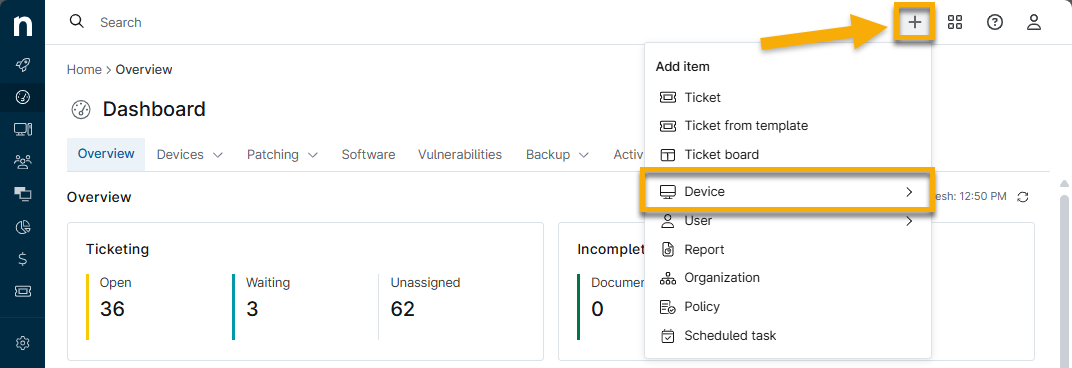
- Wählen Sie „Virtuelle Infrastruktur “ aus den Optionen zum Hinzufügen eines Geräts .

Das Modal „Konfiguration eines Hosts für virtuelle Maschinen hinzufügen “ wird angezeigt.
- Wählen Sie den Typ des Hosts aus, den Sie hinzufügen möchten. Je nach Ihrer Auswahl ändern sich die im Konfigurationsmodal angeforderten Informationen.

- Füllen Sie die Konfigurationsfelder aus. Wenn Sie Anweisungen zum Hinzufügen der Anmeldedaten benötigen, lesen Sie NinjaOne-Organisationen: Austausch von Anmeldedaten.
- Klicken Sie auf „Host testen“. Klicken Sie anschließend auf „Host hinzufügen“.
Wenn der Test nicht erfolgreich ist, wird der Grund für den Fehler in roter Schrift im selben Bereich angezeigt.
Alternativ können Sie den Host über die Organisationskonfigurationsseite hinzufügen. Klicken Sie auf den Link„Virtualisierung“, dann auf „Host hinzufügen“ und wählen Sie eine Option aus dem Dropdown-Menü aus.

Erstellen von Richtlinien für die Hyper-V-Überwachung
NinjaOne verwendet Richtlinien, um Benachrichtigungen und Ticketing-Regeln für ausgelöste Bedingungen auf betroffenen VM-Maschinen zu konfigurieren.
Es gibt zwei Richtlinientypen für die Hyper-V-Überwachung: Hyper-V-Host-Richtlinien und Hyper-V-Gast-VM-Richtlinien. Die folgenden Schritte enthalten Informationen zum Einrichten beider Typen.
- Klicken Sie im linken Navigationsbereich auf „Administration “. Wählen Sie „Richtlinien “ und klicken Sie dann auf „VM-Richtlinien“.
- Klicken Sie auf „Neue Richtlinie erstellen“. Anweisungen finden Sie unter „Richtlinien: Neue Richtlinie erstellen “.
- Weisen Sie die Rolle entweder als VMware-Virtual Machine oder als VMware-Host zu.
- Eine neue VMware-Richtlinie enthält standardmäßig eine Reihe vorkonfigurierter Bedingungen.
- Klicken Sie auf eine Bedingung, um die Einstellungen zu bearbeiten. Sie können die Schwellenwerte, den Schweregrad und die Priorität der Bedingungen ändern, Rücksetzparameter definieren, Benachrichtigungen für Kanäle oder Technikerkonten einrichten und Tickets aus ausgelösten Bedingungen erstellen.
- Klicken Sie auf „Bedingung hinzufügen“, um der Richtlinie weitere Bedingungen hinzuzufügen. Weitere Informationen finden Sie unter NinjaOne-Richtlinien: Konfiguration von Bedingungen.

Navigieren in den VM-Dashboards in NinjaOne
Ein erfolgreich hinzugefügter Host wird in NinjaOne als Gerät aufgeführt. Die reguläre Windows-Workstation oder Serverinstanz des Geräts in NinjaOne wird jedoch als separate Einheit aufgeführt und verfügt über ein eigenes Dashboard. Weitere Informationen zu Dashboards finden Sie unter NinjaOne-Dashboards: Ressourcen-Katalog.
Wenn Sie einen Host anzeigen, gibt es sechs Hauptregisterkarten für das Gerät:
Übersicht
Die Registerkarte„Übersicht“ für einen Hyper-V-Host ähnelt der entsprechenden Seite für eine Windows-Workstation oder einen Windows-Server. Es gibt drei Hauptabschnitte: „Leistung“,„Allgemein“ und„Aktivitäten“. Je nachdem, ob für das Gerät Bedingungen ausgelöst wurden, kann sich am unteren Rand der Seite auch ein Abschnitt „Zustand“befinden.

| Abschnitt | Beschreibung |
|---|---|
| Leistung | Enthält Diagramme, die die aktuelle Leistung der CPU, des Arbeitsspeichers, des Datenspeichers und der Netzwerkadapter des Geräts anzeigen. |
| Allgemein | Bietet die folgenden Informationen zum Gerät: FQDN, Betriebssystem, Lizenzschlüssel, Service-Tag, Hersteller, private IP-Adresse, Betriebszeit, Gesamtspeicher, Datenspeicher, Gesamtzahl der VMs, Organisation, Richtlinie und Delegierter. Die Werte für Organisation, Richtlinie und Delegierter enthalten einen Hyperlink zu den jeweiligen Elementen in NinjaOne. |
| Aktivitäten | Zeigt den Aktivitäts-Feed für das Gerät an. Wenn „Notizen“ ausgewählt ist, wird die aktuelle Gerätenotiz (falls vorhanden) angezeigt. |
| Zustand | Dieser Abschnitt wird angezeigt, wenn derzeit Bedingungen auf dem Gerät ausgelöst werden. Dieser Abschnitt ist nicht sichtbar, wenn das Gerät in einwandfreiem Zustand ist. |
Details
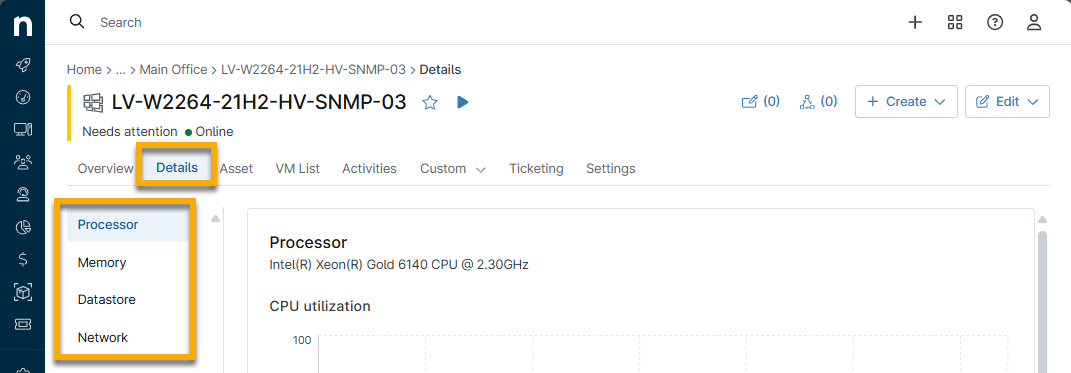
Die Registerkarte„Details“ umfasst vier Hauptabschnitte: Prozessor,Speicher,Datenspeicher undNetzwerk.
| Abschnitt | Beschreibung |
|---|---|
| Prozessor | Bietet Informationen zum Prozessor und zur CPU-Auslastung des Geräts, z. B. die Anzahl der Kerne, Threads und die CPU-Geschwindigkeit. |
| Speicher | Liefert Informationen zur Speichernutzung auf dem Gerät, z. B. die Menge des verwendeten Speichers, die Gesamtmenge und die verfügbare Menge. |
| Datenspeicher | Liefert Informationen zum Datenspeicher auf dem Gerät, z. B. die Lese- und Schreibgeschwindigkeit. |
| Netzwerk | Bietet Diagramme zum Durchsatz für jeden Netzwerkadapter. |
Asset
Auf dieser Registerkarte können Sie Informationen zu den Asset-Feldern anzeigen und aktualisieren. Klicken Sie auf das Stiftsymbol, um die Daten zu bearbeiten. Diese Informationen werden auf der Suchseite „Geräte“ nachverfolgt.

Einstellungen
Auf der Registerkarte „Einstellungen“ können Sie:
- Den FQDN (vollständig qualifizierten Gerätenamen) anzeigen
- Den Anzeigenamen anzeigen oder bearbeiten; weitere Informationen finden Sie unter „So ändern Sie einen Gerätenamen “.
- Die Organisation anzeigen oder bearbeiten, zu der das Gerät gehört, und den Standort anzeigen oder bearbeiten
- Die Richtlinie anzeigen oder bearbeiten, zu der das Gerät gehört; weitere Informationen finden Sie unter „Richtlinien: Ändern der Richtlinieneinstellung eines Geräts “.
- Richtlinienüberschreibungen auf Geräteebene bearbeiten oder löschen

VM-Liste
Auf dieser Registerkarte sehen Sie eine Liste aller virtuellen Maschinen, die vom Host überwacht werden.
- Filtern Sie die Liste mithilfe des Suchfelds und der Dropdown-Menüs oben in der Liste.
- Klicken Sie auf den Namen der virtuellen Maschine, um zu ihrem Geräte-Dashboard in NinjaOne zu gelangen.
Um Aktionen für eine virtuelle Maschine durchzuführen, aktivieren Sie das Kontrollkästchen neben dem Namen und klicken Sie dann auf eine der Optionen, die über der Liste angezeigt werden.

Die verfügbaren Aktionen hängen vom aktuellen Status des Computers ab.
| Verfügbare Aktionen | Erforderlicher Status |
|---|---|
| Starten | Aus |
| Herunterfahren | Ein |
| Ausschalten | Ein |
| Zurücksetzen | Ein |
| Speichern | Ein |
| Löschen | Aus |
| Pause | Ein |
- Sie können Aktionen auf mehreren Computern gleichzeitig ausführen, aber die ausgewählten Computer müssen sich derzeit im gleichen Status befinden (z. B. müssen alle Computer derzeit ausgeschaltet sein).
- „Ausschalten“ entspricht dem Ziehen des Netzsteckers eines Computers, während „Herunterfahren“ eine Herunterfahrmeldung an den Gast sendet.
- Die Funktion „Speichern“ schreibt den Inhalt des RAM-Speichers der VM auf die Festplatte. Der freigegebene RAM-Speicher kann dann von anderen VMs verwendet werden.
- Die Funktion „Pause“ pausiert nur die CPU und verhindert, dass sie Befehle ausführt.
- Wenn Sie sich für das Löschen entscheiden, löscht NinjaOne die VM zusätzlich zur NinjaOne-Benutzeroberfläche auch vom Hyper-V-Server. Sie werden aufgefordert, zu bestätigen, dass Sie diese Aktion ausführen möchten. Das Gleiche gilt, wenn Sie eine VM aus dem Hyper-V-Gast selbst in NinjaOne löschen.
Aktivitäten
Auf dieser Registerkarte werden alle für das betreffende Gerät durchgeführten Aktivitäten angezeigt. Weitere Informationen finden Sie unter Geräte- und Systemaktivitäten.
Weitere Ressourcen
Weitere Informationen zur virtuellen Überwachung in NinjaOne finden Sie in der folgenden Ressource: NinjaOne NMS: Hyper-V-Überwachung – FAQ.