
Contenu
Cet article traite de la gestion des applications sur les appareils Android dans NinjaOne MDM.
Environnement
NinjaOne MDM
Description
NinjaOne permet aux techniciens de définir ce qui se passe lorsque la gestion des appareils mobiles (MDM) sont ajoutées ou modifiées dans le cadre d'une politique. Pour en savoir plus paramètres généraux de l'application et autres actions politiques, lire MDM : Gestion des stratégies Android
Naviguer vers la gestion des politiques Android
- Dans NinjaOne, cliquez sur Administration, puis sur Politiques et choisissez Politiques MDM dans les options étendues.

- Sélectionnez Applications dans les options de stratégie, puis cliquez sur Gestion.

Configuration des politiques Android
Vous pouvez configurer trois catégories d'options : Paramètres généraux, VPN toujours actif et Applications gérées.
Paramètres généraux
Dans les paramètres généraux, vous pouvez configurer la politique pour définir les éléments suivants pour toutes les applications ajoutées à l'appareil.

Ce tableau explique les différentes options de configuration générale.
| Paramétrage d'application | Description |
|---|---|
| Politique d'autorisation par défaut | Cela s'applique globalement à toutes les applications installées. Si vous vous pouvez gérer des permissions granulaires par application à partir de dans les paramètres de l'application. Se référer à la Options de configuration au niveau de l'application ci-dessous pour en savoir plus. |
| Mode Play Store |
|
| Stratégie pour les applications non fiables | Ce paramètre définit si les utilisateurs peuvent charger des applications de manière latérale sur l'appareil via le web, le transfert de fichiers ou le développeur options. |
| Lanceur multi-applications natif du mode Kiosque | Basculer ce commutateur pour activer ou désactiver la fonction Onglet Paramètres du kiosque. |
VPN toujours actif
Dans cette section, vous pouvez définir un nom de paquet d'application que le système d'exploitation Android utilisera considérer le paquetage VPN de lancement et s'assurer qu'il s'exécute en tant que paquetage Application VPN toujours active.

Applications gérées
Dans cette section , vous pouvez sélectionner des applications spécifiques à installer ou à supprimer bloqué à partir d'un appareil mobile.

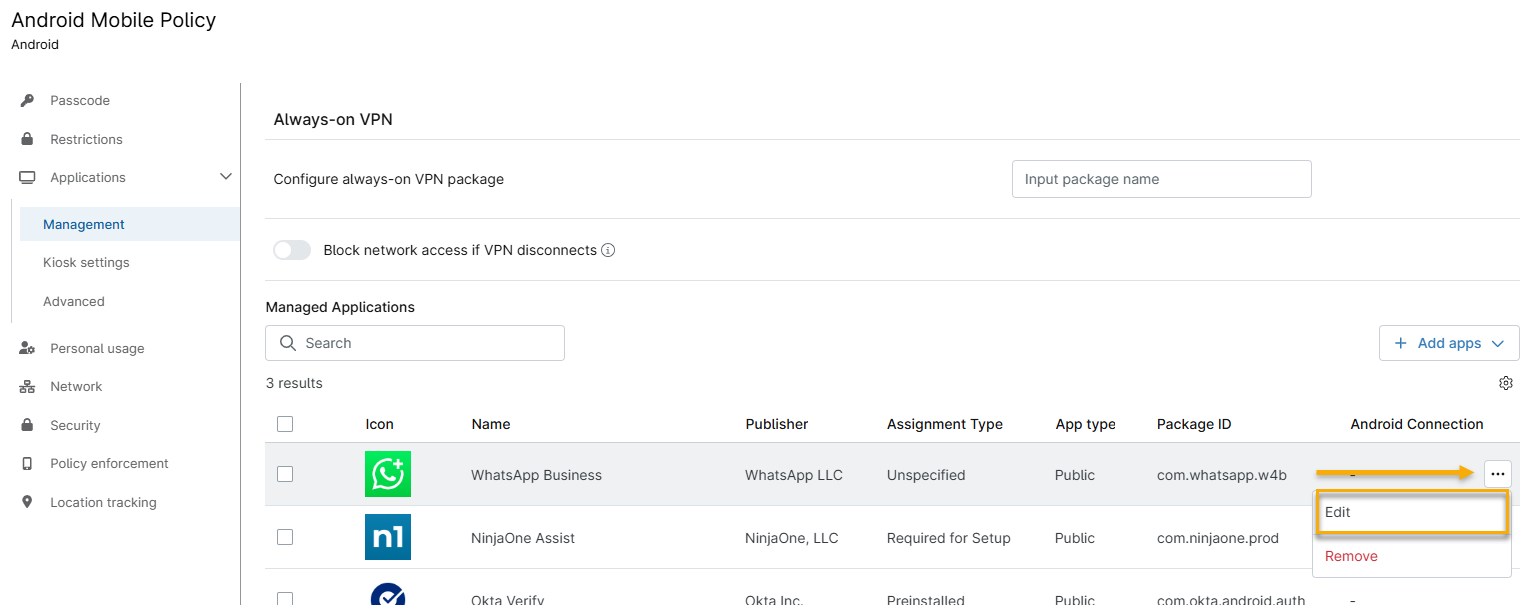
Le tableau des applications fournit plusieurs points de données en un coup d'œil, et vous pouvez ajouter ou supprimer des colonnes en cliquant sur l'icône de l'engrenage. Pour modifier ces paramètres, placez votre curseur sur la ligne et cliquez sur le bouton ellipse (trois points).
Explication des options de gestion des candidatures
Ce tableau explique les différentes options de configuration des applications gérées.
| Colonne | Données |
|---|---|
| Nom | Le nom de l'application. |
| Éditeur | Le vendeur qui possède ou a créé l'application. |
| ID du paquet | Identifiant unique de l'application. |
| Type d'attribution | Le type d'affectation est configuré lors de l'ajout de l'application. Vous pouvez changer le type d'affectation lors de l'édition d'une application. |
| Connexion Android | Le profil Android Enterprise spécifique qui possède l'appareil. |
| Statut |
|
| Exceptions | Une balise "Inherited" ou "Overridden" s'affiche lorsque vous sélectionnez une balise lors de la création de la politique. Les balises remplacées indiquent que la valeur héritée de la police d'origine a été modifiée. |
Options de configuration au niveau de l'application
Sur la page Applications → Gestion, positionnez votre curseur sur une application, cliquez sur le menu ellipses (trois points) et sélectionnez Editer.
Les options de configuration de l'application spécifique s'ouvrent.
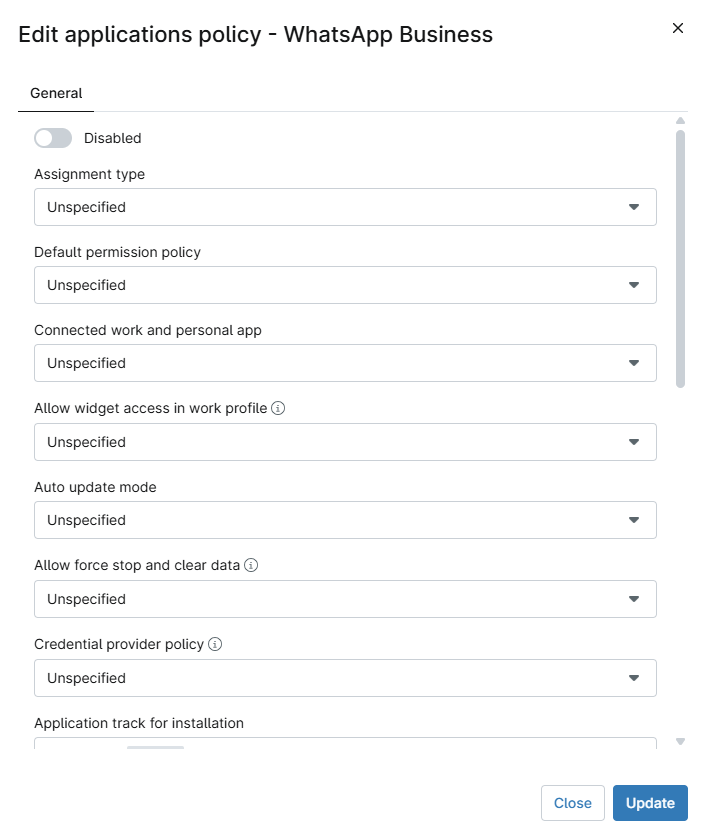
Ce tableau explique les différents paramètres de configuration au niveau de l'application :
| Colonne | Données |
|---|---|
| Type d'attribution | Le type d'affectation est configuré lors de l'ajout de l'application. Vous pouvez changer le type d'affectation lors de l'édition d'une application. |
| Politique d'autorisation par défaut | Cette politique s'applique au niveau de l'application. Si vous le souhaitez, les autorisations globales est disponible dans les paramètres de l' application gérée. |
| Une application connectée pour le travail et la vie privée | Cette option permet de partager les données entre le travail et les données personnelles de la même application. Par exemple, les utilisateurs peuvent montrer les rendez-vous professionnels dans l'application calendrier personnel. |
| Autoriser l'accès au widget dans le profil professionnel | Cette option permet à l'utilisateur d'ajouter des widgets pour les applications professionnelles à la page d'accueil écran. Ce paramètre ne concerne que les appareils dotés d'un profil de travail a permis. |
| Mode de mise à jour automatique | Ici, vous pouvez définir si les mises à jour automatiques doivent être effectuées en fonction de l'évolution de la situation aux valeurs par défaut de la politique de MDM ou immédiatement en tant que priorité élevée. Vous pouvez vous pouvez également choisir de les reporter pour les mettre à jour manuellement à une date ultérieure. |
| Permet de forcer l'arrêt et d'effacer les données | Ce paramètre vous permet de décider si l'arrêt forcé de l'application, ou l'effacement des données de l'application, est nécessaire ses informations stockées, est autorisée ou interdite. Cette option nécessite Android 11 ou une version plus récente. |
| Politique relative aux fournisseurs de titres de compétences | L'ajout d'une politique de fournisseur de titres de compétences vous permettra de définir quelle application d'authentification est responsable de l'authentification du système d'exploitation Android Fonction de fournisseur de justificatifs. |
| Track d'application pour l'installation | Ce paramètre vous permet de définir n'importe quelle piste Google Play disponible associé à l'application, et permet des cas d'utilisation tels que des tests bêta avant la publication. |
| Remplacement des autorisations en fonction de l'application | Ces dérogations vous permettent de contourner les paramètres globaux d'autorisation et de spécifier les paramètres d'autorisation au niveau de l'application. |