
Contenu
NinjaOne permet aux techniciens de définir ce qui se passe lorsque des applications de gestion des appareils mobiles (MDM) sont ajoutées ou modifiées dans une stratégie. Pour en savoir plus sur les paramètres généraux des applications et les autres actions liées aux stratégies, veuillez consulter MDM : Gestion des stratégies Android
Environnement
NinjaOne MDM
Description
Sur les appareils Android Enterprise appartenant à l'entreprise, c'est-à-dire ceux qui sont configurés comme "travail" dans le flux d'ajout d'appareils, les applications système sont désactivées pendant le processus de provisionnement. Il s'agit avant tout d'une question de sécurité, mais aussi de productivité. Tous les bloatware et les applications non nécessaires ayant été supprimés, l'appareil est vierge et prêt pour l'administration par l'entreprise.
NinjaOne offre la possibilité d'activer ou de bloquer sélectivement les applications du système. Cette fonctionnalité est idéale si la caméra du système a été désactivée ou si une application système inutile reste disponible après l'enrôlement de l'appareil. Pour plus d'informations, veuillez consulter Ajouter une application. .
Sélectionnez un sujet pour continuer.
- Types d'affectation des applications
- Gestion des applications
- Ajouter une application
- Configurer ou modifier les restrictions et les paramètres d'application
- Supprimer une application
Types d'affectation des applications
Les types d'affectation peuvent être configurés lors de la modification d'une application qui a été ajoutée dans une stratégie.
| Type d'attribution | Description |
|---|---|
| Non spécifié | La valeur par défaut est Disponible. Non disponible pour les applications système. |
| Préinstallé | L'application est installée automatiquement et peut être supprimée par l'utilisateur de l'appareil. |
| Installation forcée | Lorsque cette option est activée, l'application ignore les contraintes ou les fenêtres d'installation et s'installe dès que possible. L'application ne peut pas être supprimée par l'utilisateur de l'appareil. Si elle est supprimée de la stratégie, l'application sera également supprimée de l'appareil. |
| Bloquée | Interdit à l'utilisateur de l'appareil d'utiliser ou d'installer l'application sélectionnée. Si l'application est déjà installée, ce paramètre la désinstallera. Si une application système est bloquée, elle sera désactivée sur l'appareil. |
| Disponible | L'application est mise à la disposition de l'utilisateur de l'appareil pour qu'il l'installe à partir de la boutique Google Play. Elle ne sera pas installée automatiquement; il doit être sélectionné par l'utilisateur. Non disponible pour les applications système. |
| Nécessaire pour paramétrer | L'application est installée automatiquement et ne peut pas être supprimée par l'utilisateur. La configuration de l'appareil ne peut être achevée tant que l'application n'est pas installée. Non disponible pour les applications système. |
| Kiosque à application unique | L'application est automatiquement installée en mode kiosque. Elle est défini comme préférée et autorisée pour le mode tâche de verrouillage. La configuration de l'appareil ne peut être achevée tant que l'application n'est pas installée. Après l'installation, les utilisateurs ne peuvent pas supprimer l'application. Ce type d'affectation ne peut être sélectionné que pour une seule application par stratégie. Lorsque cette option est présente dans la stratégie, la barre d'état est automatiquement désactivée. |
Gestion des applications
La section Applications de la stratégie Android de NinjaOne comporte deux onglets : Applications gérées et Paramètres du mode kiosque.
Applications gérées
Sous l'onglet Applications gérées de la section Général, la stratégie peut être configurée pour définir des autorisations pour toutes les applications ajoutées à/aux appareil(s).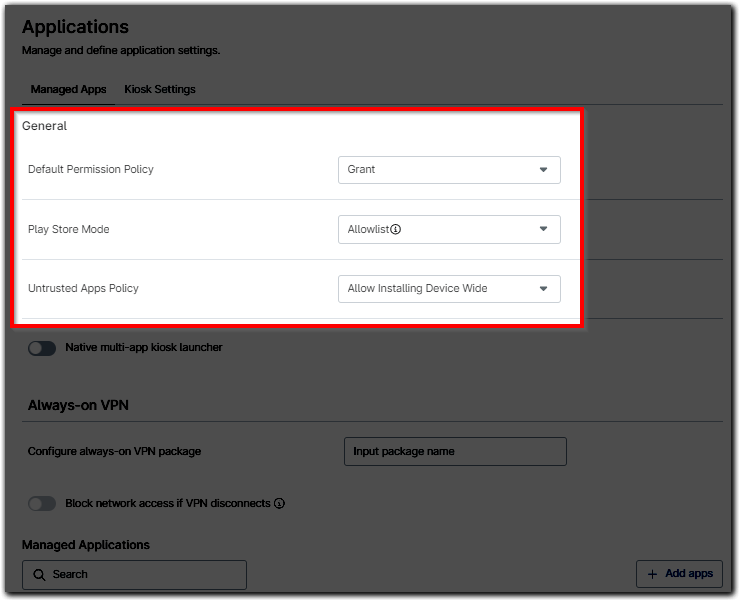
| Paramétrage d'application | Description |
|---|---|
| Politique d'autorisation par défaut | Cela s'applique globalement à toutes les applications installées. Une gestion précise des autorisations en fonction de l'application est disponible dans les paramètres de l'application si vous le souhaitez. |
| Mode Play Store |
|
| Stratégie pour les applications non fiables | Définit si les applications peuvent être chargées sur l'appareil, via le web, le transfert de fichiers ou les options de développeur. |
| Lanceur multi-applications natif du mode Kiosque | Basculez ce commutateur pour activer  ou désactiver ou désactiver  l'onglet Paramètres du kiosque. l'onglet Paramètres du kiosque. |
Dans la section VPN toujours actif, vous pouvez définir un nom de paquet d'application qui sera considéré par le système d'exploitation Android comme le paquet VPN à lancer et à faire fonctionner en tant qu'application VPN toujours active.
Dans la section Applications gérées, des applications spécifiques peuvent être sélectionnées pour être installées ou bloquées à partir d'un appareil mobile. Utilisez l'icône de roue dans le coin supérieur droit de la section "Applications gérées" pour ajouter ou supprimer des colonnes. 
Le tableau des applications fournit plusieurs points de données en un coup d'œil, et ces colonnes peuvent être supprimées ou ajoutées en cliquant sur l'icône de roue sur le côté droit sous le bouton Ajouter des applications. Vous pouvez modifier ces paramètres en éditant l'application : passez votre curseur sur la ligne et cliquez sur le bouton à trois points pour voir l'option d'édition.
Le tableau ci-dessous donne un aperçu de ces informations.
| Colonne | Données |
|---|---|
| Nom | Le nom de l'application. |
| Éditeur | Le vendeur qui possède ou a créé l'application. |
| ID du paquet | L'identifiant unique de l'application. |
| Type d'attribution | Le type d'affectation qui a été configuré lors de l'ajout de l'application (voir la section Ajouter une application ci-dessous pour les instructions). Vous pouvez le modifier lors de l'édition d'une application. |
| Connexion Android | Le profil Android Enterprise spécifique qui possède l'appareil. |
| Statut | "Actif" indique que l'application est soit bloquée, soit installée sur l'appareil physique conformément aux paramètres configurés. "Inactif" indique que l'application n'est ni bloquée ni installée de force et que la disponibilité de l'application dépend des restrictions définies dans la stratégie. |
| Exceptions | Une balise "Héritée" ou "Remplacée" s'affiche lorsqu'une stratégie parent a été sélectionnée au moment de la création de la stratégie. Les balises de remplacement indiquent que la valeur héritée de la stratégie d'origine a été modifiée. |
Paramètres du mode kiosque
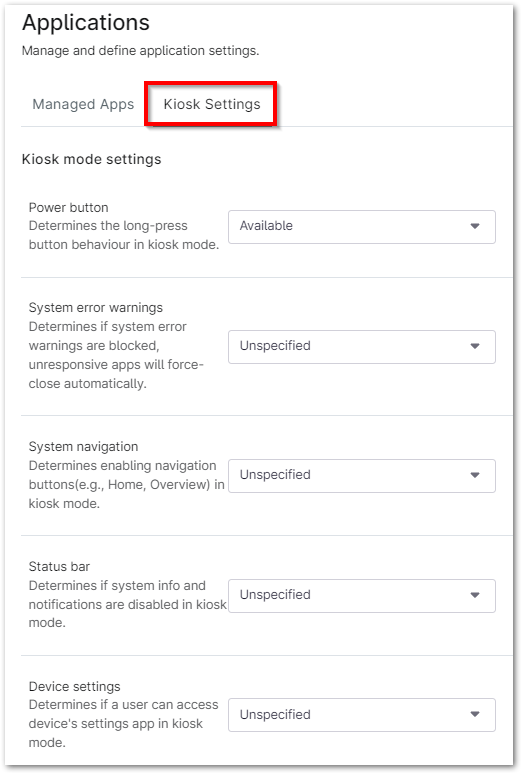
Pour activer cet onglet, assurez-vous d'activer la case à cocher Lanceur multi-applications natif du mode Kiosque sous l'onglet Applications gérées. Le lanceur de kiosque multi-applications permet aux techniciens de définir quelles applications peuvent être disponibles sur l'appareil final et de restreindre les autorisations à ces seules applications. Les applications qui seront mises à disposition seront toutes les applications répertoriées dans l'onglet Applications gérées; il peut s'agir de n'importe quelle combinaison d'applications système, d'applications Play Store, d'applications privées et d'applications web.
L'onglet Paramètres du kiosque permet d'activer l'environnement natif du kiosque Android et d'afficher toutes les applications déployées (et uniquement celles qui sont déployées) ajoutées à la stratégie attribuée.
Pour en savoir plus sur la fonction kiosque Android, veuillez consulter la documentation sur le kiosque Android.
| Paramètre | Définition ou objectif |
|---|---|
| Bouton d'alimentation | Autoriser ou bloquer l'action d'appuyer longuement sur le bouton en mode kiosque. |
| Avertissements d'erreur du système | Activer ou masquer les avertissements d'erreur du système. Les applications qui ne répondent pas se ferment automatiquement. |
| Navigation dans le système | Activer ou bloquer les boutons de navigation tels que Accueil ou Vue d'ensemble. |
| Barre d'état | Activer ou désactiver les infos système et les notifications en mode kiosque. Le paramètre de navigation du système affecte la possibilité d'activer ce paramètre. |
| Paramètres d'appareil | Autoriser ou bloquer l'accès d'un utilisateur à l'application des paramètres de l'appareil en mode kiosque. |
Ajouter une application :
- Cliquez sur Administration dans le volet de navigation de gauche et ouvrez l'onglet Stratégies. Sélectionnez Stratégies MDM et ouvrez l'éditeur de stratégies Android.

- Ouvrez l'onglet Applications et cliquez sur Ajouter des applications.

- Sélectionnez si vous souhaitez ajouter une application à partir du Google Play Store ou ajouter un paquet pour une application préinstallée (application système).
Google Play Store
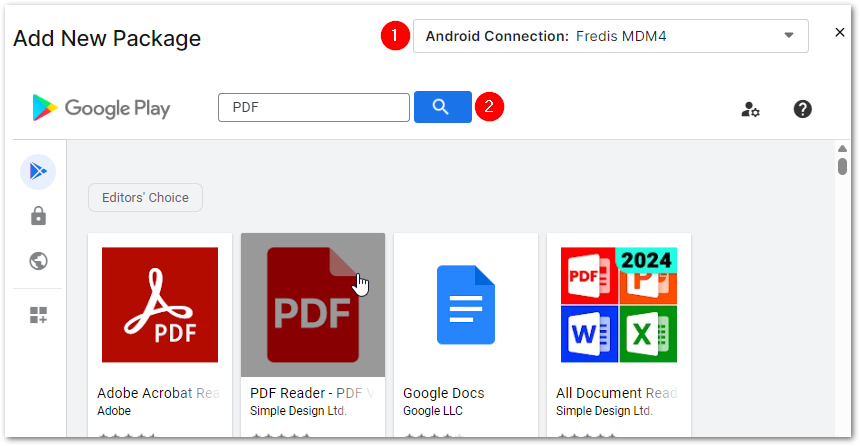
- Tout d'abord, sélectionnez la connexion Android (c'est-à-dire le compte Enterprise) dans le menu déroulant situé dans le coin supérieur droit. Si vous devez créer une nouvelle connexion Android, veuillez consulter MDM : Activer la gestion des appareils Android Enterprise
- Saisissez le nom de l'application dans le champ de recherche situé en haut de la fenêtre, puis cliquez sur le nom de l'application que vous souhaitez ajouter.
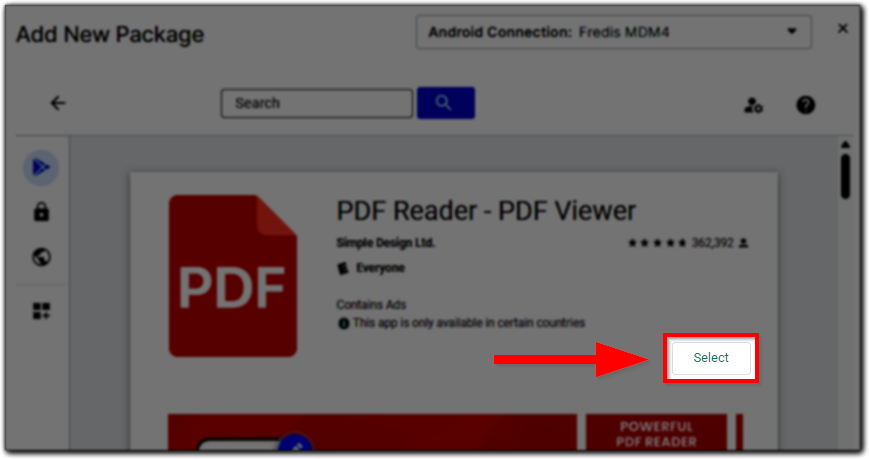
La page de détails de l'application s'affiche. - Cliquez sur Sélectionner pour ajouter l'application à la stratégie de l'appareil.
L'application est répertoriée sous Applications installées, avec les détails de l'application et le type d'attribution. L'affectation est par défaut "Préinstallé" mais peut être modifiée en suivant les étapes de la section Configurer ou modifier les restrictions et les paramètres d'application ci-dessous.
Applications système
Lors de la confirmation des informations relatives à l'application système, NinjaOne effectue une recherche dans le Play Store pour vérifier si l'application y existe et envoie une notification si c'est le cas. Nous recommandons vivement d'utiliser le Play Store pour toutes les applications accessibles par le Play Store afin de garantir que les options et les informations les plus précises sont disponibles à tout moment.
- Lors de l'ajout d'une application système, vous devez saisir le nom exact du paquet qui sera géré par la stratégie. Le nom du paquet Android peut être trouvé dans l'URL du Play Store (en utilisant la fonction « Partager » sur la page de l'application), via les commandes ADB, ou en utilisant une application tierce de visualisation du nom du paquet. Consultez la section Types d'affectation de l'application pour sélectionner une option dans le menu déroulant Type d'affectation.
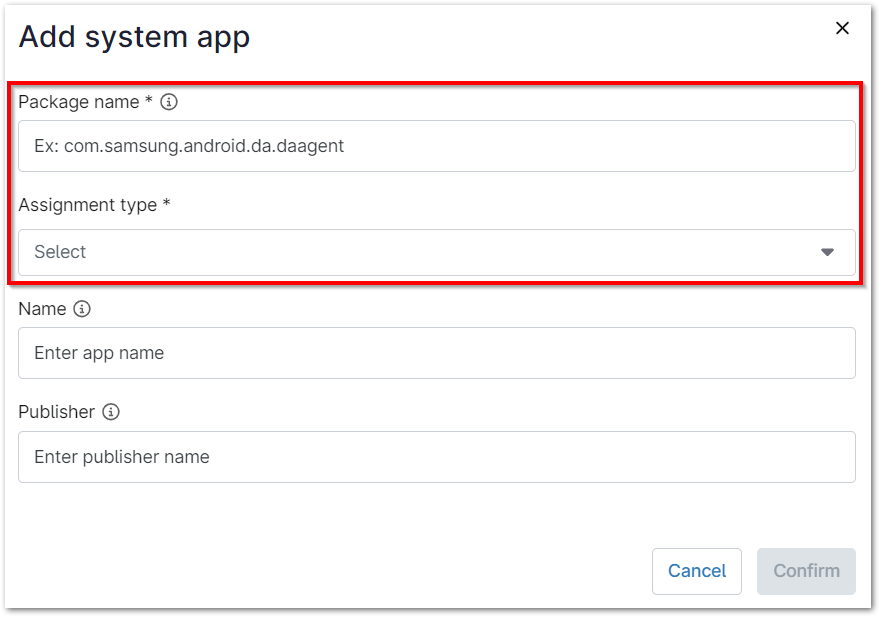
La ou les applications ajoutées s'affichent sous Applications gérées avec le type d'application affiché.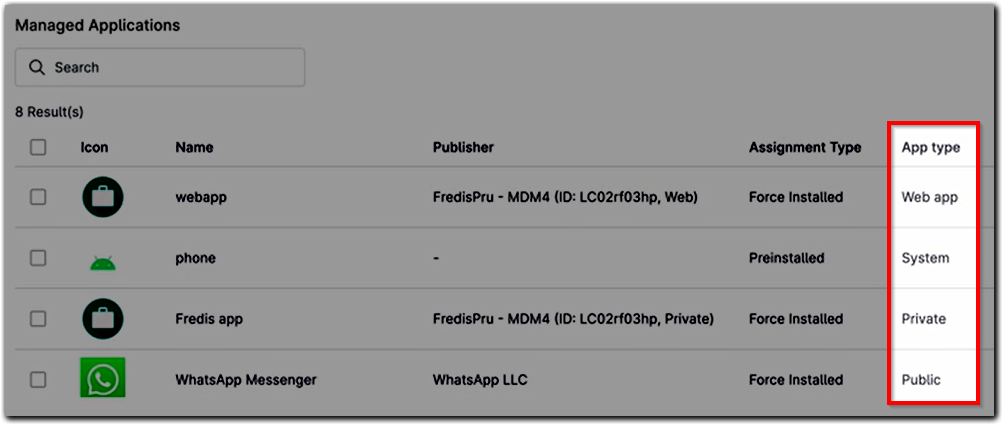
Applications privées (personnalisées) / Fichiers APK
Les applications privées ne seront déployées que sur les appareils qui partagent le même nom de connexion Android. NinjaOne recommande d'utiliser une stratégie distincte pour segmenter les connexions des autres appareils qui ne devraient pas avoir accès.
- Cliquez sur Ajouter des applications et sélectionnez Play Store.
- Sélectionnez la connexion Android (c'est-à-dire le compte Enterprise) dans le menu déroulant situé dans le coin supérieur droit. Si vous devez créer une nouvelle connexion Android, veuillez consulter MDM : Activer la gestion des appareils Android Enterprise
- Passez ensuite votre curseur sur le volet de navigation de gauche et cliquez sur Applications privées.

- Cliquez sur l'icône de signe plus dans le coin inférieur droit pour charger vos applications privées.
- Suivez les instructions pour ajouter ou créer votre application privée. Pour plus d'informations sur ce processus à partir d'Android, veuillez consulter Support private apps | Google Play EMM API | Google for Developers and Manage private Android apps in Google Play - Google Workspace Admin Help.
Lorsqu'une application privée est ajoutée, la colonne Connexion Android sous Applications gérées est mise à jour.
Applications Web
- Cliquez sur Ajouter des applications et sélectionnez Play Store.
- Sélectionnez la connexion Android (c'est-à-dire le compte Enterprise) dans le menu déroulant situé dans le coin supérieur droit. Si vous devez créer une nouvelle connexion Android, veuillez consulter MDM : Activer la gestion des appareils Android Enterprise
- Passez ensuite votre curseur sur le volet de navigation de gauche et cliquez sur Applications Web.

- Cliquez sur l'icône du signe plus dans le coin inférieur droit pour charger les applications Web.
- Suivez les instructions pour ajouter l'application Web. Pour plus d'informations sur ce processus à partir d'Android, veuillez consulter Create web apps - Android Enterprise Help (google.com) et Android Management API | Google for Developers.
Configurer ou modifier les restrictions et les paramètres d'application :
Les techniciens peuvent modifier les applications installées au niveau de la stratégie afin de remplacer les paramètres par défaut de chaque application.
- Dans l'éditeur de stratégies MDM Android, ouvrez l'onglet Applications et sélectionnez une application installée soit en activant la case à cocher à côté du nom de l'application et en cliquant sur Modifier, soit en plaçant votre curseur sur l'application et en cliquant sur le bouton à trois points > Modifier.
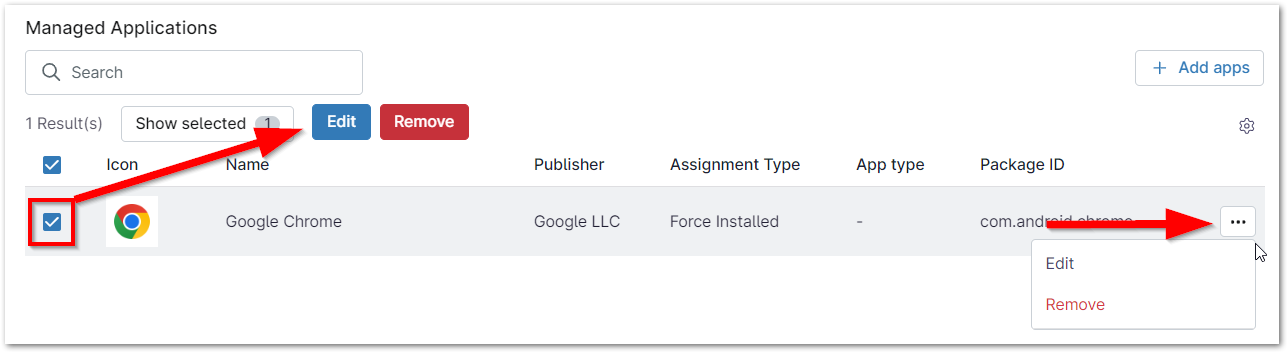
- Utilisez le champ de recherche au-dessus de la liste des applications pour filtrer en fonction de l'URL d'icône, éditeur ou version.
L'éditeur de la stratégie d'application s'affiche dans une fenêtre modale avec l'onglet Général ouvert par défaut.
- Utilisez le champ de recherche au-dessus de la liste des applications pour filtrer en fonction de l'URL d'icône, éditeur ou version.
- Sous l'onglet Général, vous disposez des options suivantes :
Paramètre Description Activé Désactivez pour activer l'application sur l'appareil ou activez  pour empêcher l'utilisation de l'application.
Cette option est utile pour désactiver temporairement l'utilisation d'une application sans la supprimer et la réinstaller. S'il tente d'utiliser une application désactivée, l'utilisateur de l'appareil recevra une notification l'informant que l'application a été désactivée par son administrateur sur l'appareil.Type d'attribution Pour une description de chaque type, reportez-vous à la section Types d'affectation de l'application.
Politique d'autorisation par défaut - Stratégie de permission non précisée
- Invite
- Autoriser
- Refuser
Travail connecté et appli personnelle - Non spécifié - la valeur par défaut est "Autorisé"
- Désactivé
- Autorisé
Mode mise à jour automatique - Non spécifié
- Défaut
- Différé
- Haute priorité
Permet de forcer l'arrêt et d'effacer les données Autoriser ou restreindre un utilisateur à forcer l'arrêt d'une application et à vider le cache.
Nécessite Android 11 ou une version plus récente.Track d'application pour l'installation Il s'agit d'une liste de versions d'applications de tracks fermées disponibles dans Google Play. Si un développeur d'application prend en charge les pistes d'application et que l'application a été partagée avec l'identifiant de connexion du client, NinjaOne affichera ces versions de l'application ici.
L'administrateur peut sélectionner une piste et passer d'une version à l'autre comme il le souhaite, mais il ne changera de version sur un appareil que lorsqu'un code de version plus récent que celui installé sur l'appareil est disponible.
Remplacement des autorisations en fonction de l'application Sélectionnez une autorisation dans la liste déroulante pour permettre un contrôle précis des autorisations. Plusieurs dérogations peuvent être ajoutées et sont définies par les paramètres de l'application. Chaque application fournit ses propres autorisations déclarées, chaque application aura une liste différente de remplacements disponibles. Remplacements Chaque sélection effectuée dans le menu déroulant Remplacement des autorisations en fonction de l'application s'affiche dans cette section.
Une nouvelle liste déroulante s'affiche lorsqu'une dérogation est ajoutée; à partir de là, vous pouvez choisir d'autoriser, de refuser ou de demander l'accès à la permission.
Cliquez sur le X à droite pour supprimer le remplacement. Ces autorisations sont prioritaires sur toutes les autorisations globales définies !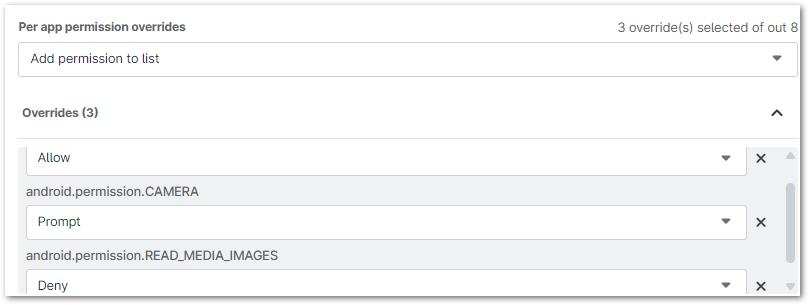
Remplacements de champ d'application délégués Les applications Android peuvent bénéficier de délégations supplémentaires permettant aux applications d'installer des certificats, d'accéder à des configurations gérées, de bloquer la désinstallation, d'activer des applications système et bien d'autres choses encore.
Accédez à cette nouvelle fonctionnalité dans l'éditeur de stratégie Android en allant dans Applications et en modifiant une application installée; elle se trouvera au bas de la fenêtre modale.
Sélectionnez un ou plusieurs champs d'application dans la liste déroulante; cliquez sur le X pour les supprimer. La disponibilité de ces champs d'application peut dépendre de l'application choisie.
Configurations gérées
Sous l'onglet Configurations gérées, vous pouvez modifier davantage l'application, le cas échéant. Sélectionnez la connexion Android (c'est-à-dire le compte Enterprise) dans le menu déroulant situé dans le coin supérieur droit. Si vous devez créer une nouvelle connexion Android, veuillez consulter MDM : Activer la gestion des appareils Android Enterprise
L'onglet Configurations gérées est accessible lors de la modification des applications dans une stratégie Android. Les données fournies dans cet onglet dépendent de l'application : par exemple, l'application Microsoft Teams vous permettra de configurer quels comptes d'utilisateurs peuvent se connecter et si un mot de passe est toujours requis, tandis que l'application Google Chrome vous permettra de configurer des éléments tels que les requêtes DNS et le contrôle du cache. Dans chaque onglet Configurations gérées, vous pouvez sélectionner une connexion Android Enterprise spécifique pour que ces paramètres soient déployés. Cela signifie que vous pouvez configurer l'application Google Chrome de deux manières différentes pour deux identifiants Enterprise différents (ou plus). 
Lorsque vous modifiez une application pour la première fois après cette version, vous verrez une bannière d'information vous informant de ces changements. Cliquez sur le lien pour voir les paramètres actuels, et vous aurez également la possibilité de les supprimer ou de les confirmer au bas de la fenêtre modale. Une fois la configuration sauvegardée, la bannière disparaît. 
Supprimer une application :
- Cliquez sur Administration dans le volet de navigation de gauche et ouvrez l'onglet Stratégies. Sélectionnez Stratégies MDM et ouvrez l'éditeur de stratégies Android.
- Dans l'éditeur de stratégies, ouvrez l'onglet Applications.
- Passez votre curseur sur l'application et cliquez sur les bouton à trois points ou activez la case à cocher pour voir les options de suppression.
