
Tema
Esta guía repasa las opciones para configurar planes de copia de seguridad de archivos/carpetas para NinjaOne Backup. Puede configurar planes de copia de seguridad de archivos/carpetas para dispositivos Microsoft Windows y Apple macOS.
Entorno
NinjaOne Backup
Descripción
- Explicación de las copias de seguridad de archivos/carpetas
- Configurar planes de copia de seguridad de archivos/carpetas
- Ejecutar copias de seguridad de imagen bajo demanda
- Configurar notificaciones sobre la actividad de NinjaOne Backup
- Recursos adicionales:
Explicación de las copias de seguridad de archivos/carpetas
El siguiente proceso ocurre cuando ejecutas un trabajo de copia de seguridad de archivos/carpetas en un dispositivo:
- El agente de NinjaOne Backup prepara una lista de carpetas para escanear basándose en la configuración del plan.
- Se recoge la lista de archivos disponibles y el agente intenta determinar si ya hay un registro para esos archivos. En caso afirmativo, intenta determinar si han cambiado desde la última copia de seguridad realizada con éxito (es decir, si es necesaria una copia de seguridad delta/incremental).
- El agente almacena una lista de "eventos" que mantienen un registro histórico de las acciones realizadas sobre un nuevo expediente. Este proceso se repite para cada posible tipo de evento (por ejemplo, modificaciones, movimientos de archivos).
- La primera vez que el agente encuentra un archivo, registra un evento "archivo creado".
- Si el agente detecta que se ha borrado un fichero, registra un evento "fichero borrado".
- El agente lee los archivos nuevos o modificados encontrados durante el escaneo. Dependiendo del archivo, se puede invocar a VSS para recuperar su contenido (por ejemplo, archivos bloqueados).
- Una vez recuperado el contenido (tras una detección inicial o un cambio detectado), el agente divide los datos en varios bloques. El agente encripta y comprime cada bloque y guarda los hashes necesarios para validar los datos al descomprimirlos.
- Varios archivos se procesan de forma simultánea. Existen conductos separados para archivos grandes y pequeños, lo que permite que algunos conductos procesen archivos pequeños mientras otros trabajan con archivos más grandes.
-
Cuando se ejecuta un trabajo de copia de seguridad de archivos y carpetas que contiene un gran número de archivos, éstos comienzan a cargarse en cuanto el escáner determina que necesitan revisión. El agente no informará del estado de los trabajos activos mientras se esté realizando la exploración.
Comprender las revisiones de las copias de seguridad
Las copias de seguridad de archivos y carpetas sólo muestran las revisiones por archivo una vez que has seleccionado un archivo para restaurar o descargar. Los planes de archivos y carpetas solo crean una nueva revisión para los archivos cuando NinjaOne detecta un cambio o ve un archivo por primera vez. Existen tres tipos de revisiones de archivos y carpetas:
| Tipo de revisión | Descripción |
|---|---|
| Sin diferencia a nivel de bloque (Non Block Level Difference) | Creada para las revisiones de archivos de menos de 10 MB. Con cada revisión se hace una copia de seguridad de todo el archivo, no sólo de los cambios. |
| Completa | Copia de seguridad completa de un archivo de más de 10 MB. |
| Delta | Se trata de una copia de seguridad diferencial de la última revisión completa o de la revisión delta anterior. Se tomará automáticamente hasta que la suma de los tamaños de las revisiones delta supere el 75% del tamaño original de la última copia de seguridad completa. |
Configurar planes de copia de seguridad de archivos/carpetas
Puedes configurar los planes de copia de seguridad de dos formas diferentes: a nivel de política o a nivel de dispositivo (como anulación de política).
Planes de copia de seguridad a nivel de política
Para crear un plan de copias de seguridad a nivel de política, siga estas instrucciones.
- Vaya al editor de la política de Windows o Mac (Administración → Políticas) para la que desea configurar un plan de copias de seguridad y, a continuación, seleccione Copias de seguridad → Archivo/carpeta en el menú de navegación.
- Haz clic en Agregar plan en la esquina superior derecha de la página y, a continuación, selecciona Añadir plan de archivos/carpetas.

Aparecerán los ajustes de configuración del plan.
-
En la pestaña Configuración, asigna un nombre, un horario y una hora a tu nuevo plan de copias de seguridad. En la siguiente tabla encontrarás una explicación de las opciones de tiempo.
Programa Descripción Diariamente El plan se ejecuta a una hora determinada todos los días. Selecciona una zona horaria: la selección "Sistema" se refiere a la zona horaria que configuraste en Administración > General > Ajustes.

Semanalmente El plan se ejecuta a una hora determinada en días específicos de cada semana. Selecciona qué días de la semana deseas que se ejecute el plan, además de la hora y la zona horaria.
En el siguiente ejemplo, el plan se ejecuta todos los martes y jueves.

Mensualmente, día de la semana El plan funciona un día concreto de la semana cada mes. Seleccione qué día de la semana y qué semana del mes desea que se ejecute el plan, así como la hora y la zona horaria.
En el ejemplo siguiente, el plan se ejecuta todos los meses el tercer miércoles de cada mes.

Mensualmente, día del mes El plan se ejecuta en un día específico, todos los meses. Además de la hora y la zona horaria, seleccione el día del mes en el que desea que se ejecute el plan.
En el siguiente ejemplo, el plan se ejecuta el día 15 de cada mes.

Cada El plan se ejecuta cada hora o minuto especificado. Selecciona el número de horas o minutos entre una ejecución del plan y la siguiente.
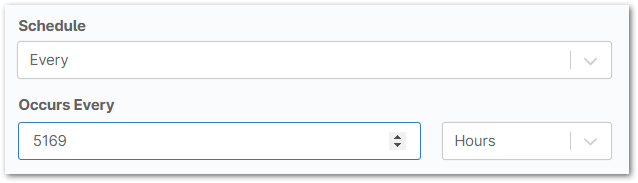
- Selecciona la opción correspondiente a la configuración de energía de tu dispositivo.

| Opciones de energía | Notas |
|---|---|
| Evitar que el dispositivo entre modo de suspensión |
Esta opción no se aplica a dispositivos que funcionan con batería. Esta opción no es compatible actualmente con los ordenadores portátiles. Estas características solo se pueden utilizar en ordenadores de sobremesa y en servidores. |
| Intentar sacar al dispositivo del modo de suspensión si está inactivo |
Esta configuración sólo se aplica a los dispositivos en reposo durante una copia de seguridad programada. Esta opción no es compatible actualmente con los ordenadores portátiles. Estas características solo se pueden utilizar en ordenadores de sobremesa y en servidores. |
| Ejecutar el plan de inmediato, si no se pudo llevar a cabo |
Esta configuración sólo se aplica a los dispositivos que están desconectados a la hora programada regularmente. Si se selecciona esta opción para varios planes de copia de seguridad en un dispositivo, y el dispositivo pierde varios planes, todos los planes perdidos se ejecutarán cuando el dispositivo vuelva a estar en línea. |
-
A continuación, selecciona tus opciones de revisión. Puede limitar el número de revisiones que NinjaOne almacena, recortar las revisiones que son más antiguas que un número determinado de días, o recortar las revisiones de los archivos que se han eliminado localmente después de un número especificado de días. También puedes optar por mantener la última revisión de un archivo eliminado en el propio equipo.
Notas importantes:
- Para las copias de seguridad a nivel de dispositivo, el Destino de copia de seguridad debe ser la nube solamente.
- Al "limpiar" las revisiones, eliminaremos todas las revisiones hasta la última que cumpla los criterios para ser eliminada.
- Si todas las opciones para limitar/limpiar/eliminar revisiones están deshabilitadas, los datos de copia de seguridad nunca se limpian ni eliminan.
- Entre los ajustes de Limitar revisiones y Recortar revisiones, siempre tendrá prioridad el que se active primero. Por ejemplo, si limita las revisiones a 10 y recorta las revisiones de más de 7 días, el sistema recortará en la 11ª revisión aunque tenga menos de 7 días. Por el contrario, si sólo tuviera dos revisiones, al cabo de 7 días se recortarían, aunque aún no haya alcanzado el umbral de Límite de revisiones. Si lo prefiere, puede elegir sólo una de estas opciones.
- Si desea programar una secuencia de comandos para que se ejecute antes o después del trabajo de copia de seguridad (por ejemplo, podría impedir que determinadas aplicaciones se ejecuten durante la copia de seguridad o instalar todos los parches disponibles una vez finalizada la copia de seguridad), utilice el hipervínculo Añadir automatización que aparece en Ejecución de automatización previa y posterior para seleccionar una opción de la biblioteca. Además de los scripts, puedes elegir instalar o ejecutar aplicaciones. Sólo puede seleccionar una automatización para que se ejecute en cada punto del plan de copias de seguridad, para un total posible de dos automatizaciones.

- A continuación, selecciona la pestaña Carpetas en la parte superior de la ventana. En esta pestaña seleccionarás las carpetas específicas que deseas incluir en la copia de seguridad.
- Haga clic en Gestionar en la esquina superior derecha de la página. Desde aquí, puedes elegir entre Incluir común, Excluir común, Incluir carpeta o Excluir carpeta. Consulta la tabla abajo para obtener una explicación de cada opción.
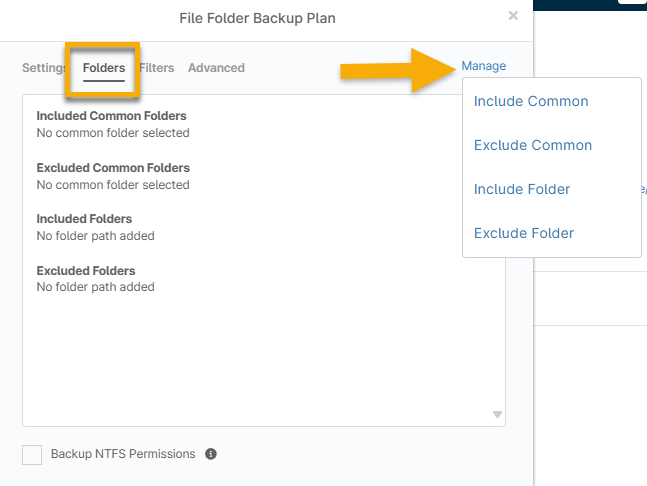
| Opción de gestión | Descripción |
|---|---|
| Incluir común | Esta opción te permite elegir las carpetas comunes para hacer copias de seguridad en todos los dispositivos bajo esta política. Para elegir carpetas específicas en un dispositivo, edita el plan de copias de seguridad en las anulaciones del dispositivo. |
| Excluir común | Esta opción te permite excluir carpetas específicas de la copia de seguridad aunque formen parte de una selección a incluir. Para excluir carpetas específicas de un dispositivo, edita el plan de copias de seguridad en las anulaciones del dispositivo. |
| Incluir carpeta | Esta opción permite seleccionar una o varias carpetas para incluirlas en las copias de seguridad. Este campo admite el uso de comodines, por ejemplo, C:Users*appdatalocalbox. |
| Excluir carpeta | Esta opción permite designar una o varias carpetas para excluirlas en las copias de seguridad. Este campo admite el uso de comodines, por ejemplo, C:Users*appdatalocalbox. |
- A continuación, abre la pestaña Filtros.
- Selecciona si quieres excluir o incluir archivos de la lista desplegable. A continuación, haga clic en Añadir para definir máscaras (es decir, el identificador único de un archivo o grupo de archivos, mediante una designación de extensión).

- Introduce la máscara y pulsa Intro. Puedes añadir tantas máscaras como necesites en este campo. A continuación, haz clic en Agregar.

- Puedes agregar archivos incluidos y excluidos para la copia de seguridad. Una vez que hayas seleccionado las exclusiones/inclusiones, selecciona una opción diferente de la lista desplegable y luego haz clic en Agregar nuevamente.
- Por último, abra la pestaña Avanzado en la parte superior del cuadro de diálogo de configuración.
- Utiliza los botones para anular las exclusiones por defecto de NinjaOne, que serán ligeramente diferentes en función de si estás modificando un plan Windows o Mac.
- Guarde el plan cuando lo haya configurado a su gusto.
- A continuación, asegúrese de hacer clic en Guardar en la esquina superior derecha del editor de políticas para guardar los cambios en su política.
Planes de copia de seguridad a nivel de dispositivo
Para crear un plan de copias de seguridad a nivel de dispositivo, siga estas instrucciones.
- Vaya al panel de control de un dispositivo que requiera la configuración de un plan de copias de seguridad y abra la pestaña Configuración.
- El widget de la aplicación Copia de seguridad se encuentra en la parte derecha de la página. Haz clic en Editar a la derecha de la sección de planes de copia de seguridad.

Se mostrará la página del editor de políticas a nivel de dispositivo.
- Siga las instrucciones de la sección anterior, empezando por el paso 3.
Ejecutar copias de seguridad de imagen bajo demanda
Las copias de seguridad se ejecutan automáticamente de acuerdo con la programación establecida al configurar un plan de copias de seguridad. Sin embargo, si quieres ejecutar una copia de seguridad ad hoc en un dispositivo, hay dos formas diferentes de hacerlo:
Desde el panel de control del dispositivo
- Navegue hasta el dispositivo en el que desea ejecutar una tarea de copia de seguridad. A continuación, desplace el cursor sobre el botón Copia de seguridad y seleccione Ejecutar plan de copia de seguridad.

Te pedirá que selecciones qué plan deseas ejecutar en el dispositivo. Solo se pueden seleccionar los planes que están configurados para este dispositivo en particular (a nivel de la política general o como una anulación a nivel de dispositivo).
-
Selecciona un plan y haz clic en Ejecutar.

Imagen 9: Ejecutar plan de copias de seguridad (haga clic para ampliar)
Desde la página de búsqueda de dispositivos
- Seleccione el dispositivo para el que desea ejecutar un trabajo de copia de seguridad, mueva el cursor sobre la opción Copia de seguridad, y haga clic en Ejecutar plan de copia de seguridad.

Se te pedirá que selecciones qué plan deseas ejecutar en el o los dispositivos. Sólo podrás seleccionar los planes que hayas configurado para el dispositivo o dispositivos en cuestión.
- Selecciona un plan y haz clic en Ejecutar.
Cancelar un trabajo de copia de seguridad
Cuando se inicia un trabajo de copia de seguridad, aparece una notificación de actividad en el panel del dispositivo y se muestra una sección "En cola" en el área de Información general de la página. Puedes cancelar un trabajo de copia de seguridad desde la sección En cola.

- La flecha hacia abajo situada a la derecha de la tarea permite cancelar la tarea o ver los detalles sobre su progreso.
- Los detalles dan información sobre el porcentaje total de finalización, así como el porcentaje de finalización del archivo actual que se está cargando.

Configurar notificaciones sobre la actividad de NinjaOne Backup
Para configurar las notificaciones de la actividad de copia de seguridad, siga estos pasos.
- Navegue al editor para la política (Administración → Políticas) que necesita notificaciones de actividad de NinjaOne Backup; seleccione la pestaña de Actividades y expanda la sección de Backup.
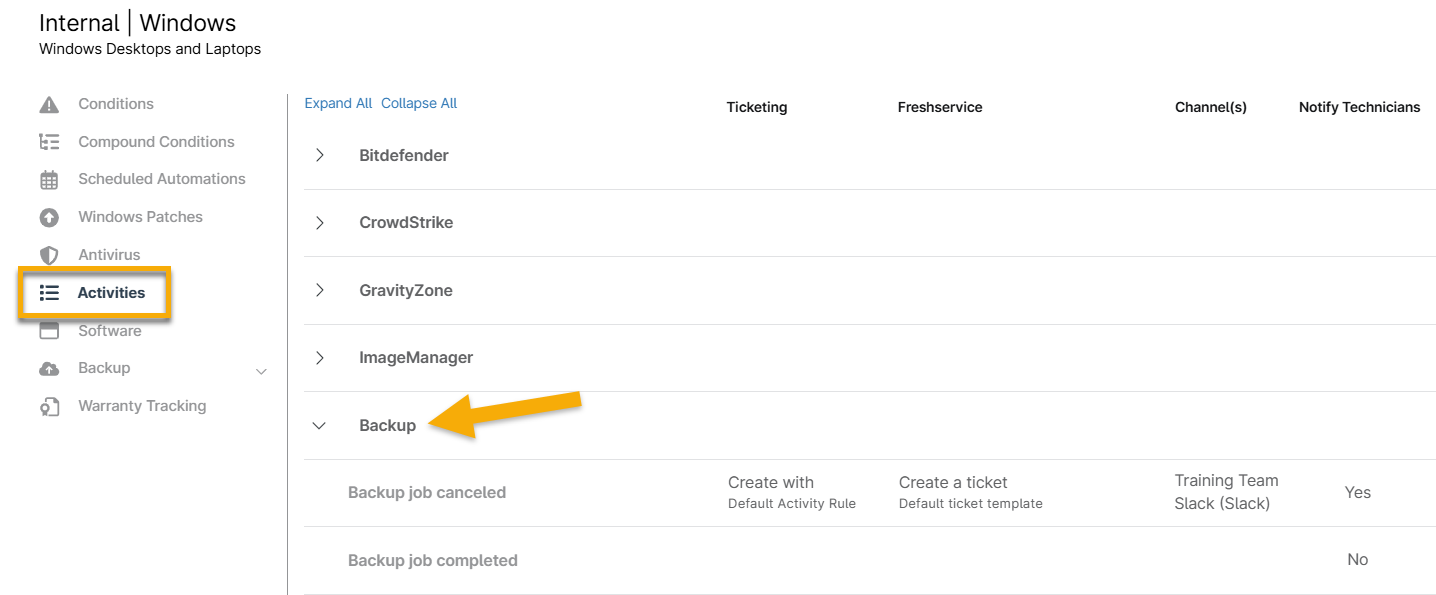
- Haga clic en cualquier actividad para cambiar la configuración de las notificaciones. El editor de actividades aparece en una ventana emergente.
- En el menú desplegable Notificaciones, seleccione Enviar notificaciones y, a continuación, seleccione un canal al que enviar la notificación.
- Opcionalmente, puedes seleccionar una gravedad y prioridad para la notificación. Estos ajustes se adhieren al horario de notificación del técnico, que se puede configurar a través de su cuenta NinjaOne.
- Haz clic en Guardar. Aparece un mensaje en la interfaz de usuario indicando que ha activado las notificaciones para esta actividad.
- Repite estos pasos para cualquier otra actividad para la que desees activar las notificaciones y, a continuación, guarda los cambios en tu política.
Recursos adicionales:
Copias de seguridad y protección de datos: Catálogo de recursos