
Contenu
Cet article décrit comment utiliser l'outil Apps & Services dans la fonction Documentation de NinjaOne.
Environnement
- NinjaOne Documentation
Description
Apps & Services vous permet de gérer les documents appartenant à une organisation. Cet outil permet de créer et de gérer des modèles sous Apps et d'ajouter ou de visualiser des documents sur le tableau de bord de l'organisation.
Vous souhaitez en savoir plus sur la documentation NinjaOne ? Consultez notre vidéothèque.
Sélectionnez une catégorie pour en savoir plus :
- Créer un modèle de document
- Ajouter un document au tableau de bord d'une organisation (Liste des pages)
- Ajouter un document au tableau de bord d'une organisation (page unique)
- Documentation archivée et incomplète
- Ajouter un document aux favoris
- Ressources supplémentaires
Créer un modèle de document
Avant de commencer à ajouter des documents à la page Apps & Services du tableau de bord de l'organisation, vous devez créer un modèle de document sur la page de configuration de NinjaOne Documentation.
- Allez dans Administration → Applications → Installées → NinjaOne Documentation. L'onglet Documentation est ouvert par défaut.
- Cliquez sur Gérer les modèles.

Image 1 : Application de configuration de la documentation → Gestion des modèles (cliquer pour agrandir)
- Sélectionnez Ajouter un modèle.
- Utilisez les onglets situés à gauche de la fenêtre de configuration pour modifier les paramètres. Si vous avez besoin d'une description de ces paramètres, reportez-vous au tableau de la section Configurations des modèles.
- Puis cliquez sur Créer.
Configurations des modèles
Lorsque vous créez ou lisez des documents sur le tableau de bord d'une organisation, vous pouvez remarquer différentes icônes ou options de document. Cette section fournit des exemples de configurations de modèles.
| Option de champs personnalisés | Description/exemples |
|---|---|
| Liste des pages = oui | Vous pouvez ajouter plusieurs documents à ce modèle. Ces modèles sont identifiés dans une organisation par l'icône située à gauche du nom du modèle (il y aura une icône de dossier au lieu d'une icône de papier). Si vous sélectionnez cette option, une nouvelle case à cocher apparaît pour vous permettre d'afficher la description dans la vue du tableau. |
| Liste des pages = non | Ce modèle n'accepte qu'un seul document. Ces modèles sont identifiés dans une organisation par l'icône située à gauche du nom du modèle (il y aura une icône de papier au lieu d'une icône de dossier). |
| Obligatoire | Le modèle affiche une icône et une balise "Requis", et les données sont obligatoires. |
| Élément d'interface utilisateur | Les éléments d'interface utilisateur ajoutent un titre, une description ou un séparateur (saut de ligne) à un modèle de document. Vous pouvez en ajouter autant que nécessaire pour personnaliser votre modèle. |
| Détails | Lorsque vous ajoutez un champ personnalisé à un modèle, vous pouvez utiliser l'onglet Détails pour configurer les éléments suivants :
|

Image 2 : Application de configuration de la documentation → Actions du modèle (cliquer pour agrandir)
Ajouter un document au tableau de bord d'une organisation (Liste des pages)
Utilisez l'onglet Documentation → Apps & Services pour gérer vos modèles de documents. Pour en savoir plus sur l'ajout de documentation via le champ WYSIWYG ou le téléchargement de fichiers, reportez-vous à NinjaOne Documentation : Fonctionnalité de la base de connaissances.
- Naviguez vers une organisation à partir du tableau de bord de système, ouvrez le menu déroulant Documentation et sélectionnez Applis et services.
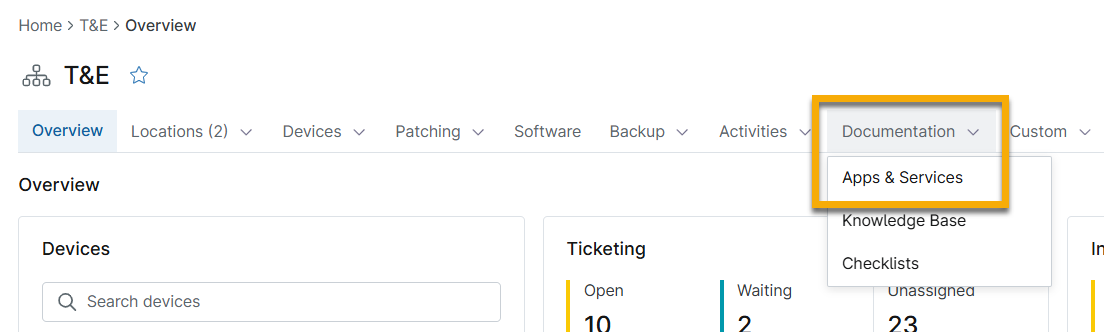
Image 3 : Accéder à la documentation Apps & Services (cliquer pour agrandir)
- Sélectionnez l'un des modèles sur la gauche de la page.
- Cliquez sur Ajouter un document dans la partie droite de la page.
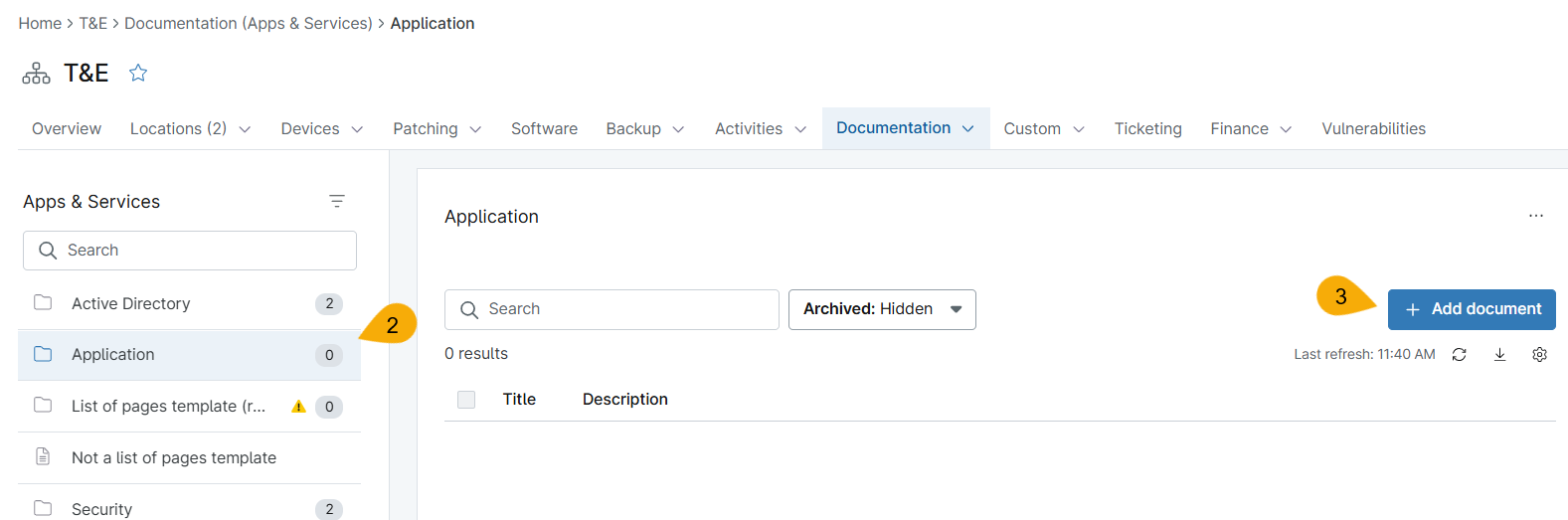
Image 4 : Ajout d'une nouvelle "liste de pages" Apps & Documentation des services (cliquer pour agrandir)
La page est mise à jour pour afficher les champs personnalisés configurés pour ce modèle.
- Remplissez les informations et cliquez sur Créer dans le coin supérieur droit de la page.
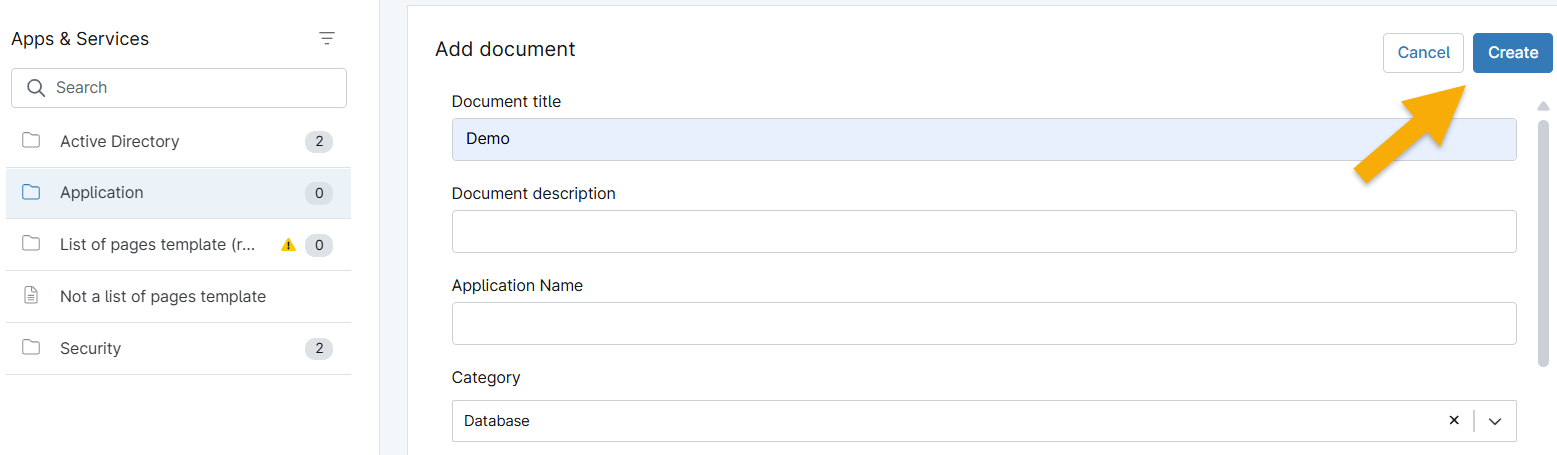
Image 5 : Ajouter de nouvelles applications & Documentation des services → Créer (cliquer pour agrandir)
Votre document s'affiche dans le dossier du modèle. Cliquez sur le titre pour modifier les champs ou déplacez votre curseur sur la ligne et cliquez sur le bouton ellipses pour voir d'autres actions. Avec les modèles "liste de pages", vous pouvez cliquer sur Ajouter un document dans le coin supérieur droit pour créer plusieurs documents.

Image 6 : Apps & Services documentation actions (cliquez pour agrandir)
Ajouter un document au tableau de bord d'une organisation (page unique)
- Sélectionnez un modèle qui n'a pas l'option "liste de pages", puis cliquez sur l'icône du crayon dans le coin supérieur droit pour ajouter des données.
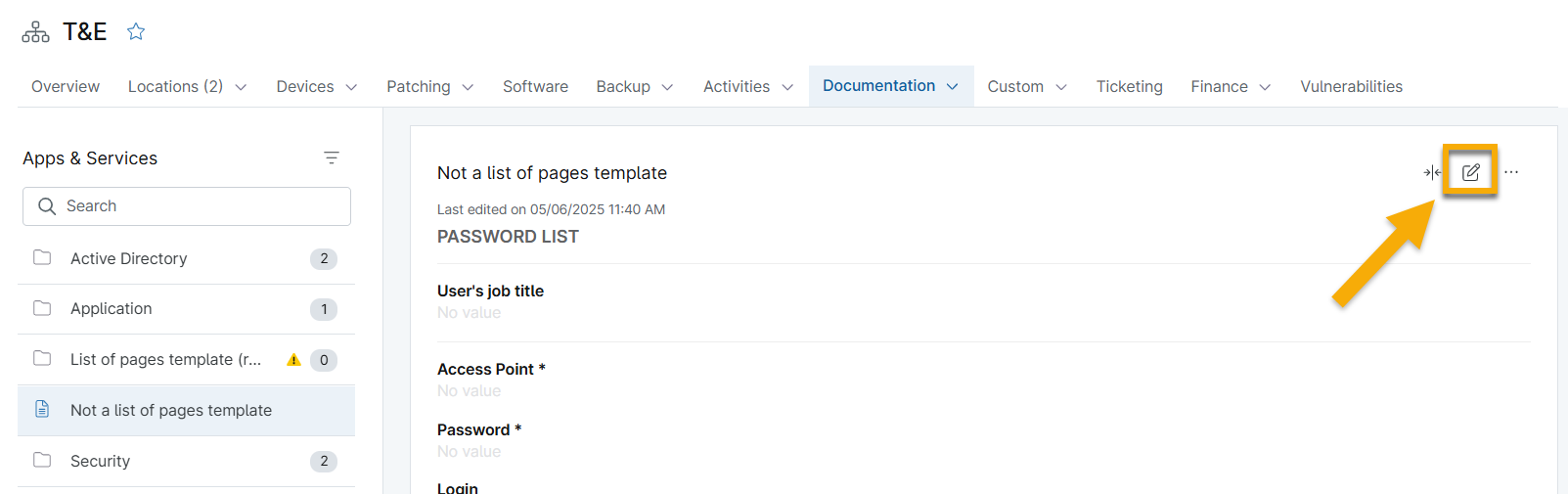
Image 7 : Ajouter de nouvelles applications & Documentation des services (cliquer pour agrandir)
- Remplissez les informations et cliquez sur Créer dans le coin supérieur droit de la page.
Vos données s'affichent sur la page. Pour modifier les données, cliquez à nouveau sur l'icône du crayon. Vous pouvez voir des actions supplémentaires en cliquant sur l'icône en forme d'ellipse dans le coin supérieur droit.
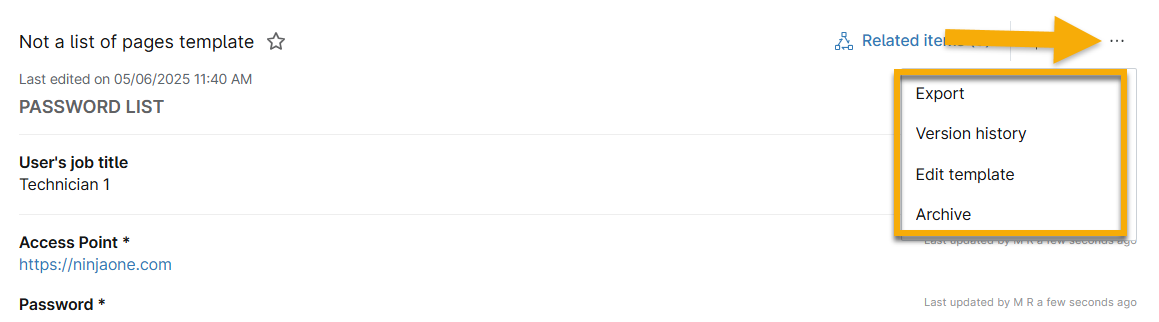
Image 8 : Actions pour Apps & Documentation des services (cliquer pour agrandir)
Documentation archivée et incomplète
Sur le côté gauche de la page, au-dessus du champ de recherche de documents, cliquez sur l'icône de l'entonnoir pour afficher ou masquer les documents archivés et incomplets.
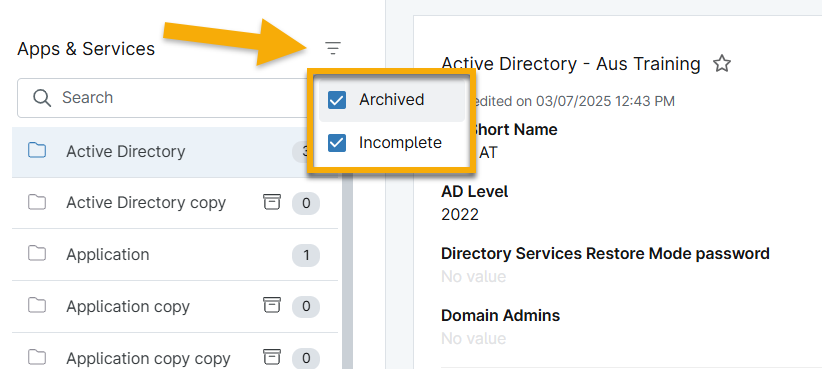
Image 9 : Apps & Documentation des services → Voir les documents archivés et incomplets
- Les documents incomplets seront marqués d'un "0" à côté du nom du modèle.
- La documentation archivée affiche une icône de corbeille à côté du nom du modèle.

Figure 10 : modèle de documentation archivée et incomplète (cliquer pour agrandir)
Ajouter un document aux favoris
- Naviguez vers Organisation > Documentation > Applis et services, sélectionnez un type de document et ouvrez le document.
- Cliquez sur l'étoile à côté du titre du document.
L'étoile devient jaune et le document apparaît dans le menu déroulant Favoris du volet gauche de navigation.

Image 11 : Enregistrer le document comme favori (cliquer pour agrandir)
Cet élément peut être supprimé de la section Favoris soit en dé-sélectionnant l'étoile dans l'élément lui-même, soit en survolant l'élément dans la barre des favoris et en cliquant sur l'icône d'étoile.
Ressources supplémentaires :
- NinjaOne Documentation : Catalogue de ressources
- Champs personnalisés par type et fonction
- Notes et éléments associés aux appareils