
Tema
Este artículo trata sobre la configuración y edición de las restricciones y ajustes de las aplicaciones en NinjaOne MDM.
Entorno
- NinjaOne MDM
- Android
Descripción
Los técnicos pueden editar las aplicaciones instaladas a nivel de política para anular la configuración predeterminada de cada aplicación.
Procedimiento
- En el editor de políticas de MDM para Android, abra la pestaña Aplicaciones, seleccione una aplicación instalada y haga clic en el botón Editar.
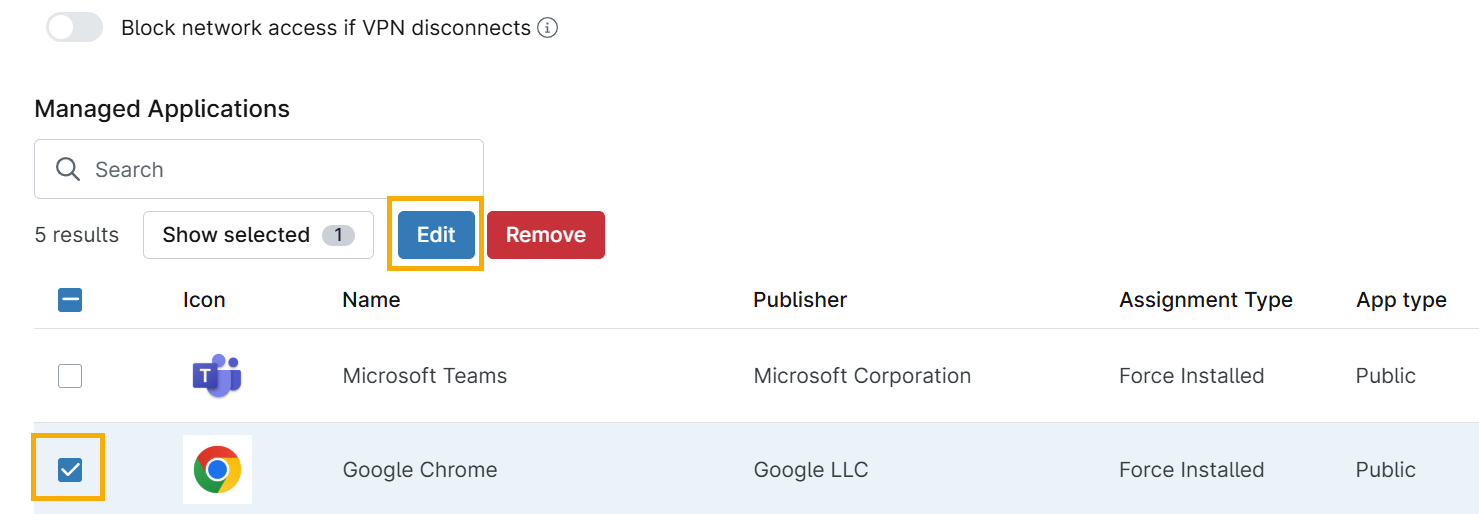
Figura 1: Aplicaciones gestionadas en el editor de políticas MDM (haga clic para ampliar)
- Aparecerá el Editor de políticas de aplicaciones con la pestaña General abierta de forma predeterminada. Se trata de una página larga y desplazable con muchas opciones configurables. Consulte la tabla debajo de la Figura 2 para obtener una explicación de cada opción.

Figura 2: El editor de políticas de aplicaciones (haga clic para ampliar)
Opciones de configuración
| Configuración | Descripción |
|---|---|
| Habilitado | Desactive «  » (Permitir aplicaciones no conocidas) para habilitar la aplicación en el dispositivo o active « » (Permitir aplicaciones no conocidas) para habilitar la aplicación en el dispositivo o active «  » (Prohibir aplicaciones no conocidas) para impedir el uso de la aplicación. » (Prohibir aplicaciones no conocidas) para impedir el uso de la aplicación.
|
| Tipo de asignación | Consulte la sección Tipos de asignación de aplicaciones para obtener una descripción de cada tipo. |
| Política de permisos predeterminada |
|
| Aplicaciones personales y de trabajo conectadas |
|
| Modo de actualización automática |
|
| Permitir forzar el cierre y borrar datos | Permitir o restringir a un usuario forzar el cierre de una aplicación y borrar la caché. Requiere Android 11 o versiones posteriores. |
| Seguimiento de la instalación de la aplicación | Esta opción muestra las versiones de aplicaciones de seguimiento cerrado disponibles en Google Play. Si el desarrollador de una aplicación admite el seguimiento de aplicaciones y la aplicación se ha compartido con el ID de conexión del cliente, NinjaOne mostrará aquí estas versiones de la aplicación. Seleccione un seguimiento y cambie entre versiones. Esto solo cambiará las versiones en un dispositivo cuando haya disponible un código de versión más reciente que el instalado en el dispositivo. |
| Anulaciones de permisos por aplicación | Seleccione un permiso de la lista desplegable para permitir un control granular de los permisos. Cada aplicación proporciona sus permisos declarados y tendrá una lista diferente de anulaciones disponibles. |
| Anulaciones | Cada selección del menú desplegable Anulaciones de permisos por aplicación se mostrará aquí. Cuando se añade una anulación, se muestra un nuevo menú desplegable. Puede permitir, denegar o solicitar el acceso al permiso. Haga clic en la X de la derecha para eliminar la anulación. ¡Esto anulará cualquier permiso global establecido! 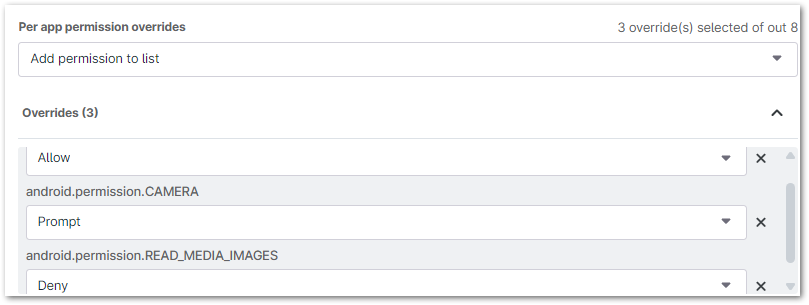
|
| Anulaciones de ámbito delegado | Las aplicaciones Android pueden tener ámbitos de delegación adicionales, lo que permite a las aplicaciones instalar certificados, acceder a configuraciones gestionadas, bloquear la desinstalación, habilitar aplicaciones del sistema y mucho más. Acceda a esta función en el editor de políticas de Android yendo a Aplicaciones y editando una aplicación instalada; se encontrará en la parte inferior del modal. Seleccione uno o más ámbitos en el menú desplegable; haga clic en la X para eliminarlos. La disponibilidad de estos ámbitos puede depender de la aplicación seleccionada. |
Recursos adicionales
Para obtener más información sobre cómo añadir y gestionar aplicaciones Android, consulte NinjaOne MDM: Introducción a la gestión de dispositivos Android.