
Argomento
Questo articolo fornisce suggerimenti, trucchi e best practice per l'utilizzo della funzione NinjaOne OS Deployment per acquisire un'immagine di Microsoft Windows e distribuirla su nuovi computer. Per istruzioni complete sull'uso dello strumento di distribuzione del sistema operativo NinjaOne, consultare NinjaOne: Distribuzione delle immagini di Windows con lo strumento di distribuzione del sistema operativo.
Ambiente
Gestione degli endpoint NinjaOne
Descrizione
Durante la creazione e la distribuzione dell'immagine del sistema operativo Windows, è possibile seguire diverse fasi per garantire un processo senza intoppi. Per informazioni su ciascun argomento, consultare le sezioni seguenti.
- Migliori pratiche generali per l'acquisizione di immagini
- Generalizzazione dell'immagine di Windows prima della cattura
- Creazione di un file di configurazione non presidiato
- Scaricare l'agente NinjaOne
- Aggiunta di un agente NinjaOne al momento della distribuzione
- Aggiunta di un agente NinjaOne prima della cattura dell'immagine
- Risorse aggiuntive
Migliori pratiche generali per l'acquisizione di immagini
Di seguito sono riportate alcune best practice da tenere a mente quando si creano e si distribuiscono le immagini del sistema operativo:
- Se si prevede di distribuire solo un tipo di hardware, la creazione di un'immagine hardware-agnostica non è così importante. È possibile creare l'immagine su un hardware reale e catturarla. Tuttavia, sono poche le aziende che si adattano a questo modello e l'acquisizione di un'immagine unica per ogni tipo di hardware può diventare una notevole perdita di tempo da gestire.
- Se si vuole creare un'immagine che possa essere distribuita su vari tipi di hardware, soprattutto di fornitori diversi, è fondamentale creare un'immagine hardware-agnostica. La maggior parte delle aziende rientra in questo modello. In questo scenario, è meglio acquisire l'immagine da una macchina virtuale senza alcun VM Tools speciale installato, evitando così driver aggiuntivi e software specifici del produttore. Con questa procedura, la distribuzione dei driver al momento dell'installazione, in particolare dei driver del disco e di rete, diventa più critica. Questa procedura è pienamente supportata e incoraggiata in NinjaOne OS Deployment.
-
Non si devono installare o aggiornare applicazioni dal Windows Store prima di acquisire l'immagine, poiché ciò può causare il fallimento della generalizzazione o della configurazione non presidiata.
Nella prima prova di distribuzione dell'immagine, aggiungere solo le impostazioni di avvio necessarie. Quindi, dopo un test riuscito, è possibile aggiungerne altri, in modo che sia evidente se uno di essi causa il fallimento della configurazione. Questo passaggio è un'area in cui spesso si commettono errori e può causare il blocco del dispositivo in loop di avvio durante il test dell'immagine. Per ulteriori dettagli, consultare la sezione Creazione di un file di configurazione non presidiato .
Generalizzazione dell'immagine di Windows prima della cattura
La generalizzazione è il processo di preparazione di un'immagine da utilizzare come modello per altri dispositivi, rimuovendo tutte le informazioni specifiche del dispositivo, come i driver e i SID (Security Identifier) di Windows. È sempre meglio generalizzare l'immagine prima dell'acquisizione. Se non si generalizza, i SID del dispositivo originale rimangono invariati nell'immagine e alcuni servizi potrebbero identificare erroneamente sistemi diversi come lo stesso. Ad esempio, WSUS è un servizio che può presentare problemi e anche i servizi di stampa possono avere problemi se si clonano i dispositivi senza generalizzarli. Per sicurezza, eseguire sempre la generalizzazione prima della cattura.
Uso di Sysprep per generalizzare un'immagine
Sysprep è uno strumento disponibile in Windows che può essere utilizzato per generalizzare il dispositivo per la clonazione. Una volta che l'immagine è completamente configurata e pronta per l'acquisizione, eseguire il seguente comando dalla riga di comando di Windows come amministratore.
%WINDIR%system32sysprep.exe /generalize /shutdown /oobe
Questo comando generalizzerà l'immagine, spegnerà la rete per impedire qualsiasi modifica, resetterà il dispositivo per eseguire l'esperienza Out-of-Box (OOBE), che ripristina le impostazioni predefinite, e quindi spegnerà il dispositivo.
Una volta spento il dispositivo, è possibile eseguire l'avvio utilizzando NinjaOne WIM/USB/ISO per acquisire un'immagine pulita.
Se sysprep fallisce per qualsiasi motivo, è possibile accedere ai file di registro in questo percorso: %WINDIR%System32SysprepPanther.
Per ulteriori informazioni sull'uso e la risoluzione dei problemi di Sysprep, consultare Sysprep (Generalizzazione) di un'installazione di Windows(link esterno).
Creazione di un file di configurazione non presidiato
Un file di installazione non presidiato consente di rispondere automaticamente a tutte le domande poste da Microsoft durante il processo di installazione del sistema operativo. Questo processo è noto anche come esperienza fuori dagli schemi (OOBE). Il file di setup consente al dispositivo di avviarsi alla schermata di login di Windows con tutte le impostazioni preconfigurate. Con questo metodo si possono configurare centinaia di impostazioni; tuttavia, più se ne configurano, meno il file unattend.xml diventa trasportabile a diverse versioni del sistema operativo. Nella prima prova di distribuzione dell'immagine, aggiungere solo le impostazioni necessarie. Quindi, dopo un test riuscito, è possibile aggiungerne altri, in modo che sia evidente se uno di essi causa il fallimento della configurazione non presidiata. Questo passaggio è un'area in cui spesso si commettono errori e può causare il blocco del dispositivo in loop di avvio durante il test dell'immagine.
Su Internet è possibile trovare indicazioni sulla creazione di file di configurazione non presidiati utilizzando lo strumento di Microsoft; tuttavia, questo metodo può diventare più complesso del necessario. In alternativa allo strumento Microsoft, è possibile utilizzare lo strumento di generazione di file online sul sito web schneegans.de per creare il file. Per utilizzare questo strumento, visitate il sito web schneegans.de alla voce Generate autoattend.xml files for Windows 10/11 e seguite le istruzioni fornite per creare il vostro file di configurazione.
Per saltare completamente tutte le domande dell'OOBE, le parti essenziali da configurare sul sito web di cui sopra sono le seguenti:
- Lingua di visualizzazione di Windows
- Lingua
- Layout della tastiera
- Posizione di casa
- Architettura del processore
- Chiave del prodotto
Una volta generato il file XML di installazione non presidiata, copiarlo nella posizione di condivisione dell'installazione client. Questa posizione è probabilmente la stessa o simile a quella in cui sono archiviate le immagini del sistema operativo.
Si consiglia di mantenere semplice il file di configurazione iniziale non presidiato. Le impostazioni sono numerose ed è facile voler selezionare tutto al primo colpo e ritrovarsi bloccati nei loop di avvio. Iniziare con poche impostazioni e assicurarsi che il file funzioni correttamente prima di aggiungerne altre, poiché alcune impostazioni possono entrare in conflitto con configurazioni specifiche all'interno dell'immagine e causare il fallimento dell'impostazione non presidiata.
Scaricare l'agente NinjaOne
Seguite questi passaggi per scaricare un agente NinjaOne MSI da utilizzare durante la distribuzione del sistema operativo, assicurando che ogni dispositivo imitato si connetta immediatamente alla vostra istanza NinjaOne.
In NinjaOne:
- Selezionare il segno più(+) nell'angolo superiore destro dello schermo.
- Selezionare Dispositivo → Computer.
- Per Windows, selezionare l' Organizzazione, la Sede e il Ruolo appropriati (Auto va bene per la maggior parte dei clienti).
- Selezionate Generate Installer.
- Scaricare il file.
Ripetere la procedura sopra descritta per tutte le altre organizzazioni o sedi che si desidera rendere disponibili durante la distribuzione del sistema operativo.
Aggiunta di un agente NinjaOne al momento della distribuzione
L'aggiunta dell'agente NinjaOne al momento della distribuzione è più flessibile rispetto all'aggiunta diretta all'interno dell'immagine catturata. Consente al tecnico di scegliere l'organizzazione e la sede in cui distribuire durante la distribuzione, in modo che un'immagine possa servire più organizzazioni e sedi, con un minor numero di immagini da gestire. È possibile aggiungere facilmente il programma di installazione di NinjaOne Agent seguendo i seguenti passaggi:
- Scaricate il programma di installazione dell'agente NinjaOne per la vostra istanza NinjaOne come indicato nella sezione Download dell'agente NinjaOne.
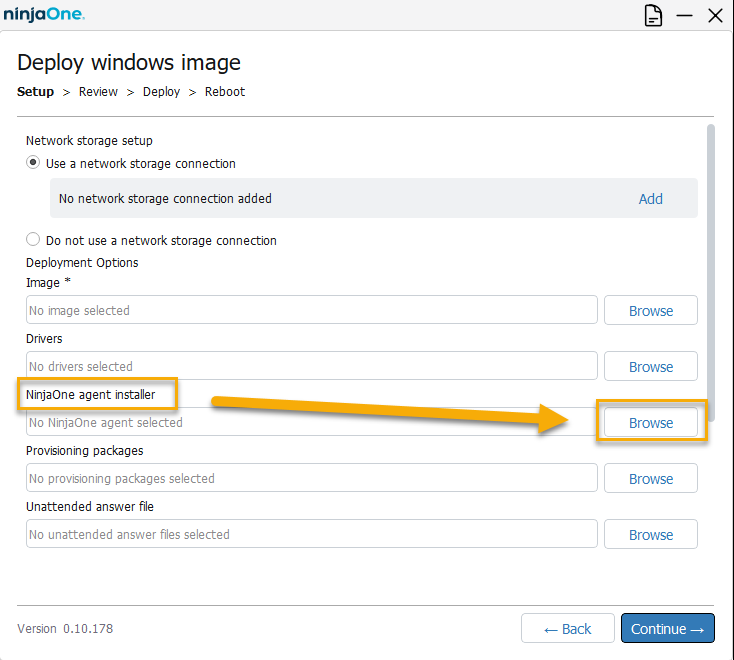
- Dalla pagina Deploy windows image dello strumento OS Deployment, fate clic su Browse per individuare e aggiungere il file alla distribuzione.
- Completare le restanti fasi di distribuzione dell'immagine. Per una spiegazione completa dell'intero processo di distribuzione, consultare NinjaOne: Distribuzione delle immagini di Windows con lo strumento di distribuzione del sistema operativo.
Aggiunta di un agente NinjaOne prima della cattura dell'immagine
L'aggiunta dell'agente NinjaOne prima dell'acquisizione delle immagini funziona bene, ma è meno flessibile rispetto all'installazione dell'agente al momento della distribuzione. Ciò significa che l'organizzazione e la posizione di NinjaOne saranno codificate nell'immagine stessa, in modo che tutti i dispositivi di cui si esegue l'immagine contengano le stesse informazioni. Questo processo generalizzerà l'agente NinjaOne prima dell'acquisizione, in modo che si registri come un nuovo dispositivo ogni volta che si distribuisce l'immagine.
Consultare NinjaOne Endpoint Management: Clonare un dispositivo con NinjaOne installato per istruzioni sull'aggiunta di un agente NinjaOne a un dispositivo prima di acquisire un'immagine. Aggiungere l'agente Ninja One al dispositivo da acquisire, farlo registrare in NinjaOne e quindi seguire le istruzioni per reimpostarlo per l'acquisizione dell'immagine prima di generalizzare l'immagine.
Risorse aggiuntive
Per istruzioni complete sull'uso dello strumento di distribuzione del sistema operativo NinjaOne, consultare NinjaOne: Distribuzione delle immagini di Windows con lo strumento di distribuzione del sistema operativo.