
Argomento
Questo articolo spiega come attivare l'integrazione di SentinelOne con NinjaOne.
Ambiente
- Integrazioni NinjaOne
- SentinelOne
Descrizione
SentinelOne è una piattaforma di sicurezza aziendale completa che offre funzioni di rilevamento, caccia e risposta a virus e minacce. Queste funzioni consentono alle organizzazioni di identificare e risolvere le vulnerabilità, proteggendo così le loro operazioni IT.
Selezionate una categoria per saperne di più:
- Informazioni su SentinelOne
- Attivare SentinelOne
- Riprovare l'installazione fallita
- Mappa NinjaOne a SentinelOne
- Passare a SentinelOne da NinjaOne
- Risorse aggiuntive
Informazioni su SentinelOne
Supporto del sistema operativo in SentinelOne
NinjaOne supporta attualmente SentinelOne per i seguenti sistemi operativi (OS):
- Microsoft Windows (x32): v23.3.3.264
- Windows (x64): v24.1.4.257
- Apple Apple macOS: v24.2.2.7632
- L'accesso a questo punto richiede una richiesta di accesso completo al disco.
- Ubuntu Linux (x86-64_deb): v24.2.2.20
- Linux (x86-64_rpm): v24.2.2.20
- Linux (aarch-64_deb): v24.2.2.20
- Linux (aarch-64_rpm): v24.2.2.20
Aggiornamenti per gli agenti
Questa sezione contiene informazioni sugli aggiornamenti degli agenti.
- L'agente SentinelOne non si aggiorna automaticamente.
- È possibile eseguire gli aggiornamenti dell'agente SentinelOne tramite la Console di gestione Web SentinelOne.
https://{management-console-domain}/docs/en/upgrading-agents. html#upgrading-agents
Risorse e note
Questa sezione illustra le risorse e le note importanti di .
- Al momento l'integrazione non supporta la multi-tenancy.
- Un utente SentinelOne può avere solo UN (1) token API.
- L'integrazione SentinelOne non verrà installata se rileva la presenza di un altro software antivirus sull'endpoint.
- La disattivazione di SentinelOne in NinjaOne non comporta la disinstallazione di SentinelOne dai dispositivi.
- Gli utenti devono disporre di un token per accedere alla console di gestione API (Application Programming Interface). Fare riferimento a Integrazione SentinelOne: Comprendere i token API - NinjaOne Dojo per saperne di più.
- Gli utenti del servizio devono avere un Ambito di accesso minimo per essere "Visualizza" per l'integrazione SentinelOne (si noti che l'accesso all'integrazione NON è la stessa cosa della gestione del rinnovo dell'API; queste azioni richiedono autorizzazioni diverse, come indicato nei Token API SentinelOne).
- Per visualizzare la panoramica sugli utenti del servizio della Knowledge Base di SentinelOne e le istruzioni per la creazione di utenti a livello di account o di sito, consultare il seguente link:
https://{management-console-domain}. sentinelone.net/docs/en/service-users.html.
- Per visualizzare la panoramica sugli utenti del servizio della Knowledge Base di SentinelOne e le istruzioni per la creazione di utenti a livello di account o di sito, consultare il seguente link:
- Quando si installa SentinelOne per la prima volta, viene eseguita automaticamente una scansione completa del disco; durante questo periodo, l'opzione di eseguire manualmente una scansione potrebbe non essere disponibile.
- La documentazione di SentinelOne è disponibile all'interno della console di gestione SentinelOne, alla voce Guida → Guida in linea.
Ambito dei requisiti di accesso
Un account utente del servizio in SentinelOne deve soddisfare le seguenti autorizzazioni minime richieste per abilitare questa integrazione in NinjaOne.
| Impostazione | Autorizzazione(e) minima(e) |
|---|---|
| Endpoint | View View Threats Move to Another Site Initiate Scan Abort Scan |
| Minacce agli endpoint | Visualizzare |
| Account | Visualizzare |
| Attività | Visualizzare |
| Cloud | Visualizzare |
| Account cloud | Visualizzare |
| Politiche del cloud | Visualizzare |
| Integrazione della console | Visualizzare |
| Utenti della console | Visualizzazioni |
| Criteri endpoint | Visualizzare |
| Gruppi | Visualizzare |
| Ruoli | Visualizzare |
| Utenti del servizio | Visualizzare |
| Siti | Visualizzare |
| Informazioni sulle minacce | Visualizzare |
| Servizi per le minacce | Visualizzare |
| Avvisi unificati | Visualizza Avvisi Star = Visualizza Avvisi Mobile = Visualizza Avvisi Identity = Visualizza Avvisi Generici = Visualizza Avvisi Endpoint = Visualizza |
Abilita SentinelOne
L'integrazione con SentinelOne supporta attualmente il modello "Bring your own license", il che significa che è necessario disporre di un account o di una licenza SentinelOne esistente per attivare l'integrazione. Se non avete una licenza, potete facilmente acquistarla tramite NinjaOne!
Esistono due metodi per abilitare SentinelOne:
- Abilitazione con token API (consigliato).
- Abilitazione con nome utente o password (questo metodo genera un token API utilizzabile una sola volta).
Abilita con token API
- Aprire Amministrazione nel riquadro di navigazione sinistro; selezionare Applicazioni e fare clic su Aggiungi applicazioni.
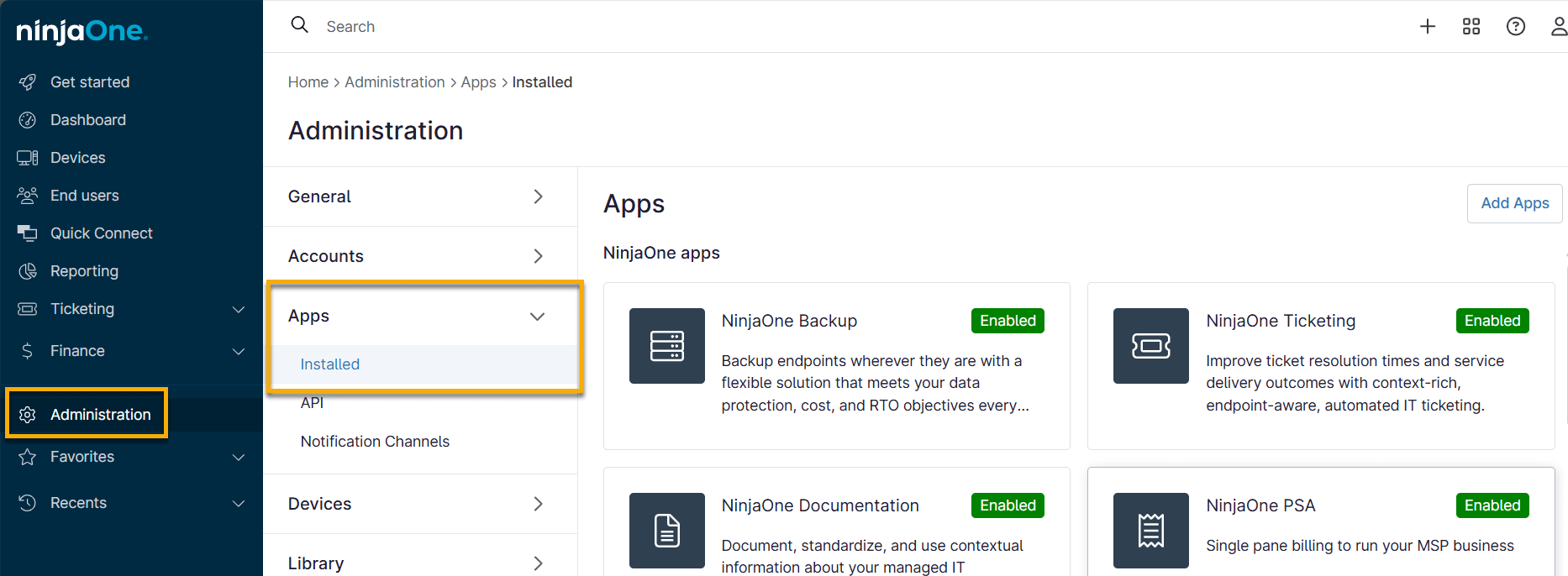
- Selezionare l'app SentinelOne e attivarla.
Viene visualizzata la finestra di dialogo Abilita SentinelOne. - Scegliere Abilita con token API.
- Inserire l'ID del sito.
- Per trovare l'ID del sito predefinito:
- Accedere a SentinelOne Web Management Console utilizzando il dominio SentinelOne e le credenziali stabilite.
- Selezionare Impostazioni dal menu verticale di sinistra di SentinelOne.
- Selezionare Siti dal menu orizzontale.
- Se ci sono più "Siti", selezionare Sito predefinito.
- Aprire la scheda Informazioni sul sito. Potrebbe essere necessario scorrere verso destra per visualizzare questa opzione.
- Per trovare l'ID del sito predefinito:

-
- Fare clic sull'icona della carta doppia per copiare i dati dell' ID del sito.
- In NinjaOne, incollare l'ID del sito nel campo ID sito. Inserire l'URL dell'account SentinelOne nel campo Dominio della console di gestione .

- Clicca su Abilita.
Abilitazione con nome utente e password
Per abilitare l'integrazione con un nome utente e una password, eseguire le seguenti operazioni:
- Scegliere Abilita con nome utente/password.

- Per informazioni su come compilare questo campo, spostare il cursore sull'icona accanto al dominio della console di gestione .
- Compilare le informazioni e fare clic su Salva.
- Immettere il codice di autenticazione a sei cifre e selezionare Invia.
Riprovare l'installazione fallita
Se l'integrazione SentinelOne non riesce a essere installata sul dispositivo di destinazione, il risultato di questa attività viene visualizzato nella sezione Salute della dashboard del dispositivo. Per ulteriori informazioni sulla risoluzione dei problemi di salute, consultare NinjaOne Endpoint Management: Gestire i dispositivi ed eseguire le azioni.
Fare clic sulla freccia accanto alla notifica di salute e selezionare Riprova installazione per tentare di risolvere il problema.
Se non funziona, potrebbe essere necessario disattivare Windows Defender. Quando si installa un nuovo software antivirus, in genere viene richiesto di disattivare Windows Defender durante il processo di installazione. Se non vi viene richiesto, potete disattivare Windows Defender manualmente seguendo questi passaggi:
- Aprite l'applicazione Windows Security facendo clic sull'icona dello scudo nella barra delle applicazioni o cercando "Windows Security" nel menu Start.
- Fare clic su Virus & protezione dalle minacce.
- Fare clic su Gestisci impostazioni nella sezione Impostazioni di protezione dalle minacce di Virus &.
- Disattivare la protezione in tempo reale.
- Confermare la disattivazione della protezione in tempo reale facendo clic su Sì nella finestra a comparsa.
Mappa NinjaOne a SentinelOne
La mappatura tra i siti SentinelOne e le organizzazioni NinjaOne è legata all'account NinjaOne, piuttosto che a un particolare utente. È possibile cambiare i token API e le mappature rimarranno invariate.
Terminologia delle mappature
- I conti NinjaOne sono denominati "Organizzazioni"
- Gli account SentinelOne sono denominati "Siti"
- Le organizzazioni devono essere mappate sui siti.
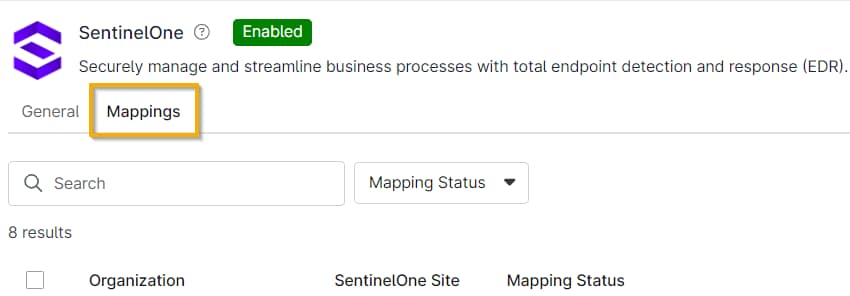
Spostarsi su Mappature SentinelOne
- In NinjaOne, fare clic su Amministrazione nel riquadro di navigazione sinistro.
- Selezionare App nel menu centrale.
- Aprire l'applicazione SentinelOne.
- Aprire la scheda Mappature.
Stati di mappatura
Esistono tre stati di mappatura:
- Mappato
- Non mappato
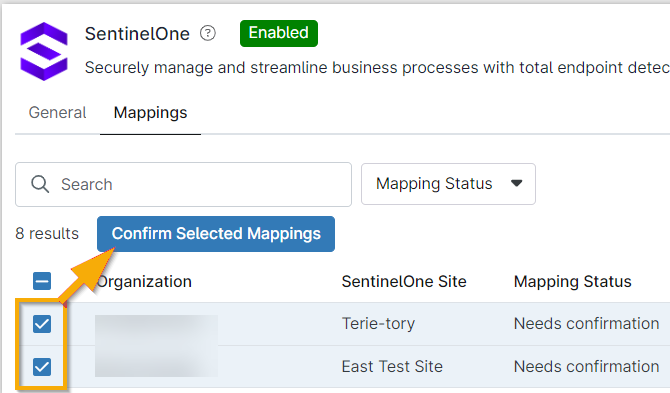
- Richiede conferma
Aggiornare gli stati delle mappature selezionando una o più caselle di controllo per le organizzazioni desiderate e facendo clic su Conferma mappature selezionate.
Per gli stati non mappati, spostare il cursore sulla riga e fare clic sul pulsante ellipsis per visualizzare l'azione di mappatura. Viene visualizzata una finestra modale che consente di selezionare il sito SentinelOne da un menu a discesa. È possibile creare nuovi siti in SentinelOne tramite Impostazioni → Siti → Nuovi siti. Per ulteriori informazioni, consultare la documentazione per sviluppatori di SentinelOne.
Passare a SentinelOne da NinjaOne
Le minacce possono essere corrette dalla dashboard di SentinelOne.
- In NinjaOne, fare clic su Amministrazione nel riquadro di navigazione sinistro.
- Selezionare App nel menu centrale.
- Aprire l'applicazione SentinelOne.
- Fare clic su Vai a SentinelOne.

Risorse aggiuntive
Per saperne di più sull'integrazione di SentinelOne in NinjaOne, consultare le seguenti risorse: