
Argomento
Esegui scansioni sui dispositivi che utilizzano Bitdefender GravityZone come antivirus e risolvi le minacce.
Ambiente
Integrazione di terze parti Bitdefender GravityZone
Indice
- Eseguire scansioni GravityZone sui dispositivi
- Identifica i dispositivi con minacce
- Agisci sulle minacce
Esegui scansioni GravityZone sui dispositivi
- Passa alla dashboard di un dispositivo su cui desideri eseguire una scansione antivirus. Se non hai ancora distribuito l'antivirus Bitdefender GravityZone sul dispositivo, segui le istruzioni riportate qui.
- Spostare il cursore sul pulsante di riproduzione/azione, fare clic su Antivirus, quindi selezionare il tipo di scansione (ad esempio, scansione rapida, scansione completa o scansione della memoria).
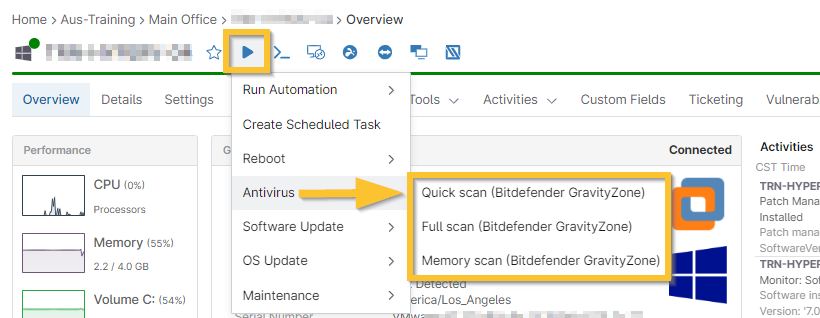
Figura 1: Dashboard del dispositivo NinjaOne → Menu Azioni → Opzioni antivirus
Se vengono rilevate minacce, queste vengono acquisite in NinjaOne nel feed Attività. Visualizza la cronologia delle scansioni nella scheda Attività dalla dashboard di sistema o a livello di dispositivo. Tutte le attività che coinvolgono Bitdefender mostrano un'icona B a sinistra della colonna Attività .

Figura 2: Dashboard del dispositivo NinjaOne → Attività → Registro attività Bitdefender
- Le scansioni eseguite localmente sul computer (cioè non dalla dashboard di NinjaOne) non segnaleranno l'attività in NinjaOne a meno che non venga rilevata una minaccia.
- La possibilità per un utente finale di eseguire scansioni localmente sui computer può essere disabilitata dal tuo account amministrativo GravityZone.
- Le minacce eliminate o ripristinate localmente non verranno segnalate a NinjaOne.
- I tecnici possono ricevere notifiche relative alle scansioni e alle attività delle minacce, se abilitate (vedere: Strumenti GravityZone aggiuntivi in NinjaOne).
Identificare i dispositivi con minacce
Le minacce vengono segnalate quando vengono rilevate da GravityZone; vedrai gli avvisi in NinjaOne quando sincronizzi con GravityZone.
Dopo aver eseguito una scansione sul dispositivo, tutte le minacce in quarantena, attive o bloccate vengono registrate in NinjaOne. È possibile identificare i dispositivi che presentano minacce dalle seguenti posizioni:
- Griglia di ricerca dei dispositivi
- Dashboard di sistema
- Dashboard dell'organizzazione
- Dashboard del dispositivo
Per visualizzare le minacce dalla griglia di ricerca dei dispositivi:
- Apri Dispositivi nel riquadro di navigazione a sinistra e fai clic su Altri filtri; seleziona "Attività".

Figura 3: Griglia di ricerca NinjaOne Devices → Altri filtri → Attività
- Nel filtro Attività, seleziona l'intervallo di tempo preferito, quindi fai clic su Aggiungi.

Figura 4: Griglia di ricerca NinjaOne Devices → Altri filtri → Finestra modale Attività → Aggiungi
- Inserisci "GravityZone" nel campo di ricerca e seleziona le attività di minaccia che desideri esaminare. Tieni presente che tutte le attività contrassegnate con "Bitdefender" si riferiscono a Bitdefender SDK: Guida all'integrazione.

Figura 5: Griglia di ricerca NinjaOne Devices → Altri filtri → Finestra modale Attività → Aggiungi filtro di ricerca attività
- Fai clic su Aggiungi, quindi su Applica.
- Dall'elenco risultante, clicca sul nome del dispositivo per aprire la dashboard del dispositivo e intraprendere l'azione desiderata.
Per visualizzare le minacce dalla dashboard di sistema:
Esaminare la sezione Stato del dispositivo nella scheda Panoramica. Un numero superiore a zero indica il numero di dispositivi che presentano una minaccia in quarantena, attiva o bloccata.
Fare clic sul numero per passare a una pagina di ricerca pre-filtrata che mostra tutti i dispositivi infetti da minacce.

Figura 6: Dashboard di sistema NinjaOne → scheda Panoramica → Stato del dispositivo → Minacce
È inoltre possibile visualizzare le minacce aprendo la scheda Dispositivi, selezionando Minacce e quindi facendo clic su Attive/Bloccate o In quarantena. Questa opzione non viene visualizzata se non è presente alcuna minaccia.

Figura 7: Dashboard di sistema NinjaOne → scheda Dispositivi → Minacce
Per visualizzare le minacce dalla dashboard dell'organizzazione:
- Selezionare un'organizzazione dalla dashboard di sistema. È possibile vedere quale organizzazione ha un dispositivo con una minaccia visualizzando le icone di integrità accanto al nome dell'organizzazione.

Figura 8: Dashboard di sistema NinjaOne → Icone di integrità dell'organizzazione
- Dalla dashboard dell'organizzazione, apri il menu a discesa Dispositivi e seleziona Minacce, quindi fai clic su Attive/Bloccate o In quarantena.
- È anche possibile fare clic sul collegamento ipertestuale numerico visualizzato per una minaccia nella sezione Stato di integrità dei dispositivi della dashboard dell'organizzazione per passare a una pagina di ricerca pre-filtrata che mostra tutti i dispositivi infetti da minacce.
Per visualizzare le minacce a livello di dispositivo:
Dalla scheda Panoramica nella dashboard del dispositivo, controlla la sezione Stato nella parte inferiore della pagina panoramica.
Agire sulle minacce
Per gestire le minacce in quarantena:
Dalla scheda Dispositivi → Minacce nella dashboard di sistema o dell'organizzazione, attiva la casella di controllo accanto a uno o più dispositivi per visualizzare le opzioni disponibili per intraprendere un'azione.
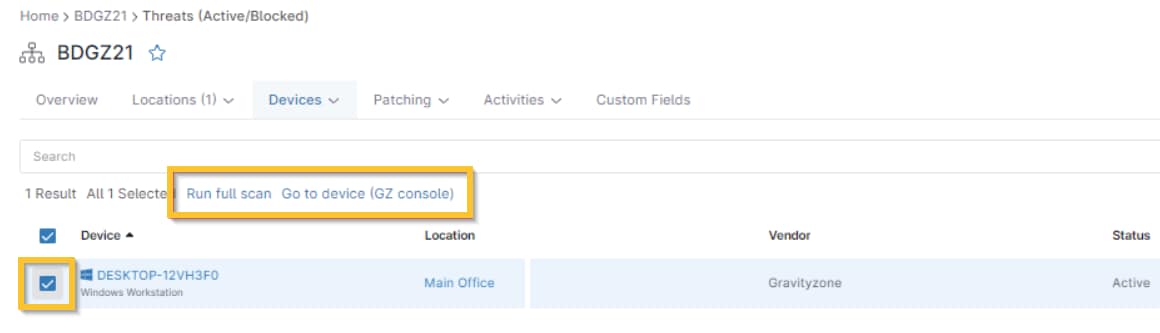
Figura 9: Dashboard del dispositivo NinjaOne → Dispositivi → Minacce → Agisci
Per intraprendere un'azione sulle minacce a livello di dispositivo, fare clic sulla freccia giù a destra della notifica della minaccia nella sezione Stato e selezionare l'opzione desiderata. Verranno visualizzate diverse opzioni a seconda che la minaccia sia in quarantena (icona gialla) o attiva/bloccata (icona rossa).
- Minaccia attiva/bloccata: esegui una scansione completa per eliminare la minaccia (l'agente BDGZ eseguirà qualsiasi azione configurata per la politica del dispositivo in BDGZ, come la disinfezione o lo spostamento in quarantena) oppure accedi alla console GravityZone per visualizzare i dettagli del rilevamento, modificare il controllo delle minacce della politica, ecc.
- Minaccia in quarantena: ripristina la minaccia, elimina la minaccia o ripristina e aggiungi un'esclusione.
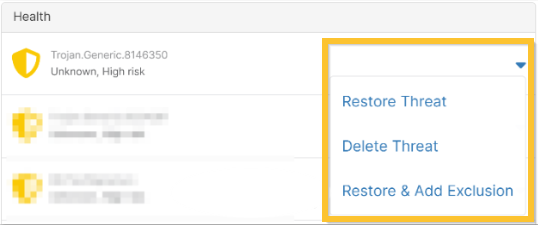
Figura 10: Dashboard del dispositivo NinjaOne → Stato → Agisci
Sincronizza minacce
Per determinare quali azioni sono state intraprese specificamente per le minacce messe in quarantena con BDGZ, è necessario avviare il processo di "sincronizzazione delle minacce" con Bitdefender. Nella dashboard del dispositivo NinjaOne per il dispositivo interessato, aprire la scheda Impostazioni e fare clic su Sincronizza minacce nel widget Bitdefender GravityZone.
Al termine, tornare alla sezione Stato del dispositivo per verificare che la minaccia sia stata eliminata o intraprendere le azioni necessarie.

Figura 11: Dashboard del dispositivo NinjaOne → Impostazioni → Bitdefender GravityZone Sincronizza minacce