
Ce guide fournit des instructions pour activer et configurer l'application Documentation dans la console NinjaOne. Une fois l'option activée, veuillez consulter Gestion de NinjaOne Documentation pour plus d'informations et pour connaître les bonnes pratiques à appliquer.
Table des matières :
- Activer la fonctionnalité/application de documentation
- Gérer les modèles de documentation
- Checklists de documentation
- Historique des accès aux liens publics
- Documentation associée
Activer la fonctionnalité/application de documentation :
- Ouvrez Administration > Applications > Installé > Documentation.
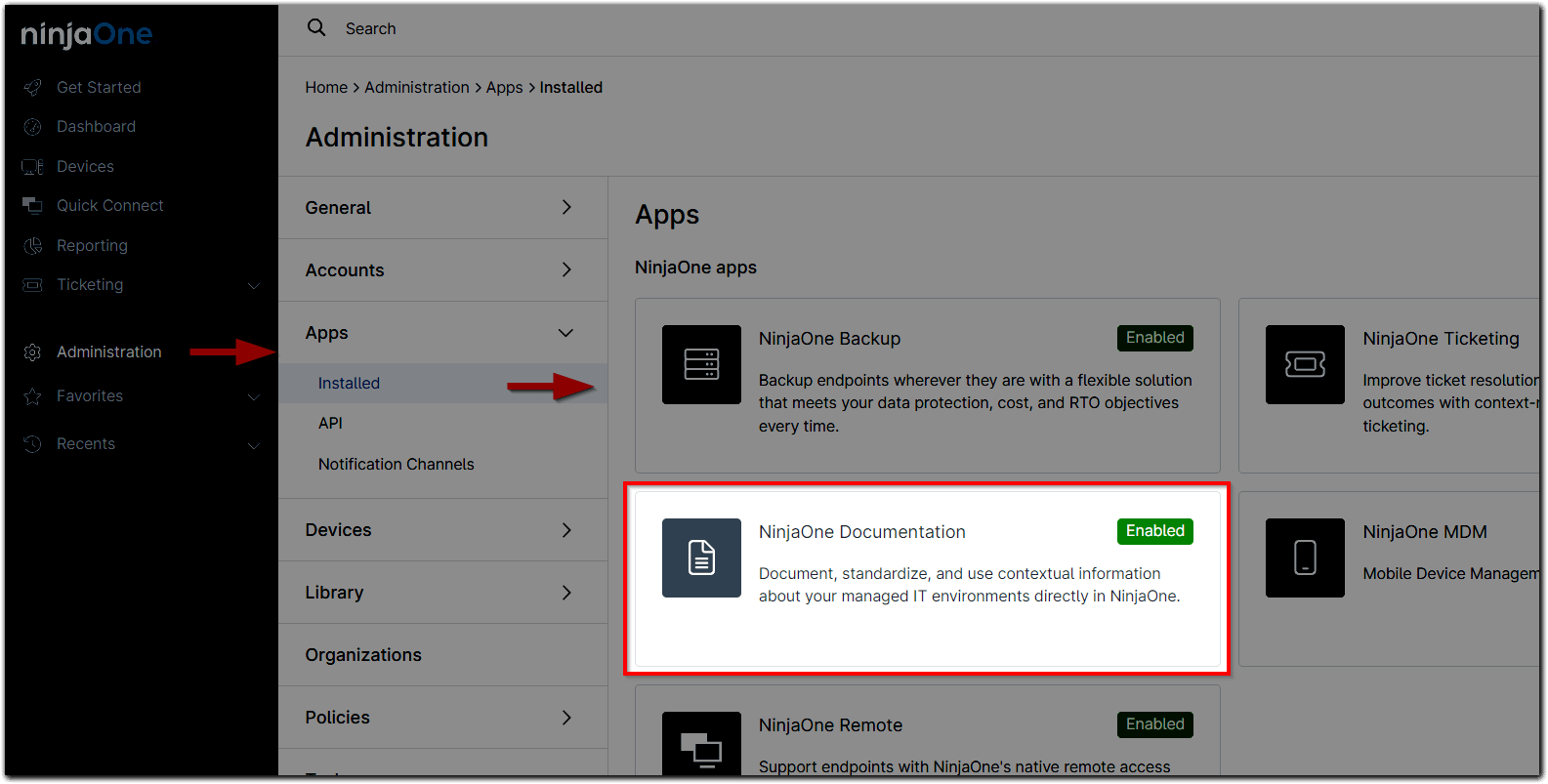
- Cliquez sur Activer.

Gérer les modèles de documentation :
Importer un ou des documents depuis le CSV
L'outil de migration permet de télécharger dans NinjaOne Documentation des modèles qui ont déjà été créés. Les modèles téléchargés peuvent ensuite être importés dans d'autres environnements ou outils de documentation. Pour plus d'informations, consultez Documentation : importation via CSV avec l'outil de migration - NinjaOne Dojo (zendesk.com).
Importer des modèles par défaut
NinjaOne fournit plusieurs modèles par défaut pour aider à optimiser l'utilisation de la documentation. Pour accéder à ces modèles :
- Suivez les étapes ci-dessus pour accéder à l'application Documentation.
- Cliquer sur Gérer les modèles sur le côté droit de l’éditeur d’application et sélectionner Importer les modèles de puis la bibliothèque.

La fenêtre de configuration des modèles par défaut s'affiche. - Utilisez le champ de recherche pour trouver des modèles par mots-clés, ou faites défiler vers le bas la liste des modèles disponibles. Activez la case à cocher à côté du nom du (des) modèle(s) pour sélectionner un ou plusieurs modèles à ajouter.
- Une fois les sélections effectuées, cliquez sur Enregistrer.
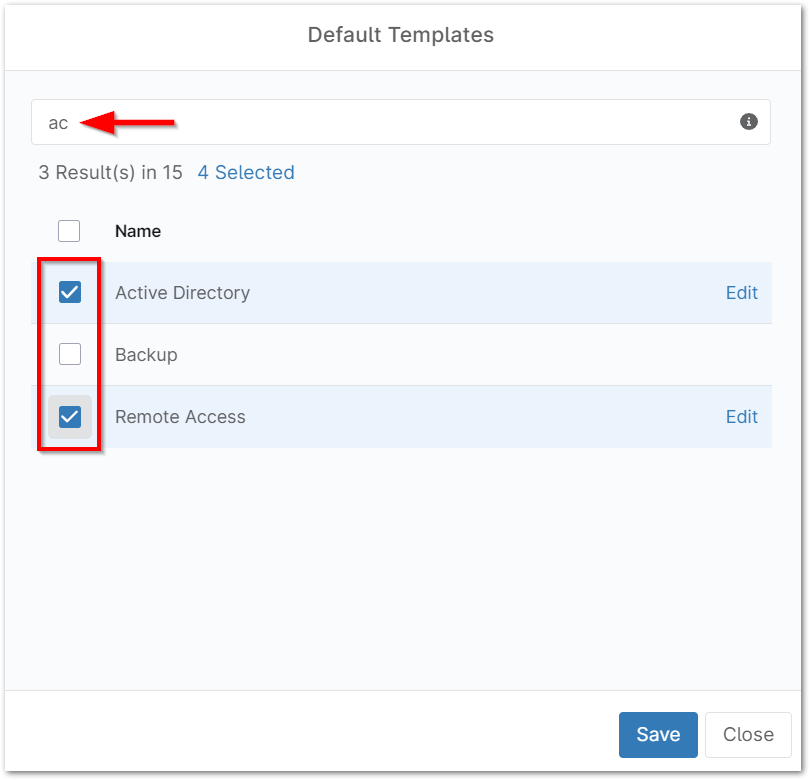
- Vous pouvez également cliquer sur Modifier en regard du modèle sélectionné pour ajouter ou supprimer des champs personnalisés, les rendre obligatoires ou ajouter une liste de pages. Pour plus d'informations, voir Créer un modèle de document ci-dessous.

Ces modèles sont alors disponibles pour une utilisation dans NinjaOne et sont affichés dans l’éditeur de l’application Documentation.
Créer un modèle de document
Créer un modèle de document à partir de zéro :
- Cliquer sur Administration > Apps > Documentation. Cliquez sur Gérer les modèles sur le côté droit de l’éditeur d’applications et sélectionner Ajouter un modèle.

La page de modèle de document s’affiche dans une fenêtre contextuelle. - Aidez-vous du tableau ci-dessous pour savoir comment remplir les champs.
Champ Description Nom Aides pour identifier le document. Description Clarifie l'objectif du document. Champs Personnalisés Ajoute des champs personnalisés et des éléments d’interface utilisateur.
Plusieurs champs et éléments d’interface utilisateur peuvent être ajoutés au modèle.Liste des pages Permet d'utiliser plusieurs fois des champs personnalisés plusieurs fois dans une organisation. Voir Utilisation des documents pour plus d'informations. Obligatoire Le formulaire doit être rempli pour une organisation. Voir Utilisation des documents pour plus d'informations. Disponible pour tous les techniciens Cette case devrait être cochée par défaut. Si vous désactivez le champ, un nouveau champ déroulant s'affiche en dessous, dans lequel vous pouvez sélectionner un ou plusieurs rôles de technicien pour autoriser l'accès. 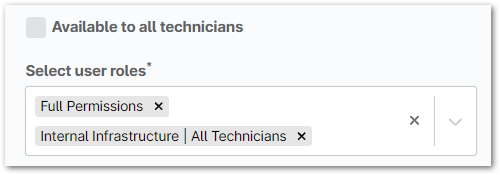
- Sous « Champs personnalisés », cliquez sur Ajouter pour ajouter des champs personnalisés et des éléments d'interface utilisateur au modèle. Il est possible d'ajouter plusieurs champs et éléments d'interface utilisateur au modèle.
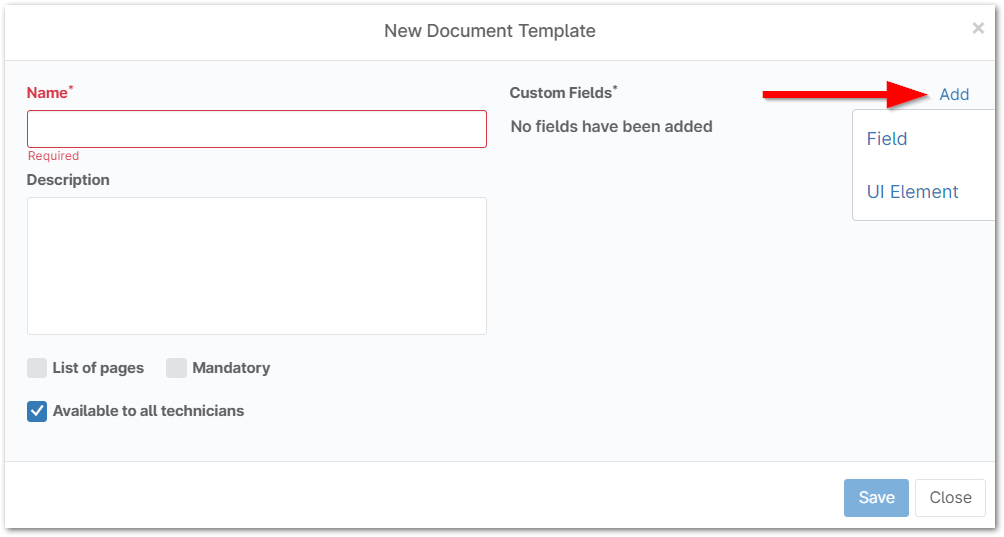
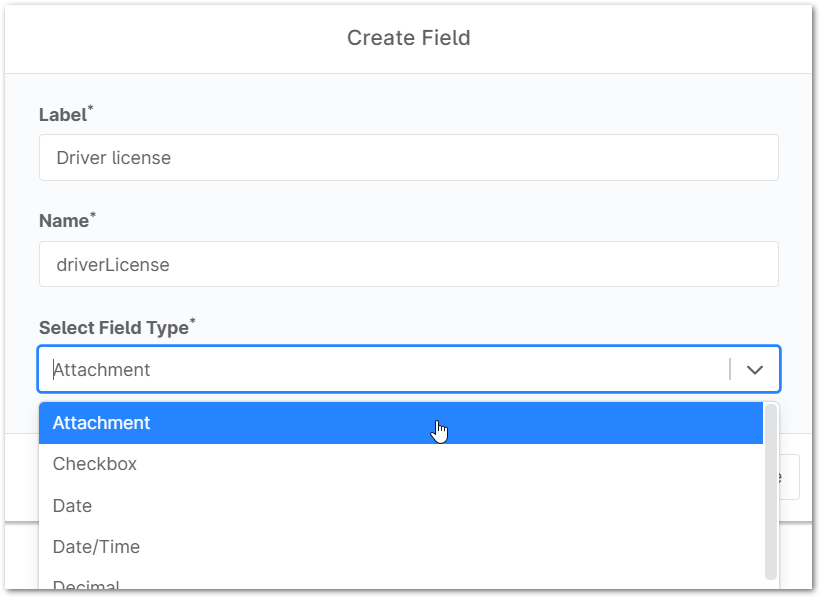
- Champ : sélectionnez un type de champ dans la liste déroulante, puis utilisez le champ Étiquette pour lui donner un nom/une description. Le champ Nom se met à jour automatiquement pour refléter l’entrée dans le champ Étiquette. Quand vous cliquez sur créer, les champs additionnels se présentent pour permettre une configuration plus poussée. L’ajour d’une infobulle offre une bulle d’information que les utilisateurs peuvent survoler avec leur souris pour voir des informations utiles. Voir Utilisation des documents en exemple.
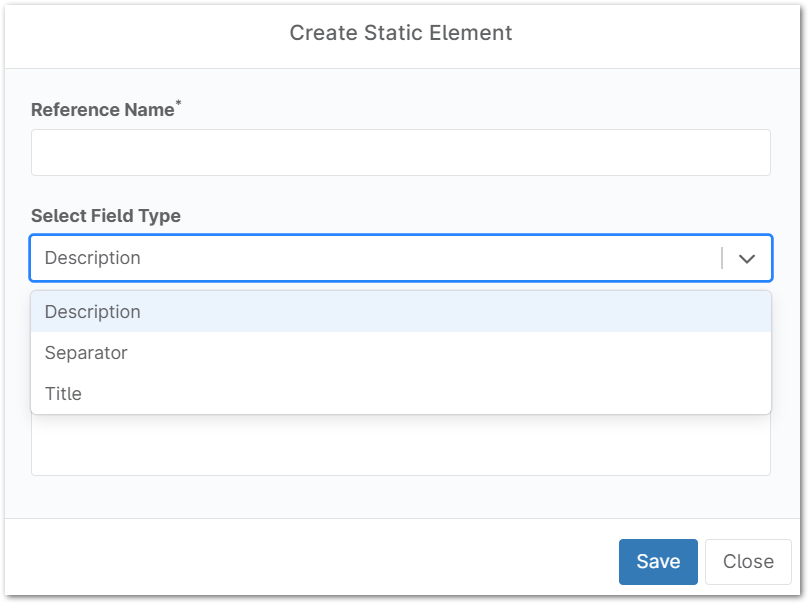
- Éléments d’interface utilisateur - Sélectionne un type de champ dans la liste déroulante, puis utilise le champ Nom de référence pour lui créer un identifiant unique.
- Champ : sélectionnez un type de champ dans la liste déroulante, puis utilisez le champ Étiquette pour lui donner un nom/une description. Le champ Nom se met à jour automatiquement pour refléter l’entrée dans le champ Étiquette. Quand vous cliquez sur créer, les champs additionnels se présentent pour permettre une configuration plus poussée. L’ajour d’une infobulle offre une bulle d’information que les utilisateurs peuvent survoler avec leur souris pour voir des informations utiles. Voir Utilisation des documents en exemple.
- Faites glisser les éléments vers le haut et vers le bas dans un modèle pour modifier l'ordre d'affichage.

- Cliquez sur Enregistrez lorsque vous avez fini.
Le modèle de documentation est maintenant visible et prêt à être utilisé.
Archiver ou supprimer des modèles de documents
Pour supprimer un modèle de document, placez votre curseur sur la ligne concernée et cliquez sur le bouton à trois points qui apparaît à droite. Vous devez d'abord archiverun document avant de pouvoir le supprimer.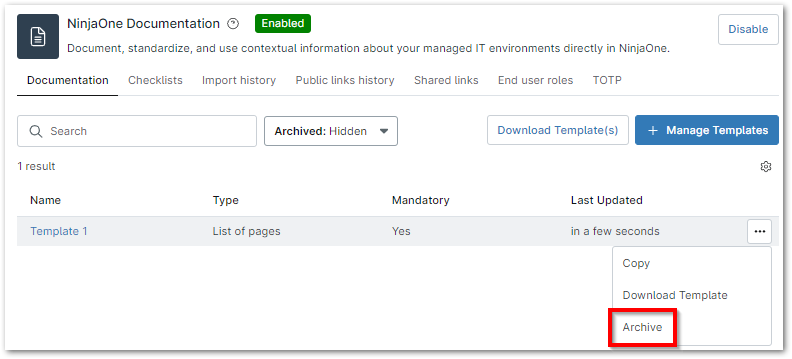
Pour afficher les modèles archivés, assurez-vous que l'option de filtre est configurée sur "Visible" Survolez la ligne avec la souris et cliquez sur le bouton à trois points pour restaurer le modèle ou le supprimer définitivement.
Lorsque vous sélectionnez Supprimer, un message vous indique si le modèle est utilisé par des documents de l'organisation. Si vous choisissez de continuer, vérifiez votre identité par le biais de l'authentification forte (MFA) pour confirmer que les modèles supprimés ne peuvent pas être restaurés.
Historique des importations :
L'historique des importations affiche une liste des documents qui ont été importés via un fichier CSV téléchargé.
Check-lists de la documentation :
Les checklists sont un type de documentation que les techniciens de NinjaOne peuvent créer et gérer à partir de l’application NinjaOne Documentation. Une fois ajoutées à l’application NinjaOne Documentation, la ou les checklists peuvent être ajoutées à l’onglet Documentation > Checklists du tableau de bord de l’organisation (voir NinjaOne Documentation : Checklists pour plus d'informations).
Historique des liens publics :
L'onglet Historique des liens publics concerne les liens publics créés à partir de la fonction Partager de la base de connaissances. La fonction Partager permet aux administrateurs système et aux techniciens disposant des autorisations "accès à la documentation de la base de connaissances" de créer un lien public pour des documents spécifiques. Les liens publics permettent d'accéder aux documents en dehors de NinjaOne avec la marque qui a été configurée pour le logo de l'application personnalisée.
Pour en savoir plus, veuillez consulter Outil NinjaOne Documentation : liens publics et partagés.
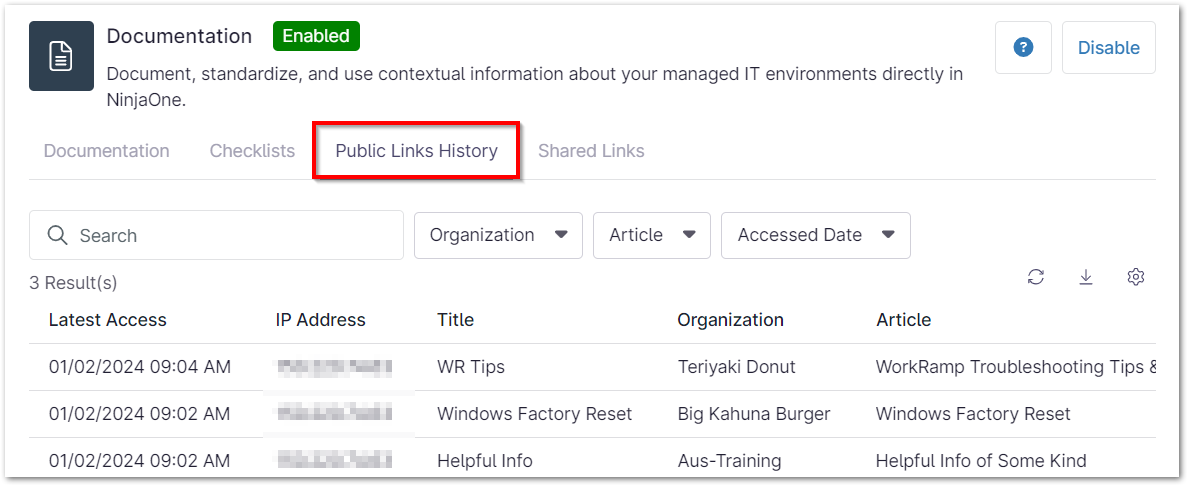
- Dernier accès—Date et heure d'utilisation du lien public.
- Adresse IP—Adresse IP utilisée pour accéder au lien.
- Titre—Nom du lien public.
- Organisation—Organisation à laquelle le document appartient, le cas échéant (les documents non associés à une organisation affichent "GLOBAL_ORGANIZATION").
- Article—Titre du document consulté.
- Lien de partage—URL du lien public vers le document. Survolez cette zone avec votre souris pour voir apparaître une option permettant de copier le lien.
Un maximum de 150 résultats s'affiche sur la page, après quoi le texte des X résultats suivants change pour afficher des résultats paginés que l'on peut parcourir en cliquant sur les flèches.
Utilisez les menus déroulants disponibles pour filtrer votre recherche : les résultats affichent par défaut tous les documents globaux par date d'accès la plus récente. Vous pouvez utiliser le champ Recherche pour trouver des terminaux par adresse IP ou par titre de lien public. Le filtre "Date d'accès" vous permet d'effectuer une recherche sur un jour spécifique ou une plage de dates.

Utilisez le bouton d'exportation pour télécharger une copie .csv de la liste de l'historique des accès dans un fichier zip. Le bouton "Paramètres du tableau" permet de modifier les colonnes qui s'affichent sur la page.

Administration des liens partagés :
À partir de l'onglet Liens partagés, les techniciens et les administrateurs système peuvent modifier ou supprimer tous les liens partagés actifs en un seul endroit, quelle que soit l'organisation qui les utilise.
- Modifiez un lien partagé en cochant sa case et en sélectionnant Modifier ou cliquez sur le bouton à trois points à droite et sélectionnez Modifier.
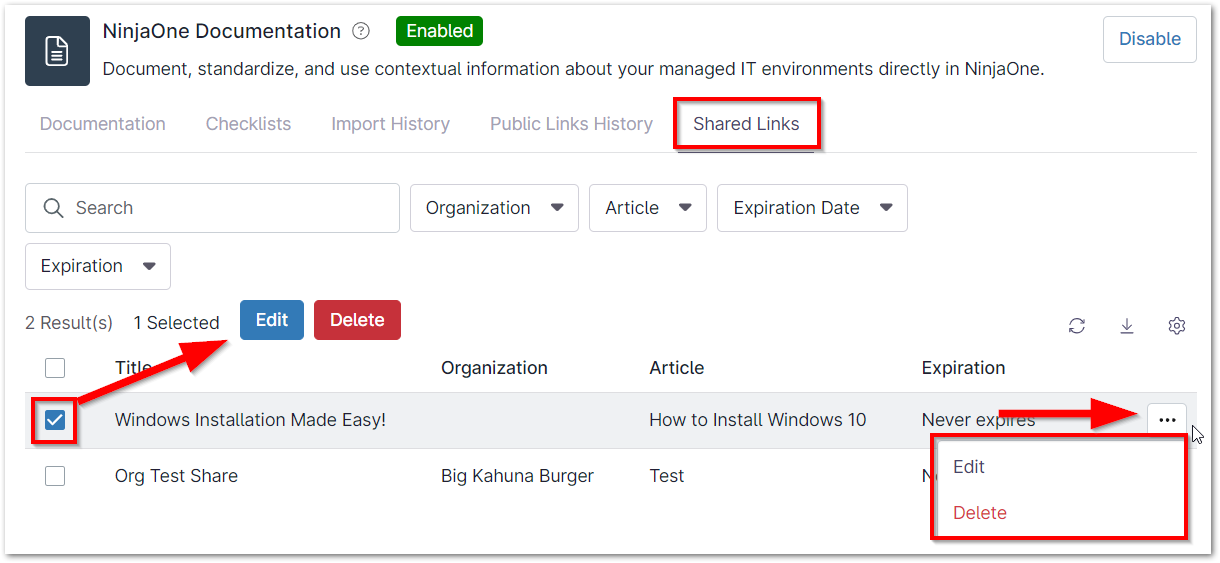
- Supprimez un ou plusieurs liens partagés en cochant la ou les cases et en sélectionnant Supprimer ou cliquez sur le bouton à trois points à droite et sélectionnez Supprimer.

Rôles de l'utilisateur final :
Lors du partage d'un dossier avec des utilisateurs finaux, les informations s'affichent sous l'onglet Rôles de l'utilisateur final. Cet onglet ne s'affiche pas tant qu'un dossier n'a pas été partagé avec au moins un utilisateur final.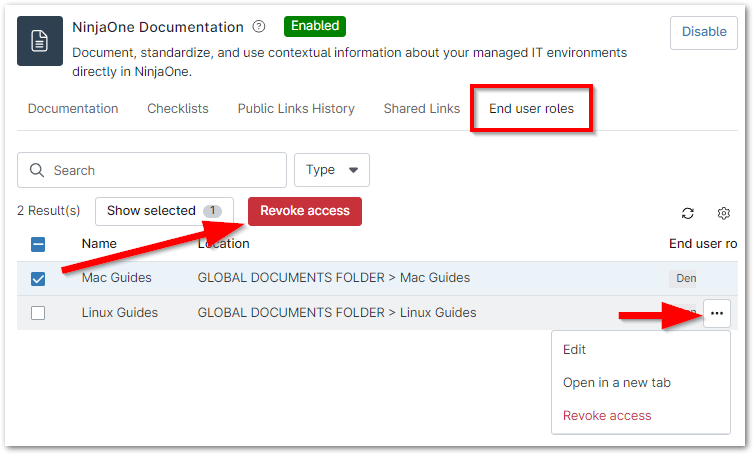
- Révoquer l'accès à un dossier. Cela supprimera la ligne de la page et révoquera l'accès pour tous les rôles d'utilisateur associés.
- Ouvrir dans un nouvel onglet. Cela vous redirige vers l'onglet Base de connaissances du tableau de bord global, où vous pouvez voir tous les fichiers contenus dans ce dossier.
- Modifier vous permet de modifier l'accès pour ajouter ou supprimer des rôles d'utilisateur ou afficher le contenu avec ou sans dossier.
TOTP
Les administrateurs système peuvent autoriser les techniciens à partager des codes TOTP (Time-based one-time passwords) pour sécuriser les éléments connexes pour Applis et Services dans Documentation, pour Base de connaisances et pour Checklists.
Les codes TOTP comportent deux parties :
- Secret TOTP — ce code est utilisé pour générer un code à usage unique basé sur l'heure actuelle.
- Code TOTP — il s'agit du code généré par le secret qui est révélé après l'authentification forte. Ce code permet de partager les identifiants de connexion avec les seuls destinataires prévus tout en protégeant les données des autres.
En savoir plus sur codes TOTP.