Esta documentación proporciona los pasos para instalar Bitdefender GravityZone a través de la consola NinjaOne. Para obtener información sobre el uso de la versión integrada de Bitdefender de NinjaOne, consulta SDK de Bitdefender: Guía de integración.
Nuestra integración de NinjaOne + Bitdefender GravityZone también está disponible en beta abierta para que la prueben nuestros clientes. Esta integración facilita el despliegue de GravityZone en los endpoints, la recepción de alertas inmediatas cuando se detecta una amenaza y la adopción de medidas correctoras, todo ello directamente desde la consola NinjaOne. Consulta la siguiente documentación: Bitdefender GravityZone: Guía de integración
Índice
- Materiales de formación
- Instalar Bitdefender GravityZone en dispositivos Windows
- Instalar Bitdefender GravityZone en dispositivos Mac y Linux
Materiales de formación
Consulta los vídeos/documentos Bitdefender siguientes para familiarizarte más fácilmente con GravityZone.
- Control de contenidos (bitdefender.com)
- Flujos de gestión de Bitdefender GravityZone: vídeos
- Disponibilidad de capas de protección Bitdefender GravityZone: documentaciónNota importante: No se ofrece "Protección con agentes para sistemas operativos de teléfonos móviles" y los puntos 2, 3 y 4 de "Protección sin agentes" como parte de GravityZone para MSP.
- .
Instalar Bitdefender GravityZone en dispositivos Windows
- Descarga el archivo MSI (Microsoft installer) Wrapper de Bitdefender y extrae el archivo MSI siguiendo los pasos detallados en la documentación de Bitdefender (en concreto, el paso 1 de la sección Desplegar BEST a través de la línea de comandos msiexec.exe).
- Para cargar el archivo MSI, consulta las instrucciones de instalación de la aplicación en nuestra guía de la biblioteca de automatización. Puedes dar a la automatización el nombre que prefieras; para los fines de esta guía, hemos utilizado el nombre "BDGZ".
- Agrega el script indicado a continuación a la sección Parámetros:
/qn GZ_PACKAGE_ID=<string> REBOOT_IF_NEEDED=<parameter>
- Donde:
"string"corresponde a la cadena entre paréntesis en el nombre del paquete de instalación."parameter"(opcional) reinicia la máquina cuando despliegas BEST en un producto de la competencia; 1 = TRUE (verdadero); ten en cuenta que una notificación avisa al usuario con un margen de tiempo de 10 minutos antes de reiniciar el equipo.
- Ejemplo:
Nombre del paquete de instalación:setupdownloader_[aHR0cH-bGFuZz1lbi1VUw==].exe
Valor de GZ_PACKAGE_ID:aHR0cH-bGFuZz1lbi1VUw==Nota importante: La cadena del ejemplo es meramente ilustrativa. La cadena real es diferente y mucho más larga. Para obtener más información sobre la configuración de los valores string y parameter, consulta esta documentación de Bitdefender (concretamente, el paso 3 de la sección titulada "Desplegar BEST a través de la línea de comandos msiexec.exe").
- Agrega el script indicado a continuación a la sección Parámetros:
- A continuación, navega hasta tu consola NinjaOne y crea una nueva Automatización programada bajo una política, o crea una nueva Tarea programada. Selecciona la automatización que acabas de añadir y, a continuación, selecciona "Sistema" en el menú desplegable Ejecutar como.
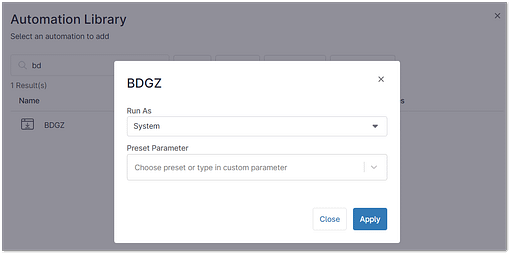
- Termina de configurar la programación y otras opciones aplicables para tu automatización programada o tarea programada y, a continuación, guarda la política o tarea en cuestión.
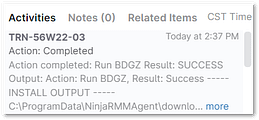
- Comprueba que la instalación de Bitdefender haya finalizado según lo previsto. Cuando comience la instalación, deberías ver una actividad indicándolo como tal en el Feed de actividad de NinjaOne.
También verás el archivo de instalación ejecutándose en la máquina host. Nota importante: esta instalación puede tardar un poco en completarse.
 - Cuando la instalación se haya completado, se indicará en el Feed de actividad de NinjaOne. Es probable que sea necesario reiniciar para completar la instalación.
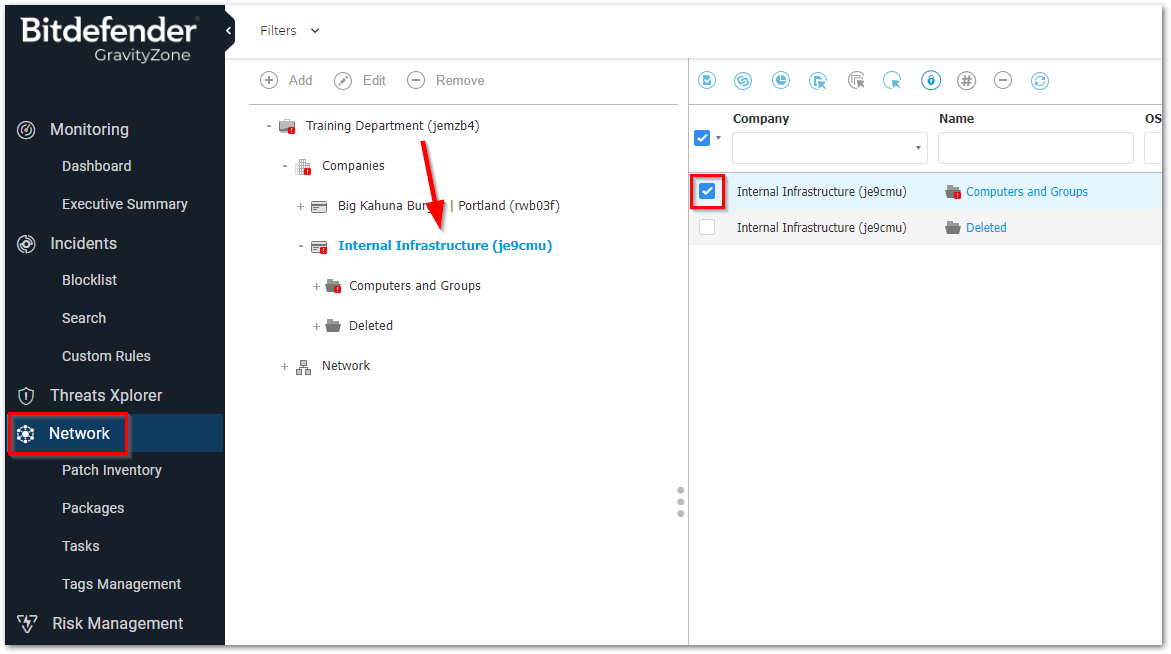
- En la consola de Bitdefender GravityZone, deberías ver que tu equipo aparece en la pestaña Endpoints.
También deberías ver Bitdefender en la lista de programas añadidos/eliminados en los equipos, así como en el inventario de software de los dispositivos en la consola NinjaOne.
Instalar Bitdefender GravityZone en dispositivos Mac y Linux
Actualmente, no tenemos un método nativo para desplegar GravityZone desde NinjaOne en dispositivos Mac o Linux a través de NinjaOne. No obstante, esto se puede hacer por medio de scripts personalizados.
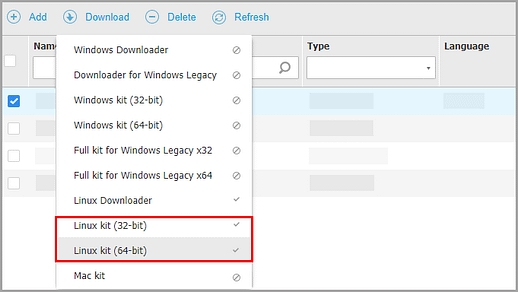
Los instaladores de Mac y Linux se pueden encontrar en la consola de GravityZone.