
Rubrique
Cet article décrit comment utiliser l'automatisation, l'interface CLI et l'API avec la fonctionnalité Documentation de NinjaOne.
Environnement
NinjaOne Documentation
Description
Sélectionnez une catégorie pour en savoir plus :
Scripts
- Accédez à Administration > Bibliothèque > Automatisation > Ajouter > Nouveau script.
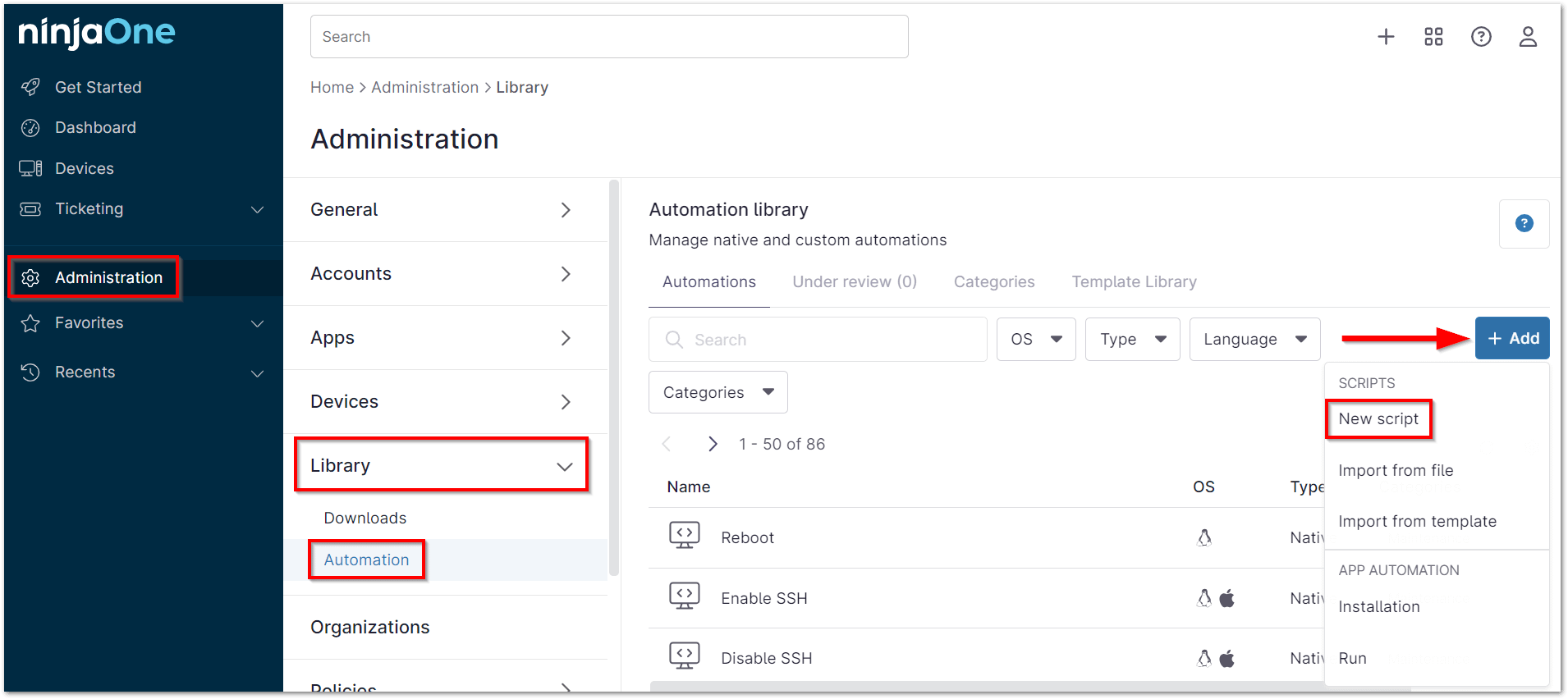
- À partir de là, vous pouvez accéder aux extraits personnalisés NinjaOne. Les extraits personnalisés sont des blocs de construction dans les scripts qui disent « lire ceci » ou « écrire ceci », ce qui aide à la création d'un script qui interagit avec la Documentation.

- Pour commencer, sélectionnez le langage de programmation, le système d'exploitation et l'architecture de votre choix. Utilisez Ctrl + Espace pour afficher le menu des extraits.

Désormais, lorsque vous exécutez le script sur un appareil (via une tâche planifiée, un script planifié ou ad hoc), vous pouvez extraire automatiquement les informations de la Documentation référencée.
CLI
Les champs de la documentation peuvent être lus via l'interface CLI ; cela inclut l'autorisation de passer du code HTML via l'interface CLI pour définir la valeur des champs WYSIWYG. Pour plus d'informations sur les scripts et la documentation, consultez Champs personnalisés et documentation : CLI et scripts. Pour plus d'informations sur le code HTML WYSIWYG, consultez WYSIWYG : HTML pris en charge et style en ligne.
Voici un exemple d'interface relative à la Documentation pour Windows CLI :
templates - obtenir la liste des modèles, qui contiennent des documents et des attributs

documents "<template id/name>" - obtenir la liste des documents pour le modèle par ID ou nom (guillemets requis)

get "<template id/name>" "<nom du document>" <nom de l'attribut> - obtenir l'attribut du document par nom de document et ID/nom du modèle (guillemets obligatoires)

get "<nom du modèle unique>" <nom de l'attribut> - obtenir l'attribut d'un document unique par nom de modèle (guillemets obligatoires)

org-set "<ID/nom du modèle>" "<nom du document>" <nom de l'attribut> "<valeur de l'attribut / liste de valeurs séparées par des virgules>" - définit l'attribut pour le document/attribut spécifié par le nom du document et l'ID/nom du modèle (guillemets obligatoires)
 org-set "<single template name>" <attribute name> "<attribute value / comma-separated values list>" - définit l'attribut pour un document/attribut unique par le nom du modèle (guillemets obligatoires)
 org-clear "<template id/name>" "<nom du document>" <nom de l'attribut> - effacer la valeur du document par nom de document et ID/nom du modèle (guillemets obligatoires, représenté par NULL)
 org-clear "<nom du modèle unique>" <nom de l'attribut> - effacer la valeur d'un document unique par nom de modèle (guillemets obligatoires, représenté par NULL)
 org-options "<ID/nom du modèle>" "<nom du document>" <nom de l'attribut> - obtenir la liste des valeurs valides pour le nom d'attribut de document par nom de document et ID/nom de modèle (réel pour les attributs de menu déroulant et de sélection multiple)
 org-options "<nom du modèle unique>" <nom de l'attribut> - obtenir la liste des valeurs valides pour le nom d'attribut de document unique par nom de modèle (réel pour les attributs de menu déroulant et de sélection multiple)
Vous pouvez également y accéder à l'aide de l'interface PowerShell sous Windows, qui est :
Ninja-Property-Docs-Templates
Ninja-Property-Docs-Names $TemplateId
Ninja-Property-Docs-Names "$TemplateName"
Ninja-Property-Docs-Get $TemplateId "$DocumentName" $AttributeName
Ninja-Property-Docs-Set $TemplateID "$DocumentName" $AttributeName
Ninja-Property-Docs-Get-Single "templateName" "fieldName"
Ninja-Property-Docs-Set-Single "templateName" "fieldName" "new value"
Ninja-Property-Docs-Clear
Ninja-Property-Docs-Options
API
Les champs de documentation peuvent être créés et mis à jour via des points de terminaison API publics avec authentification client_credential et permettent l'intégration de services tiers. Pour plus d'informations, consultez Opérations de l'API publique NinjaOne.