
Esta guía proporciona instrucciones para habilitar y configurar la aplicación de documentación en la consola NinjaOne. Una vez habilitado, consulta Gestión de NinjaOne Documentation para obtener más información y prácticas recomendadas.
Índice
- Habilitar la función/aplicación de documentación
- Gestionar plantillas de documentación
- Checklist de documentación
- Historial de acceso a enlaces públicos
- Documentación relacionada
Habilitar la función/aplicación de documentación
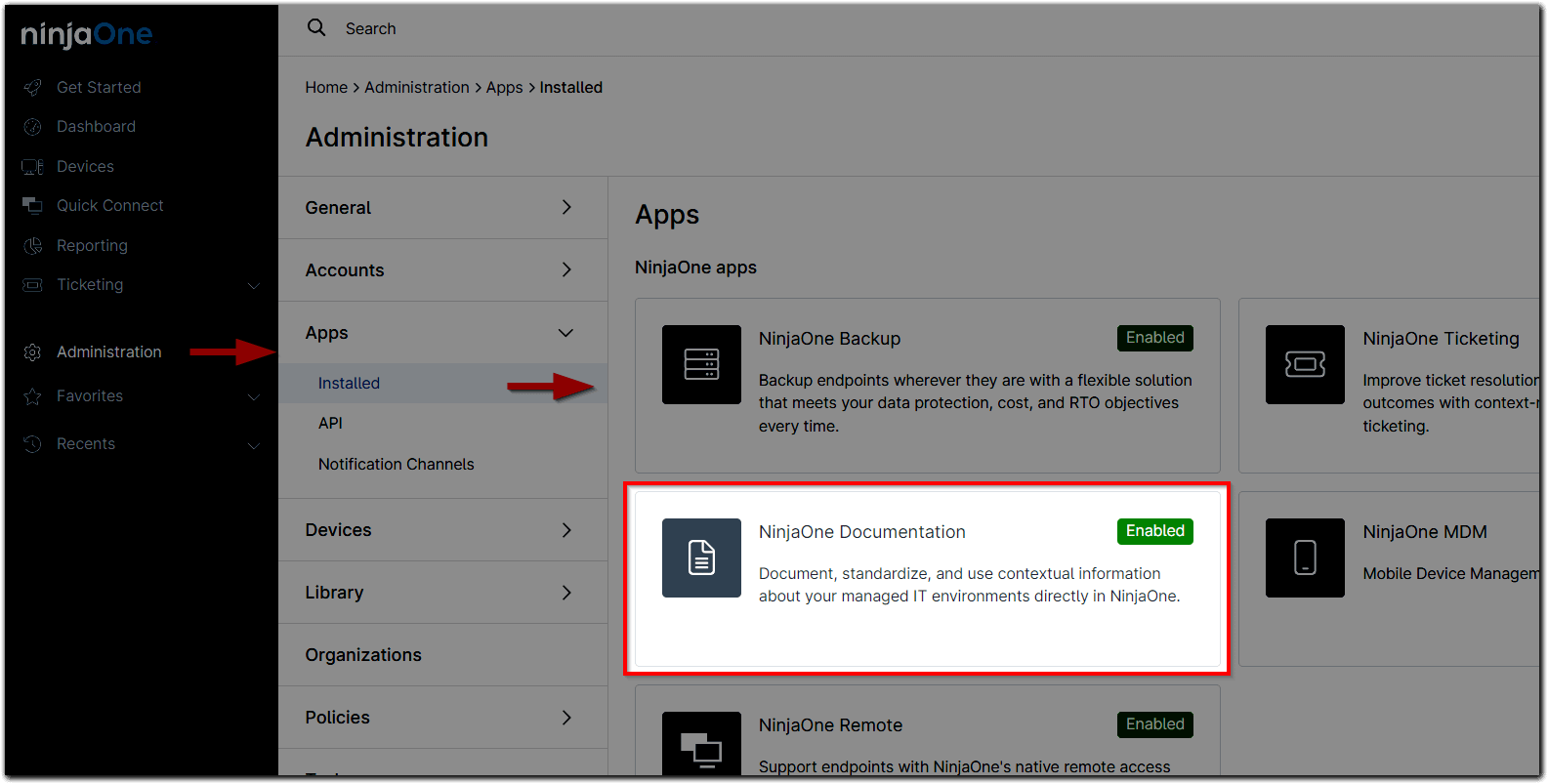
- Ve a Administración > Apps > Instaladas > NinjaOne Documentation.
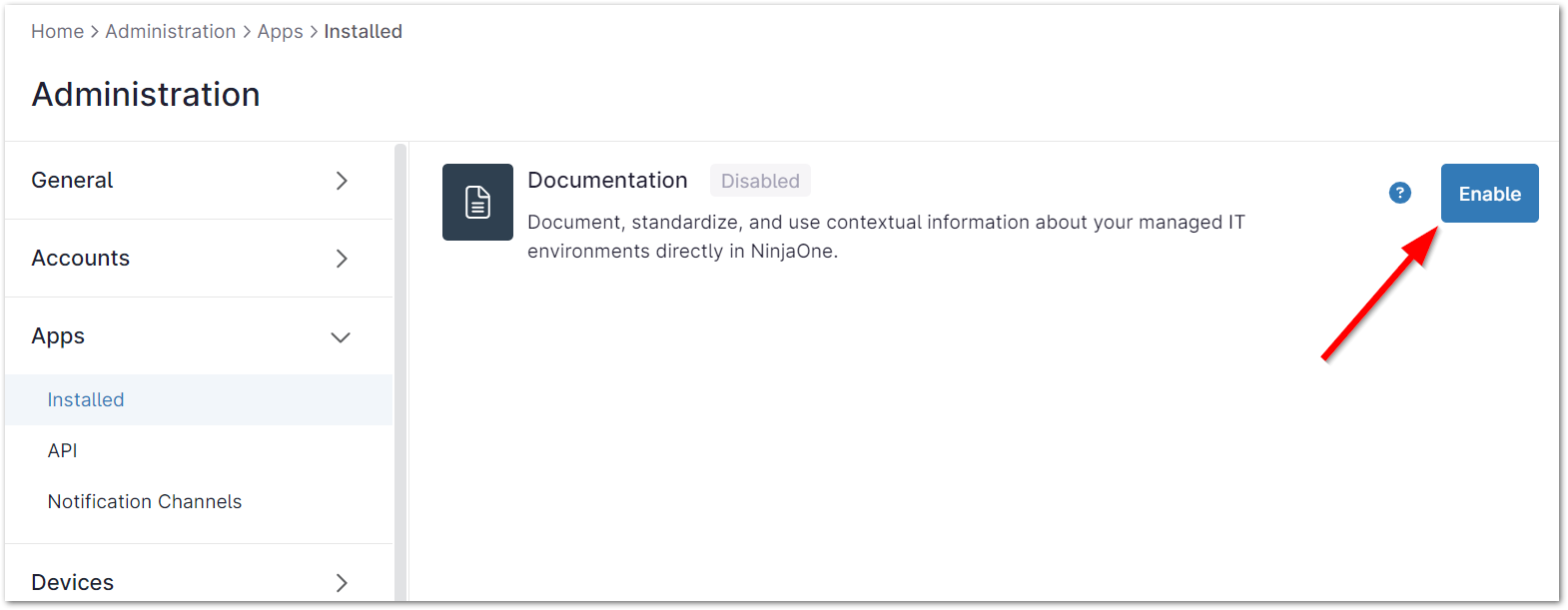
- Haz clic en Activar.
Gestionar plantillas de documentación:
Importar documento(s) desde CSV
La herramienta de migración permite descargar las plantillas creadas en NinjaOne Documentation. Las plantillas descargadas pueden importarse a otros entornos o herramientas de documentación. Para más información, consulta Documentation: Importar vía CSV con la herramienta de migración - Dojo de NinjaOne (zendesk.com).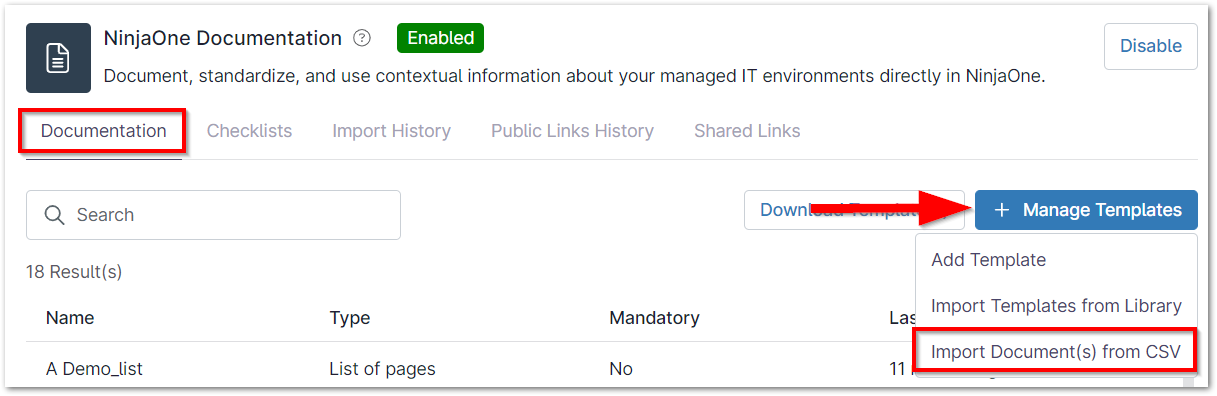
Importar plantillas por defecto
NinjaOne proporciona varias plantillas predeterminadas para ayudar a maximizar el uso de la documentación. Para acceder a esas plantillas:
- Sigue los pasos anteriores para acceder a la aplicación NinjaOne Documentation
- Haz clic en Gestionar plantillas en la parte derecha del editor de aplicaciones y selecciona Importar plantillas de la biblioteca.

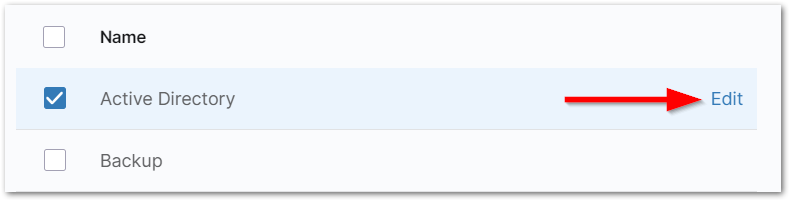
Aparecerá el modal de configuración "Plantillas predeterminadas". - Utiliza el campo de búsqueda para encontrar plantillas por palabra clave o desplázate por la lista de plantillas disponibles. Para seleccionar una o varias plantillas que quieras añadir, activa la casilla situada junto al nombre de la(s) plantilla(s).
- Una vez efectuada la selección, haz clic en Guardar.

- Otra opción es hacer clic en Editar junto a la plantilla seleccionada para añadir o eliminar sus campos personalizados, hacerlos obligatorios o añadir una lista de páginas; para más información, consulta Crear una plantilla de documento más abajo.
Estas plantillas estarán disponibles para su uso en NinjaOne y se mostrarán en el editor de la aplicación NinjaOne Documentation.
Crear una plantilla de documento
Para crear un documento desde el principio:
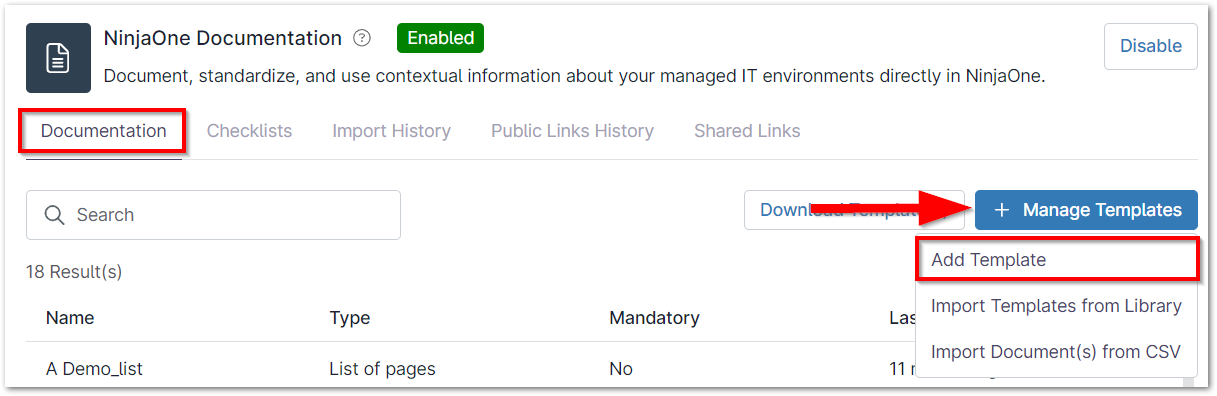
- Ve a Administración > Apps > NinjaOne Documentation. Haz clic en Gestionar plantillas en la parte derecha del editor de aplicaciones y, a continuación, selecciona Añadir una plantilla.
La página Nueva plantilla de documento aparece en una ventana emergente. - Utiliza la siguiente tabla para determinar cómo rellenar los campos correspondientes.
Campo Descripción Nombre Ayuda a identificar el documento. Descripción Aclara el propósito del documento. Campos personalizados Te permite añadir campos personalizados y elementos de la interfaz de usuario.
Se pueden añadir a la plantilla múltiples campos y elementos de interfaz de usuario.Lista de páginas Permite que los campos personalizados seleccionados se utilicen varias veces en una organización. Consulta Uso de los documentos para obtener más información. Obligatorio Requiere que el formulario se complete en una organización. Consulta Uso de los documentos para obtener más información. Disponible para todos los técnicos Esta casilla debe estar marcada por defecto. Si desactivas el campo, aparecerá un nuevo campo desplegable debajo en el que podrás seleccionar uno o varios roles de técnico para permitir el acceso. 
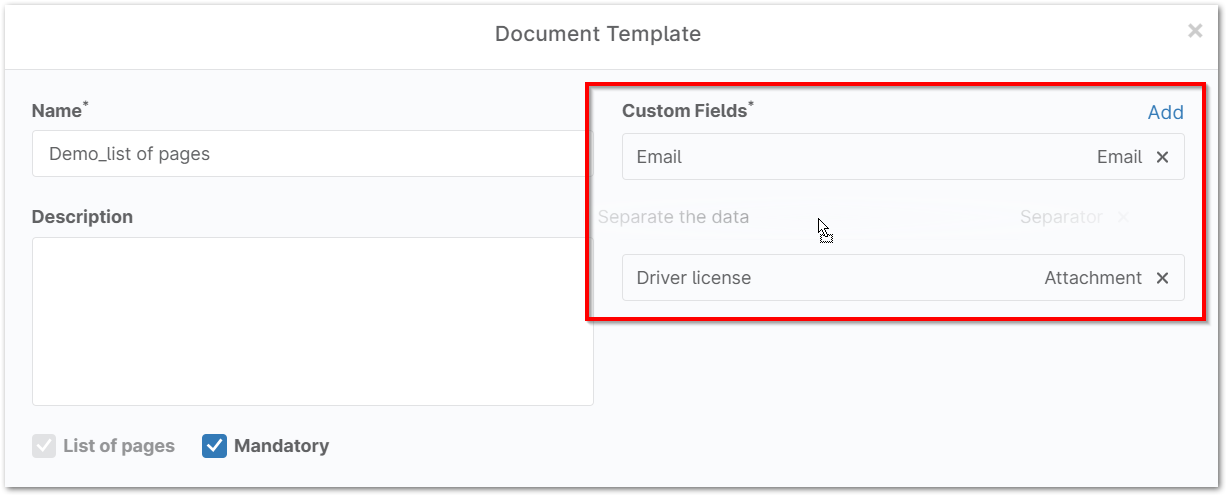
- Haz clic en Añadir en Campos personalizados para añadir campos personalizados y elementos de la interfaz de usuario a la plantilla. Se pueden añadir varios campos y elementos de la interfaz de usuario.

- Campo: selecciona un tipo de campo de la lista desplegable y utiliza el campo Etiqueta para crear un nombre/descripción. El campo Nombre se actualiza automáticamente para reflejar la entrada en el campo Etiqueta. Cuando hace clic en Crear, se completan campos adicionales para permitir una mayor configuración. Añadir una información sobre herramientas proporciona una burbuja de información sobre la que los usuarios pueden pasar el ratón para ver información útil. Consulte Uso de documentos para ver un ejemplo.

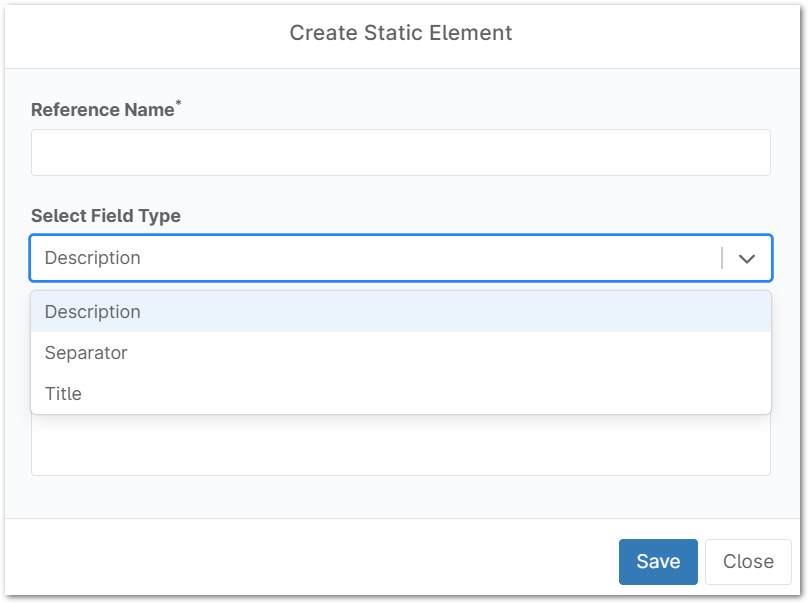
- Elemento de interfaz de usuario: seleccione un tipo de campo de la lista desplegable y utilice el campo Nombre de referencia para crear un identificador único para él.
- Campo: selecciona un tipo de campo de la lista desplegable y utiliza el campo Etiqueta para crear un nombre/descripción. El campo Nombre se actualiza automáticamente para reflejar la entrada en el campo Etiqueta. Cuando hace clic en Crear, se completan campos adicionales para permitir una mayor configuración. Añadir una información sobre herramientas proporciona una burbuja de información sobre la que los usuarios pueden pasar el ratón para ver información útil. Consulte Uso de documentos para ver un ejemplo.
- Para modificar el orden de visualización, arrastre los elementos hacia arriba y hacia abajo dentro de una plantilla.
- Cuando haya terminado, haga clic en Guardar .
La plantilla de la documentación estará entonces visible y lista para su uso.
Archivar o eliminar plantillas de documentos
Para eliminar una plantilla de documento, pasa el cursor sobre la fila correspondiente y haz clic en el botón de los tres puntos que aparece a la derecha. Primero debes archivar un documento antes de poder eliminarlo, así que haz clic en Archivar.
Para ver las plantillas archivadas, asegúrate de que la opción de filtro está en "Visible". Pasa el cursor por encima de la fila y haz clic en el botón de los puntos suspensivos para restaurar la plantilla o eliminarla definitivamente.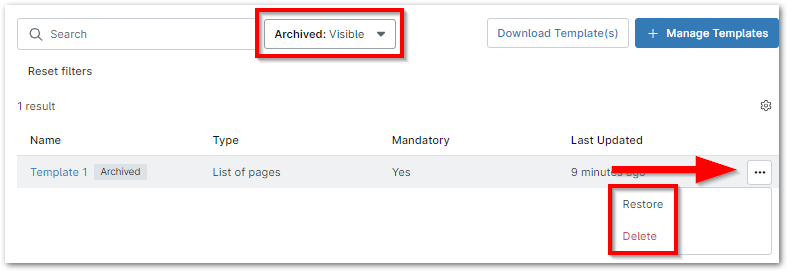
Cuando selecciones Eliminar, se te notificará si la plantilla está siendo utilizada por algún documento de la organización. Si decides continuar, verifica tu identidad a través de MFA para confirmar; las plantillas eliminadas no se pueden restaurar.
Historial de importaciones:
El historial de importaciones mostrará una lista de los documentos que se han importado a través de un archivo CSV cargado.
Checklists de documentación:
Las checklists son un tipo de documentación que los técnicos de NinjaOne pueden crear y administrar desde la aplicación de NinjaOne Documentation. Una vez agregadas a la aplicación NinjaOne Documentation, las checklists se pueden añadir a la pestaña NinjaOne Documentation > Checklists en el panel de control de la organización (para más información, consulta NinjaOne Documentation: Checklists ).
Historial de enlaces públicos
La pestaña Historial de enlaces públicos se refiere a los enlaces públicos creados a partir de la función Compartir de la Base de conocimientos. La función Compartir permite a los administradores del sistema y a los técnicos con los permisos adecuados de "Acceso global a la documentación de la base de conocimientos" crear un enlace público para documentos específicos. Los enlaces públicos permiten acceder a los documentos fuera de NinjaOne con la personalización que se configuró para el logotipo personalizado de la aplicación.
Para obtener más información, consulta Herramienta de NinjaOne Documentation: Enlaces públicos y compartidos.
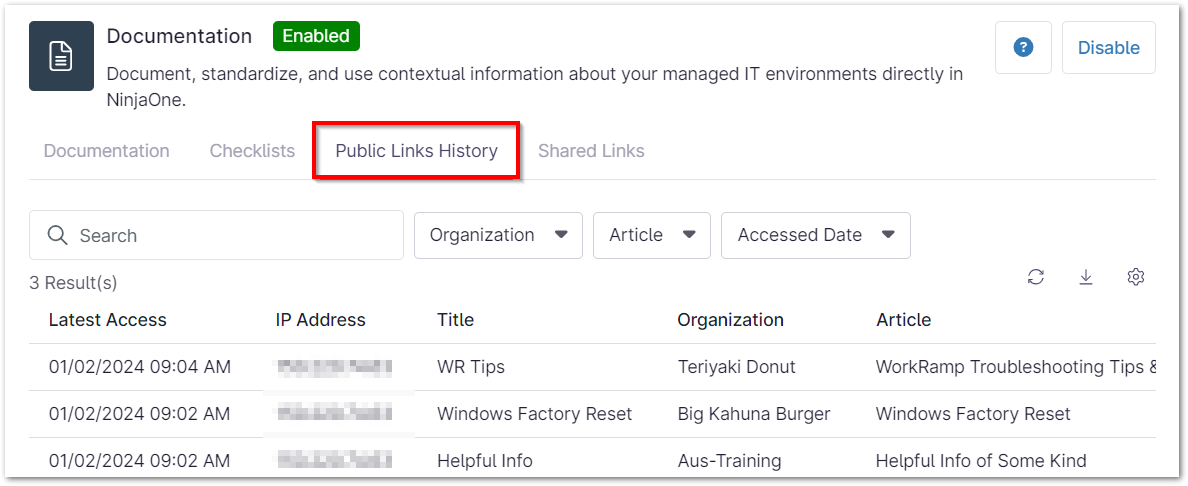
- Último acceso: fecha y hora en que se utilizó el enlace público.
- Dirección IP: dirección IP utilizada para acceder al enlace.
- Título: nombre del enlace público.
- Organización: organización a la que pertenece el documento, si procede (los documentos no vinculados a una organización muestran "GLOBAL_ORGANIZATION").
- Artículo: título del documento consultado.
- Compartir enlace: URL del enlace público al documento. Pasa el ratón por encima de esta zona para ver una opción para copiar el enlace.
En la página se muestran un máximo de 150 resultados, después de lo cual el texto de X resultado(s) cambia para mostrar resultados paginados por los que se puede navegar haciendo clic en las flechas.
Utiliza los desplegables disponibles para filtrar tu búsqueda; los resultados muestran por defecto todos los documentos globales por fecha de acceso más reciente. Puedes utilizar el campo Buscar para encontrar puntos de acceso por dirección IP o título de enlace público. El filtro Fecha de acceso permite buscar por un día o intervalo de fechas concreto.

Utiliza el botón Exportar para descargar una copia .csv de la lista del historial de acceso en un archivo zip. Utiliza el botón de configuración de la tabla para modificar las columnas que aparecen en la página.

Administración de enlaces compartidos:
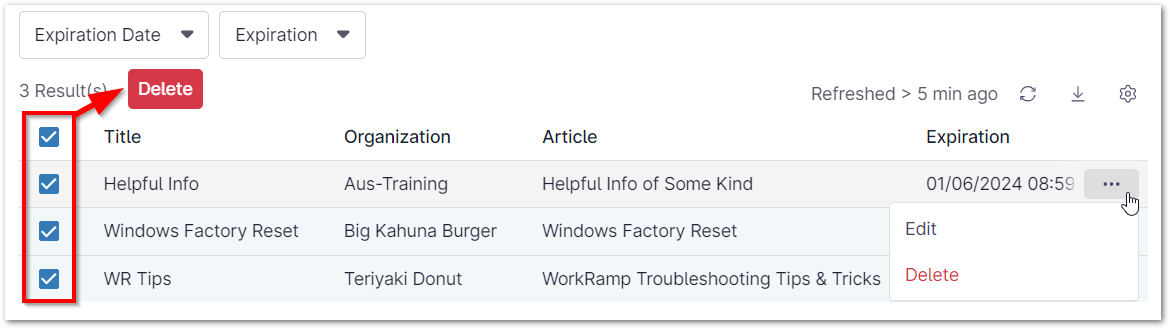
Desde la pestaña Enlaces compartidos, los técnicos y administradores de sistemas pueden editar o eliminar todos los enlaces compartidos activos en un solo lugar, independientemente de la organización que los utilice.
- Edita un enlace compartido marcando la casilla y seleccionando Editar o haz clic en el botón de puntos suspensivos situado a la derecha y selecciona Editar.

- Elimina uno o varios enlaces compartidos marcando la(s) casillas y seleccionando Eliminar o haz clic en el botón de puntos suspensivos situado a la derecha y selecciona Eliminar.
Roles del usuario final
Cuando se comparte una carpeta con usuarios finales, la información aparece en la pestaña Roles del usuario final. Esta pestaña no se mostrará hasta que se haya compartido una carpeta con al menos un usuario final.
- Revocar el acceso a una carpeta. Esto eliminará la fila de la página y revocará el acceso para todos los roles de usuario asociados.
- Abrir la carpeta en una nueva pestaña. Esto te redirige a la pestaña Base de conocimientos en el panel de control global, donde puedes ver todos los archivos dentro de esa carpeta.
- Edita el acceso para añadir o eliminar roles de usuario o mostrar contenidos con o sin carpeta.
TOTP
Los administradores del sistema pueden permitir que los técnicos compartan códigos de contraseñas de un solo uso basados en el tiempo (TOTP) de elementos relacionados seguros sobre Aplicaciones y servicios de documentación, Base de datos y checklists.
Los códigos TOTP constan de dos partes:
- Secreto TOTP: se utiliza para generar un código de un solo uso basado en la hora actual.
- Código TOTP: es el código generado por el secreto que se revela después de proporcionar la autenticación MFA. Este código permite compartir las credenciales de inicio de sesión sOlo con los destinatarios previstos, al tiempo que protege los datos de los demás.
Más información en Códigos TOTP.