
Thema
Dieser Artikel behandelt die Anwendungsverwaltung auf Android-Geräten in NinjaOne MDM.
Umgebung
NinjaOne MDM
Beschreibung
Mit NinjaOne können Techniker festlegen, was passiert, wenn die Verwaltung mobiler Geräte (MDM) Anwendungen innerhalb einer Richtlinie hinzugefügt oder geändert werden. Um mehr zu erfahren über allgemeine App-Einstellungen und andere Richtlinienaktionen, lesen Sie MDM: Android-Richtlinienverwaltung
Navigieren zu Android Policy Management
- Klicken Sie in NinjaOne auf Verwaltung und dann auf Policies und wählen Sie MDM Policies aus die erweiterten Optionen.
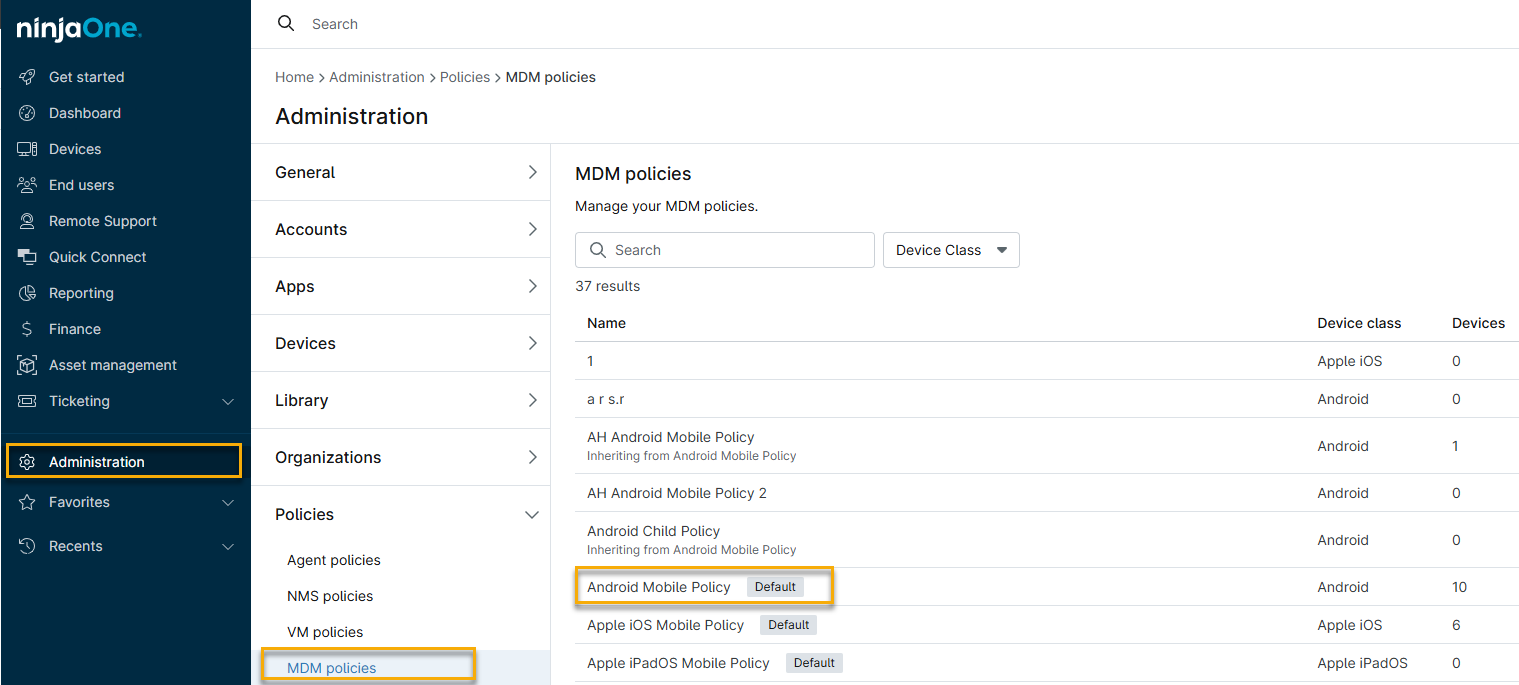
- Wählen Sie Anwendungen aus den Richtlinienoptionen und klicken Sie dann auf Verwaltung.

Android-Richtlinien konfigurieren
Es gibt drei Optionskategorien, die Sie konfigurieren können: Allgemeine Einstellungen, Always-on VPN, und Verwaltete Anwendungen.
Allgemeine Einstellungen
In den allgemeinen Einstellungen können Sie die Richtlinie so konfigurieren, dass sie Folgendes festlegt berechtigungen für alle dem Gerät hinzugefügten Anwendungen.
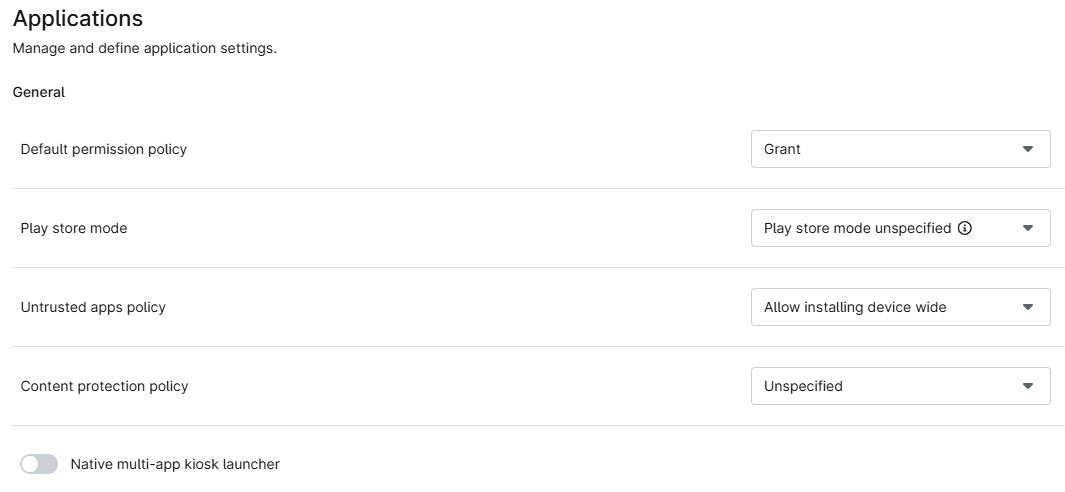
In dieser Tabelle werden die verschiedenen allgemeinen Konfigurationsoptionen erläutert.
| Einstellung der Anwendung | Beschreibung |
|---|---|
| Standard-Berechtigungs-Richtlinie | Dies gilt global für alle installierten Anwendungen. Wenn Sie bevorzugen, können Sie granulare, app-spezifische Berechtigungen von in den App-Einstellungen. Siehe dazu die Konfigurationsoptionen auf Anwendungsebene unten, um mehr zu erfahren. |
| Play Store Modus |
|
| Richtlinie für nicht vertrauenswürdige Apps | Diese Einstellung legt fest, ob Benutzer Anwendungen von der Seite laden können auf das Gerät über das Internet, die Dateiübertragung oder den Entwickler optionen. |
| Natives Startprogramm für den Multi-App-Kiosk | Aktivieren oder deaktivieren Sie mit diesem Schalter die Registerkarte Kiosk-Einstellungen. |
Immer eingeschaltetes VPN
In diesem Abschnitt können Sie einen App-Paketnamen definieren, den das Android OS das Launch-VPN-Paket in Betracht ziehen und sicherstellen, dass es als Immer aktive VPN-App.

Verwaltete Anwendungen
In diesem Abschnitt können Sie bestimmte Anwendungen auswählen, die installiert werden sollen, oder von einem mobilen Gerät aus blockiert.

Die Tabelle Anwendungen bietet mehrere Datenpunkte auf einen Blick, und Sie können Spalten hinzufügen oder entfernen, indem Sie auf das Zahnradsymbol klicken. Um diese Einstellungen zu bearbeiten, positionieren Sie den Cursor über der Zeile und klicken Sie auf die Schaltfläche Ellipse (drei Punkte).
Erklärte Optionen für verwaltete Anwendungen
In dieser Tabelle werden die verschiedenen Konfigurationsoptionen für verwaltete Anwendungen erläutert.
| Spalte | Daten |
|---|---|
| Name | Der Name der Anwendung. |
| Herausgeber | Der Anbieter, dem die App gehört oder der sie erstellt hat. |
| Paket-ID | Der eindeutige Bezeichner der App. |
| Zuordnungstyp | Die Zuweisungsart wird beim Hinzufügen der App konfiguriert. Sie können den Zuordnungstyp bei der Bearbeitung einer Anwendung ändern. |
| Android-Verbindung | Das spezifische Android Enterprise-Profil, dem das Gerät gehört. |
| Status |
|
| Überschreibungen | Ein Tag "Vererbt" oder "Überschrieben" wird angezeigt, wenn Sie eine übergeordneten Richtlinie bei der Erstellung der Richtlinie. Überschriebene Tags zeigen an dass der geerbte Wert aus der ursprünglichen Police geändert wurde. |
Konfigurationsoptionen auf Anwendungsebene
Auf der Seite Anwendungen → Verwaltung, positionieren Sie den Mauszeiger über eine Anwendung, klicken Sie auf das Ellipsenmenü (drei Punkte) und wählen Sie Bearbeiten.
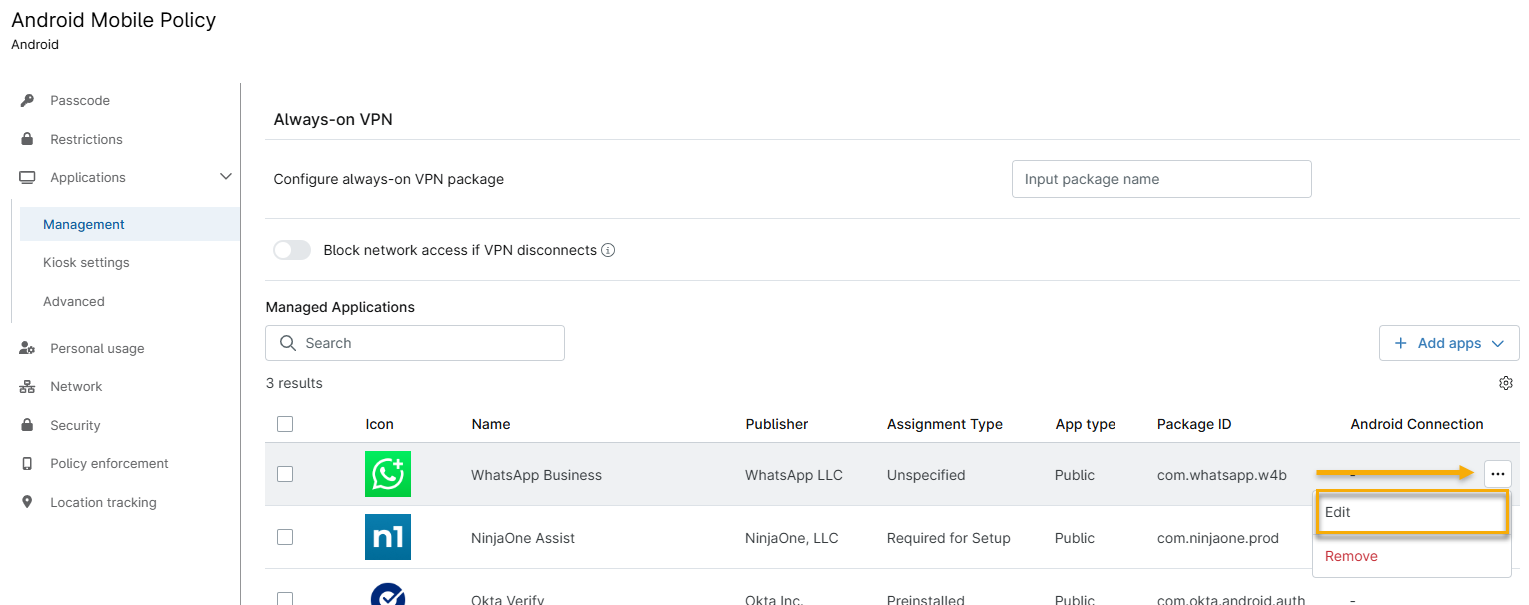
Die Konfigurationsoptionen für die jeweilige Anwendung werden geöffnet.

In dieser Tabelle werden die verschiedenen Konfigurationsparameter auf der Ebene der Anwendung erläutert:
| Spalte | Daten |
|---|---|
| Zuordnungstyp | Die Zuweisungsart wird beim Hinzufügen der App konfiguriert. Sie können den Zuordnungstyp bei der Bearbeitung einer Anwendung ändern. |
| Standardberechtigungsrichtlinie | Diese Richtlinie gilt auf der Ebene der Anwendungen. Falls gewünscht, globale Berechtigungen verwaltung ist in den Einstellungen für verwaltete Anwendungen verfügbar. |
| Vernetzte App für Arbeit und Privatleben | Diese Option ermöglicht die gemeinsame Nutzung von Daten zwischen dem Arbeits- und dem persönlichen versionen der gleichen Anwendung. Zum Beispiel können die Benutzer zeigen arbeitstermine in der persönlichen Kalender-App. |
| Zugriff auf Widgets im Arbeitsprofil zulassen | Mit dieser Option kann der Benutzer Widgets für Arbeitsanwendungen zur Startseite hinzufügen bildschirm. Dieser Parameter bezieht sich nur auf Geräte mit einem Arbeitsprofil ermöglicht. |
| Automatischer Aktualisierungsmodus | Hier können Sie einstellen, ob automatische Aktualisierungen gemäß zu den MDM-Richtlinienvorgaben oder sofort als hoch priorisiert. Sie können sie können sie auch für eine manuelle Aktualisierung zu einem späteren Zeitpunkt zurückstellen. |
| Zwangsweise Beendigung und Löschung von Daten zulassen | Mit dieser Einstellung können Sie entscheiden, ob die Anwendung zwangsweise gestoppt oder gelöscht werden soll seine gespeicherten Informationen, erlaubt oder verboten ist. Diese Option erfordert Android 11 und neuer. |
| Politik des Ausweisanbieters | Wenn Sie eine Richtlinie für den Anbieter von Anmeldeinformationen hinzufügen, können Sie Folgendes festlegen welche Authentifizierungs-App für das Android-Betriebssystem verantwortlich ist Funktion Berechtigungsnachweisanbieter. |
| Anwendungsstrecke für den Einbau | Mit dieser Einstellung können Sie jeden verfügbaren Google Play-Titel festlegen die mit der Anwendung verbunden sind, und ermöglicht Anwendungsfälle wie betatests vor der Veröffentlichung. |
| Überschreiten von Berechtigungen pro Anwendung | Mit diesen Überschreibungen können Sie die globalen Berechtigungseinstellungen umgehen und berechtigungseinstellungen auf der Ebene der Anwendung festlegen. |