
Thema
In diesem Artikel wird erläutert, wie Sie die Priorisierungsreihenfolge Ihrer dynamischen Richtlinien in NinjaOne anpassen können.
Detaillierte Informationen über die Logik, die NinjaOne zur Lösung von Prioritätskonflikten verwendet, finden Sie unter NinjaOne-Richtlinien: Erste Schritte mit dynamischen Richtlinien.
Umgebung
NinjaOne Endpoint Management
Beschreibung
NinjaOne ermöglicht Ihnen die gleichzeitige Verwendung mehrerer dynamischer Richtlinien. Zur Lösung von Konflikten zwischen diesen Richtlinien verwendet NinjaOne eine konfigurierbare Prioritätsmatrix, die die Anwendungsreihenfolge der Richtlinien und die Einstellungen definiert, die jede Richtlinie anwendet. Geräteüberschreibungen werden zuerst angewendet, während nicht-dynamische Richtlinien die niedrigste Priorität haben. Dynamische Richtlinien werden in der von Ihnen festgelegten Reihenfolge priorisiert.
Es gibt bestimmte Richtlinienbereiche, in denen nur eine Einstellung angewendet werden kann. Weitere Informationen finden Sie unter NinjaOne-Richtlinien: Erste Schritte mit dynamischen Richtlinien – Konflikte nach Priorität.
Führen Sie folgende Schritte aus, um Ihre Richtlinienprioritäten zu konfigurieren:
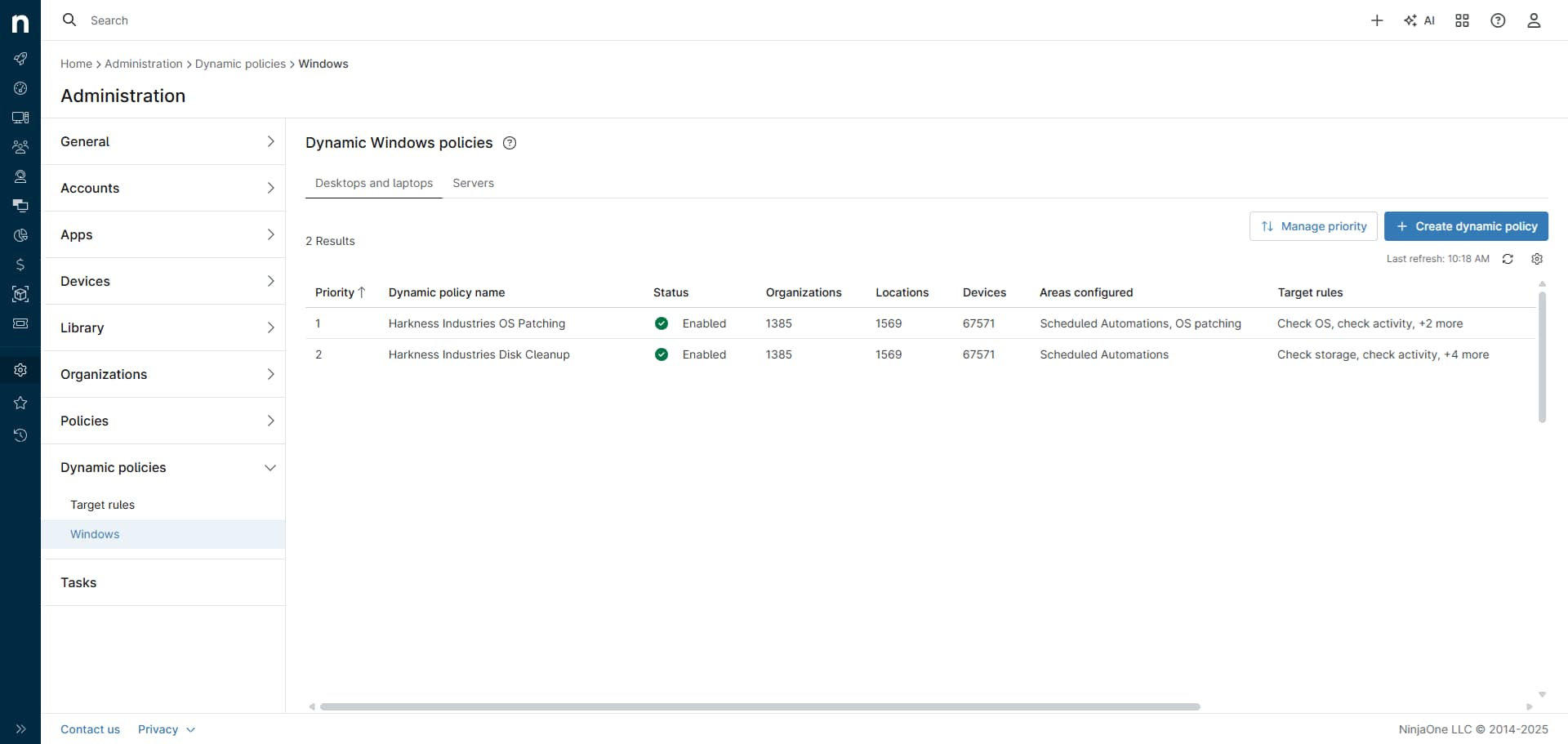
- Navigieren Sie in NinjaOne zu Administration → Dynamische Richtlinien → Windows.
- Die Seite Dynamische Windows-Richtlinien wird geladen.
- NinjaOne definiert die Priorisierung pro Richtlinienklasse. Wählen Sie die Registerkarte Desktops und Laptops oder Server aus. Klicken Sie anschließend auf Priorität verwalten.
Das Modalfenster Verwalten der dynamischen Richtlinienpriorität wird geladen und listet alle aktiven und inaktiven dynamischen Richtlinien Ihres Unternehmens in absteigender Reihenfolge auf, wobei die höchste Priorität ganz oben in der Liste steht. Jeder Eintrag enthält Informationen darüber, ob die dynamische Richtlinie aktiv ist, welche Bereiche sie konfiguriert und welchen Zielregeln sie zugewiesen ist. Geräteüberschreibungen und nicht-dynamische Richtlinien werden in dieser Liste nicht angezeigt.
Für Geräte in den Kategorien Desktops und Laptops und Server gibt es separate Prioritätslisten.
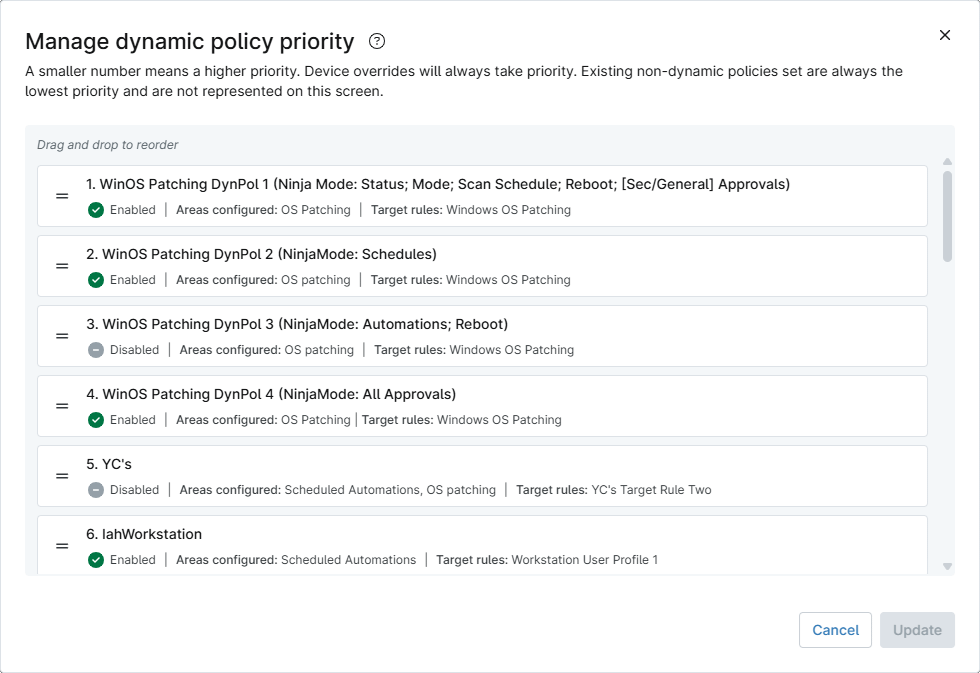
- Klicken Sie mit dem Mauszeiger auf das Verschiebesymbol
 neben der dynamischen Richtlinie, deren Priorisierung Sie ändern möchten, und halten Sie die Maustaste gedrückt.
 - Ziehen Sie die Richtlinie an die gewünschte Prioritätsposition.
- Klicken Sie nach Abschluss der Änderungen auf Aktualisieren, um die neue Prioritätsreihenfolge anzuwenden.
Zusätzliche Ressourcen:
Die folgenden Artikel enthalten weitere Lernressourcen, die Ihnen beim Einsatz Richtlinien-basierter Endpunktverwaltung in Ihrer Umgebung helfen:
- NinjaOne-Richtlinien: Erste Schritte mit dynamischen Richtlinien
- NinjaOne-Richtlinien: Verwaltung dynamischer Richtlinien
- NinjaOne-Richtlinien: Arbeiten mit Zielregeln
- NinjaOne-Richtlinien: Ressourcen-Katalog
- NinjaOne-Richtlinien: Konfiguration
- NinjaOne-Richtlinien: Zusammengesetzte Bedingungen
- NinjaOne-Richtlinien: Geplante Automatisierungen