
Thema
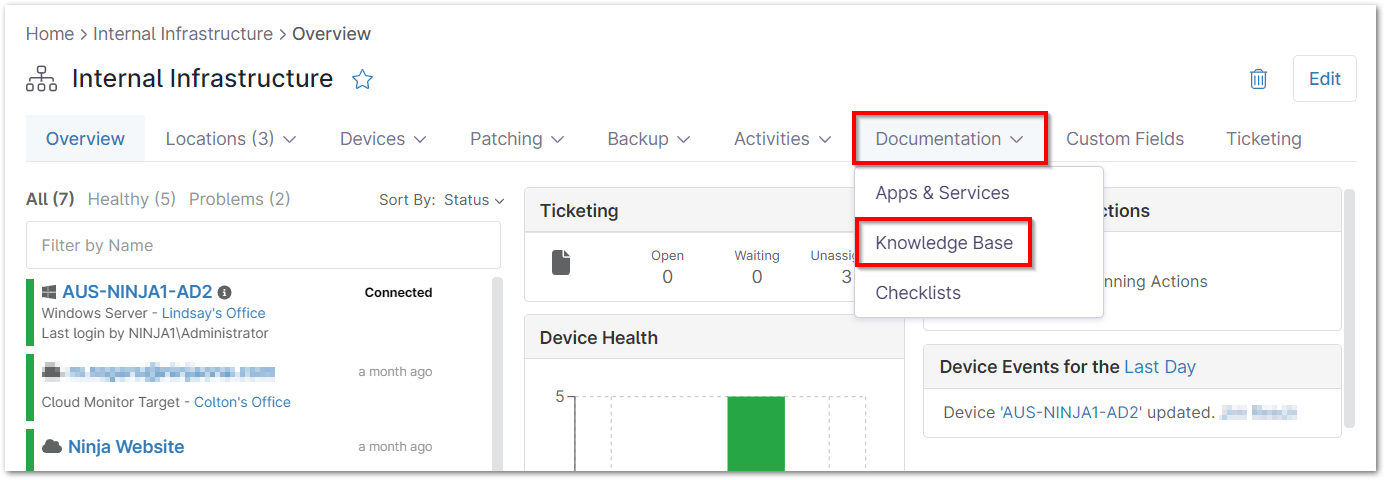
Dieser Artikel bietet eine Anleitung zur Interaktion mit der Registerkarte Wissensdatenbank in den Dashboards des Systems und der Organisation. Mit der Funktion Wissensdatenbank können Sie ein Wiki oder eine Datenbank mit allen erforderlichen Dokumenten für eine Organisation oder eine globale Anwendung erstellen.
Umgebung
Beschreibung
Wählen Sie unten eine Kategorie aus, um mehr zu erfahren.
- Berechtigungen für Techniker:
- Globale Wissensdatenbank
- Organisationsweite Wissensdatenbank
- Microsoft Word mit der Wissensdatenbank von NinjaOne verwenden
- Dokumente zur Wissensdatenbank hinzufügen
- Versionsgeschichte
- Dokumente herunterladen, bearbeiten, freigeben und verschieben
- Dokumente und Ordner löschen
- Ein Dokument zu den Favoriten hinzufügen
- Siehe auch
Berechtigungen für Techniker:
Die Techniker müssen über die entsprechende Berechtigung für den Zugriff auf die Wissensdatenbank verfügen. Diese Berechtigungen können im Techniker-Konto oder im Rolleneditor unter Dokumentationverwaltet werden. Stellen Sie sicher, dass Sie den Kippschalter Aktiviert umlegen, damit Sie Optionen aus den verfügbaren Dropdowns auswählen können. 
Sie können Techniker die Möglichkeit geben:
- Nur Ansicht
- Anzeigen und aktualisieren
- Anzeigen, erstellen und aktualisieren
- Anzeigen, erstellen, aktualisieren und löschen
Globale Wissensdatenbank:
Navigation
Dieser Abschnitt gibt einen Überblick über die Möglichkeiten der Nutzung des Reiters Wissensdatenbank auf dem System-Dashboard. Erläuterungen zu den hervorgehobenen Funktionen siehe in der Tabelle unter dem folgenden Screenshot.

| Ziffer | Beschreibung |
|---|---|
| 1 | Suchen Sie nach einem beliebigen Dokument, auch wenn es sich in einem Ordner befindet. Dabei werden Daten sowohl aus dem Titel als auch aus dem Inhalt des Dokuments gezogen. |
| 2 | Filtern Sie Ihre Suche nach Ordner oder Dokumenttyp. |
| 3 | Dient dem Erstellen eines neuen Ordners oder eines neuen Dokuments oder dem Hochladen eines Dokuments. |
| 4 | Klicken Sie, um die Tabelle zu aktualisieren. |
| 5 | Klicken Sie hier, um die Tabelleneinstellungen zu ändern (Sortieren nach, Sortierrichtung, Spaltenanzeige) |
| 6 | Klicken Sie, damit sich der Ordner öffnet und eine Dokumentenliste innerhalb des Ordners angezeigt wird, sofern relevant. |
| 7 | Zur Anzeige von Uhrzeit und Datum der Erstellung bzw. des Hochladens des Ordners bzw. Dokuments. |
| 8 | Per Klick auf den Namen eines Dokuments öffnen Sie dieses in einem separaten Reiter des Browsers. |
| 9 | Wenn eine Nummer vorhanden ist, wurden öffentliche Links erstellt und stehen zur Freigabe zur Verfügung. Klicken Sie auf das Symbol, um sich die Links samt Ablaufdatum anzeigen zu lassen, neue Links zu erstellen, bestehende zu löschen oder zu bearbeiten oder Kopien zu erstellen und zu teilen. |
Wurde ein Dokument erstellt oder in die Wissensdatenbank hochgeladen, zeigt ein Symbol links neben dessen Namen die Art des Dokuments an. Wurde das Dokument innerhalb der Wissensdatenbank erstellt, sieht das Symbol wie ein leeres Blatt Papier aus. Der folgende Screenshot zeigt Beispiele für ein Word-Dokument, ein Dokument im Portable Document Format (PDF), ein PowerPoint- und ein Excel-Dokument.

Organisationsweite Wissensdatenbank:
Mittels der in Dokumentation verfügbaren Wissensdatenbank können Sie ein Wiki aller für eine Organisation oder global notwendigen Dokumente erstellen. Ein solcher Wiki umfasst Dateien und Ordner. Die Dateien können entweder aus Dokumenten im proprietären Format von NinjaOne oder aus Microsoft-Dokumenten (Word, PowerPoint, Excel) bestehen.
Microsoft Word mit der Wissensdatenbank von NinjaOne verwenden
Die Integration von NinjaOne mit Microsoft Word für die Dokumentation in der Wissensdatenbank ermöglicht es Technikern mit den entsprechenden Dokumentationsberechtigungen ein Microsoft Dokument in NinjaOne zu bearbeiten.
Word-Dokumente sind leicht an dem W-Papier-Symbol links neben dem Dokumententitel zu erkennen. Wenn jemand das Dokument im Bearbeitungsmodus geöffnet hat, wird rechts neben dem Titel des Dokuments der Hinweis "Aktualisierung" angezeigt, und auf dem Dokument selbst erscheint ein Monogramm, das die Anwesenheit des anderen Benutzers anzeigt. 
Durch Anklicken des Titels wird eine Kopie des Dokuments und der zugehörigen Elemente auf einer neuen Seite geöffnet. In der nachstehenden Tabelle finden Sie weitere Informationen zu den verschiedenen Optionen, die auf dieser Seite vorgestellt werden.
| Ziffer | Beschreibung | Zweck |
|---|---|---|
| 1 | Versionsgeschichte | Der Versionsverlauf enthält das Datum und die Uhrzeit aller am Dokument vorgenommenen Überarbeitungen sowie den Namen des Technikers, der die Änderungen vorgenommen hat. Wenn Sie ein Protokoll aus der Versionsgeschichte löschen, wird die Revision nicht rückgängig gemacht, sondern die Techniker können nur die vorherige Version wiederherstellen. Wenn Sie im Modal Versionsgeschichte auf ein Protokoll klicken, sehen Sie die vorherige Version des Dokuments und haben die Möglichkeit, diese wiederherzustellen; die Schaltfläche Versionsgeschichte ändert sich in Version wiederherstellen. |
| 2 | Schaltfläche 'Bearbeiten' | Ändern Sie das Dokument im Webmodus von Microsoft Word. |
| 3 | Verwandte Elemente | Einen verwandten Artikelhinzufügen. |
| 4 | Symbol erweitern | Vergrößern Sie das Dokument auf die Größe des Bildschirms. |
| 5 | Symbol 'Teilen' | Gemeinsame Links anzeigen oder neue erstellen. |
| 6 | Zahnrad-Symbol | Mit den Einstellungen können Sie die Zugänglichkeitseinstellungen aktualisieren. |
| 7 | Ellipsen | Klicken Sie hier, um weitere Menüoptionen für die Dokumentationsverwaltung zu sehen (im Screenshot unten erweitert). |

Dokumente zur Wissensdatenbank hinzufügen:
Dieser Bereich kann dazu genutzt werden, Dokumente und Ordner entweder der globalen oder der organisationsspezifischen Wissensdatenbank hinzuzufügen.
Einen Ordner hinzufügen
- Klicken Sie im Dashboard > Wissensbasis auf Hinzufügen und wählen Sie Neuer Ordner.
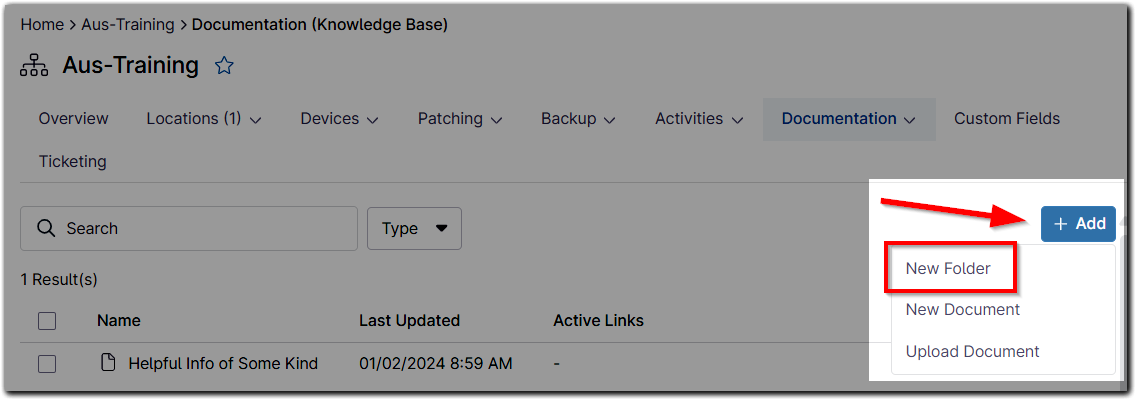
Das Konfigurationsmenü für den neuen Ordner wird angezeigt. - Geben Sie dem Ordner einen Namen und klicken Sie auf Erstellen.

Ein Dokument ohne Ordner hinzufügen
- Klicken Sie im Dashboard > Wissensbasis auf Hinzufügen und wählen Sie Neues Dokument oder Dokument hochladen.
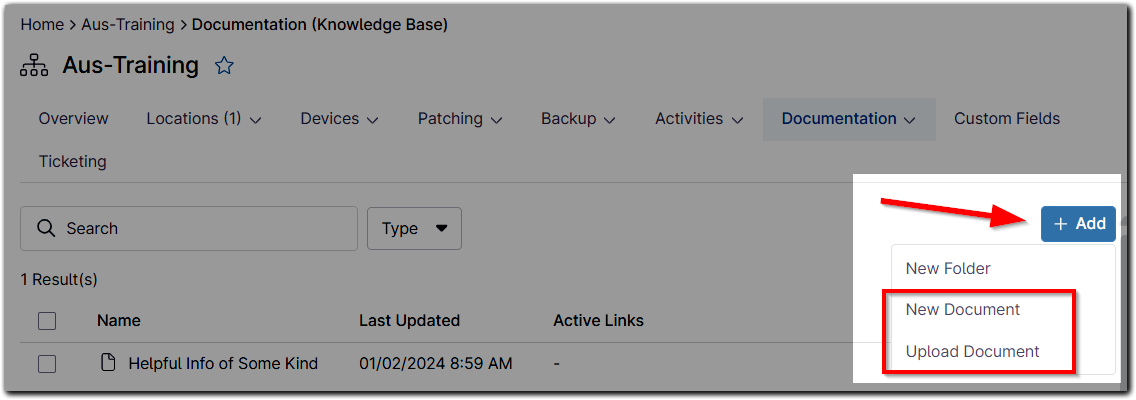
- Wenn Sie Dokument hochladen gewählt haben, wird der Datei-Explorer angezeigt; wählen Sie das entsprechende Dokument von Ihrem Computer aus, um den Vorgang abzuschließen.
- Wählen Sie Neues Dokument, erscheint der Dokumenteditor; vergeben Sie einen Namen für das Dokument und geben Sie dessen Inhalt in den bereitgestellten WYSIWYG-Editor ein. Die Toolbar am oberen Rand des Textfeldes bietet die verfügbaren Tools zur Gestaltung des Dokuments.

- Klicken Sie zum Abschluss des Verfahrens am oberen Bildschirmrand auf Änderungen speichern ; nun haben Sie das Dokument Ihrer Wissensdatenbank hinzugefügt.
 | Sie können Bilder von Ihrer Festplatte hochladen und/oder über die Zwischenablage in den Dokumenteditor hineinkopieren. |
Ein Dokument innerhalb eines Ordners hinzufügen
- Gehen Sie über Dashboard > Wissensbasis und klicken Sie auf den Namen eines zu öffnenden Ordners.
- Klicken Sie auf das Pluszeichen + und dann auf Neues Dokument oder Dokument hochladen.
- Wählen Sie Dokument hochladen, erscheint das Fenster des Dateimanagers; wählen Sie zum Abschluss des Verfahrens das richtige Dokument von Ihrer Festplatte.
- Wählen Sie Neues Dokument, erscheint der Dokumenteditor; vergeben Sie einen Namen für das Dokument und geben Sie dessen Inhalt in den bereitgestellten WYSIWYG-Editor ein. Die Toolbar am oberen Rand des Textfeldes bietet die verfügbaren Tools zur Gestaltung des Dokuments.
- Klicken Sie zum Abschluss des Verfahrens am oberen Bildschirmrand auf Änderungen speichern; nun haben Sie das Dokument Ihrer Wissensdatenbank hinzugefügt.
| Sie können Bilder von Ihrer Festplatte hochladen und/oder über die Zwischenablage in den Dokumenteditor hineinkopieren. |
Versionsgeschichte
Nachdem ein Dokument zur Wissensdatenbank hinzugefügt und gespeichert wurde, wird eine Schaltfläche Versionsgeschichte angezeigt, wenn das Dokument zur Ansicht geöffnet wird.
Der Versionsverlauf enthält das Datum und die Uhrzeit aller am Dokument vorgenommenen Überarbeitungen sowie den Namen des Technikers, der die Änderungen vorgenommen hat. Wenn Sie ein Protokoll aus dem Versionsverlauf löschen, wird die Revision nicht rückgängig gemacht, sondern die Techniker können diese Version nicht wiederherstellen. 
Wenn Sie im Modal Versionsgeschichte auf ein Protokoll klicken, sehen Sie die vorherige Version des Dokuments und haben die Möglichkeit, diese wiederherzustellen; die Schaltfläche Versionsgeschichte ändert sich in Version wiederherstellen.
Verwandte Elemente
Wenn Sie ein Dokument in der Wissensdatenbank ansehen, sehen Sie auf der rechten Seite einen Abschnitt mit verwandten Elementen. Weitere Informationen finden Sie in den Gerätehinweisen & Verwandten Elementen . 
Dokumente herunterladen, bearbeiten, freigeben und verschieben:
Herunterladen oder Bearbeiten eines Dokuments
Wichtige Hinweise:
- Sie können keine Dokumente herunterladen, die in NinjaOne erstellt wurden.
- Sie können keine PDF-Dateien bearbeiten, die von einem Computer hochgeladen wurden.
Klicken Sie ganz rechts neben dem Namen eines hochgeladenen Dokuments auf das Ellipsen-Symbol und wählen Sie die entsprechende Option aus. 
- Herunterladen: Die Datei wird in Ihrem Ordner Downloads im Datei-Explorer verfügbar. Diese Option ist nur für Dateien verfügbar, die in die Wissensdatenbank hochgeladen wurden.
- Bearbeiten: Aktualisieren Sie bei Ordnern das Feld Name mit den Änderungen und klicken Sie dann auf Speichern. Im Fall eines Dokuments nehmen Sie gegebenenfalls Änderungen an Titel oder Inhalt vor und klicken Sie dann auf Änderungen speichern. Wenn Sie ein hochgeladenes Dokument, z. B. eine Word-Datei, bearbeiten, werden die Änderungen automatisch auf der neuen Registerkarte gespeichert.
Ein Dokument teilen
Mit der Freigabefunktion können Systemadministratoren und Techniker mit den entsprechenden Berechtigungen für den Zugriff auf die globale Wissensdatenbank-Dokumentation einen öffentlichen Link für bestimmte Dokumente erstellen und Ordner für Endbenutzer freigeben.
Öffentliche Links ermöglichen den Zugriff auf Dokumente außerhalb von NinjaOne mit dem Branding, das für das eigene Anwendungslogokonfiguriert wurde. Systemadministratoren und Techniker können kontrollieren, wie lange dieser öffentliche Link zugänglich ist, und verfolgen, welche IP-Adressen den Link verwendet haben.
Um mehr über das Teilen von Dokumenten zu erfahren, sehen Sie sich bitte das Tool NinjaOne Documentation an: Öffentliche und gemeinsam genutzte Links.
Verschieben oder Löschen eines Dokuments
Mit der Funktion Verschieben können Systemadministratoren und Techniker, die über die entsprechenden Zugriffsberechtigungen für die globale Wissensdatenbank verfügen, einen Ordner oder eine Datei in eine andere Organisation oder in einen anderen Ordner innerhalb der globalen Wissensdatenbank verschieben.
Um ein Dokument zu löschen, müssen Sie es zunächst archivieren.
Klicken Sie ganz rechts neben einem Ordner- oder Dokumentnamen auf das Ellipsen-Symbol, um die Optionen anzuzeigen. Alternativ können Sie über die Kontrollkästchen mehrere Ordner/Dokumente auswählen und dann oben in der Wissensbasis-Tabelle auf Verschieben oder Archivieren klicken. 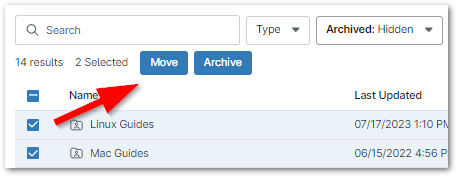
- Archivieren Das Element aus der Hauptliste ausblenden und die Freigabeoptionen deaktivieren.
- Sobald das Objekt archiviert ist, können Sie es entweder endgültig löschen oder wiederherstellen. Das Löschen eines Ordners bewirkt zugleich die Löschung aller darin befindlichen Dateien. Um diese Optionen zu sehen, ändern Sie den Filter Archiviert auf 'Sichtbar' und aktivieren Sie das Kontrollkästchen.

- Sobald das Objekt archiviert ist, können Sie es entweder endgültig löschen oder wiederherstellen. Das Löschen eines Ordners bewirkt zugleich die Löschung aller darin befindlichen Dateien. Um diese Optionen zu sehen, ändern Sie den Filter Archiviert auf 'Sichtbar' und aktivieren Sie das Kontrollkästchen.
Verschieben: Wählen Sie den neuen Speicherort für den Ordner/das Dokument. Wenn das neue Ziel Ordner enthält, wird eine zusätzliche Option für "Öffnen" angezeigt, mit der Sie den Ordner/das Dokument in einem bestimmten Ordner ablegen können. Wenn Sie sie nicht in einen Ordner verschieben möchten, klicken Sie nicht auf Öffnen, sondern auf Verschieben am unteren Rand des Modals.

Klicken Sie auf das Lupensymbol in der oberen rechten Ecke des Verschiebemodals, um schnell ein bestimmtes Ziel zu finden.
Ein Dokument zu den Favoriten hinzufügen
- Klicken Sie auf das Dokument, um es zu öffnen.
- Klicken Sie auf den Stern neben dem Titel des Dokuments.

Der Stern färbt sich gelb und das Dokument erscheint unter dem Dropdown-Menü Favoriten in der linken Navigationsfenster.
Dieser Artikel kann von Favoriten entfernt werden, indem der Stern im Artikel abgewählt wird oder indem der Mauszeiger über den Titel des Artikels in der Favoritenleiste bewegt wird.