
Die NinjaOne Documentation-Wissensbasis bietet die Möglichkeit, Dokumente öffentlich oder privat zu teilen, indem Benutzer:innen außerhalb der NinjaOne-Konsole mit spezifischen Inhalten innerhalb von NinjaOne verknüpft werden.
Inhaltsverzeichnis:
- Übersicht
- Teilen eines Dokuments
- Verlauf der öffentlichen Links
- Verwaltung der gemeinsamen Links:
- Endbenutzer-Funktionen
Übersicht:
Mit der Teilen-Funktion können Systemadministrator:innen und Techniker:innen mit den entsprechenden Berechtigungen für die globale Wissensbasis einen öffentlichen Link für bestimmte Dokumente erstellen oder Endbenutzerrollen Zugang zu bestimmten Ordnern gewähren.
Öffentliche Links ermöglichen den Zugriff auf Dokumente außerhalb von NinjaOne mit dem Branding, das für das eigene Anwendungslogokonfiguriert wurde. Systemadministrator:innen und Techniker:innen können kontrollieren, wie lange dieser öffentliche Link zugänglich ist, und verfolgen, welche IP-Adressen den Link verwendet haben.
Wenn ein Link geteilt wird, wird ein Ereignis im Feld Aktivitäten des System-Dashboards erstellt, und ein Verlaufsprotokoll aller geteilten Links befindet sich in Administration.
Berechtigungen für Techniker:innen und Endbenutzer:innen:
Zusätzlich zum Zugriff auf die Wissensbasis müssen Techniker:innen oder ihre Rollen auch die Berechtigung für die Gemeinsame Nutzung von Ordnern der globalen Wissensdatenbank mit Endbenutzer:innen haben, die auf 'Genehmigt' gesetzt ist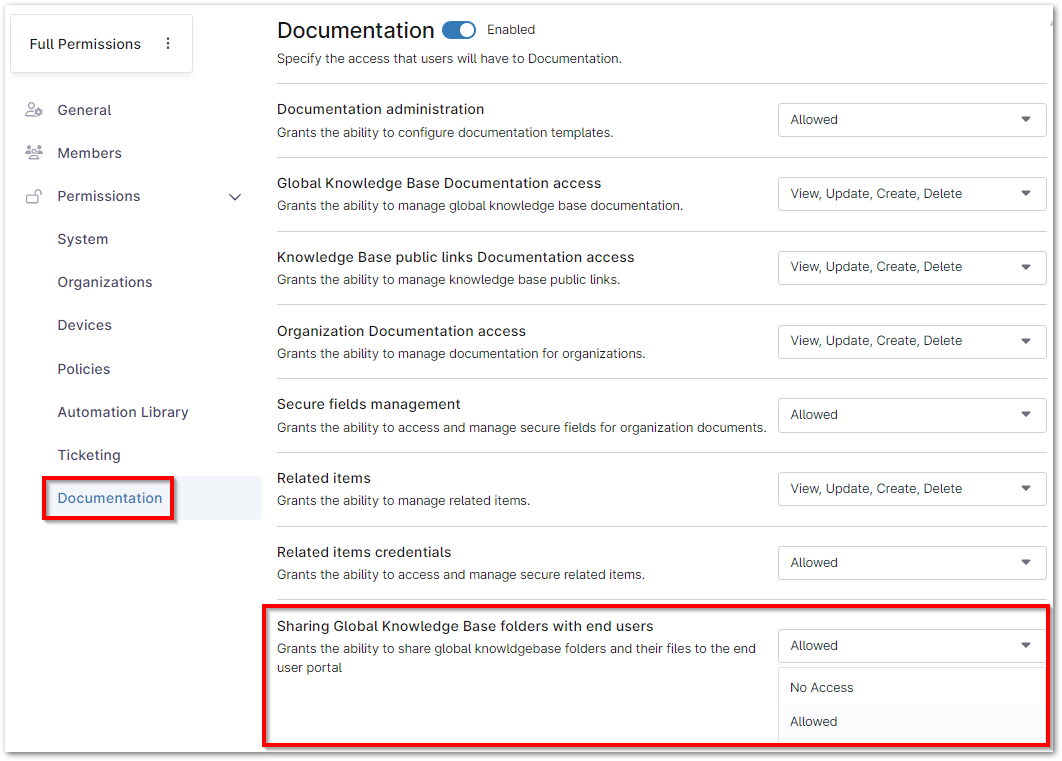
Teilen eines Dokuments aus der Wissensbasis:
Klicken Sie ganz rechts neben dem Namen einer Datei oder eines Dokuments auf das Ellipsen-Symbol und wählen Sie Teilen, oder bewegen Sie den Mauszeiger über das Link-Symbol in der Spalte Aktive Links (falls zutreffend) und klicken Sie auf Teilen. 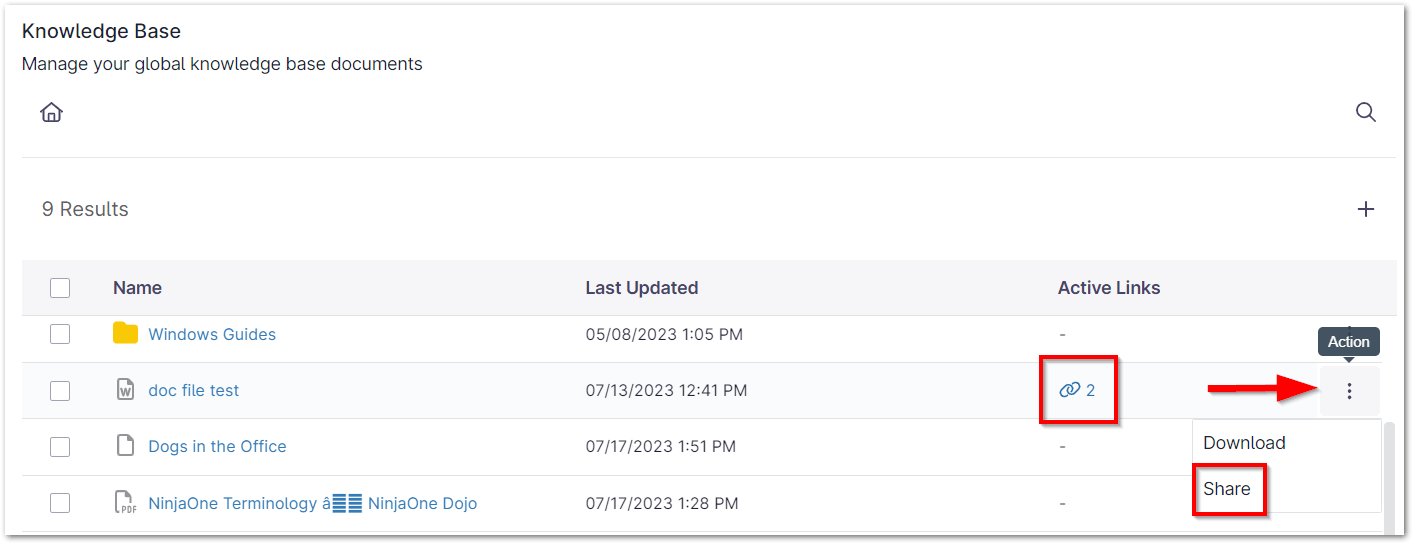
Alternativ können Sie auch in einem Dokument auf das Link-Symbol klicken, um es zu teilen. Wenn ein Link für dieses Dokument erstellt wird, wird ein Banner auf der Seite des Dokuments angezeigt, bis der öffentliche Link abläuft oder gelöscht wird. 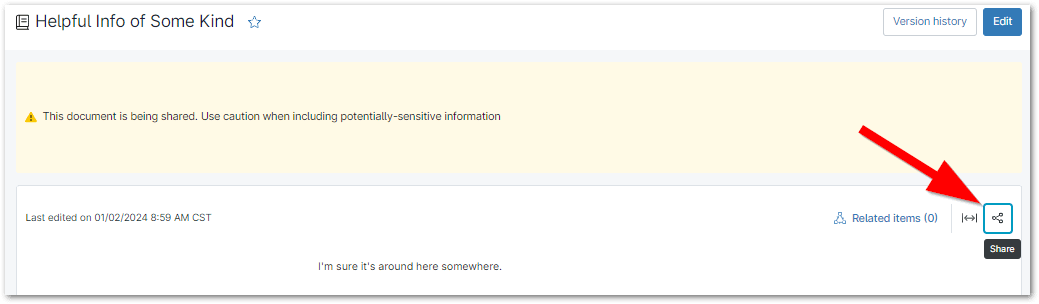
Gemeinsame Nutzung von Dateien
Im Modal 'Teilen' haben Sie die folgenden Optionen:
- Erstellung eines neuen Links für Dokumente. Diese Option ist für das Teilen von Ordnern nicht verfügbar. Sie können mehrere Links für ein und dasselbe Dokument erstellen, was hilfreich sein kann, wenn Sie bestimmten Zielgruppen unterschiedliche Ablaufdaten zuweisen möchten. Die Liste der Links wird paginiert, sodass maximal 150 Links pro Seite angezeigt werden können.
- Klicken Sie auf Link erstellen.

- Vergeben Sie einen Titel für den neuen Link und wählen Sie aus der Dropdown-Liste ein Ablaufdatum aus.

- Sobald der Link abläuft, kann das Dokument nicht mehr öffentlich über diesen speziellen Link aufgerufen werden. Der abgelaufene Link verbleibt zur Nachverfolgung und zu Berichtszwecken im Modal 'Gemeinsame Links'.
- Klicken Sie auf Link erstellen.
- Einen existierenden Link kopieren: Der Link wird in Ihre virtuelle Zwischenablage kopiert.

- Einen existierenden Link bearbeiten: Ändern des Namens, des Ablaufdatums oder beider Werte. Sie können Links auch auf der Seite 'Administration' bearbeiten.
- Verlauf des Linkzugriffs anzeigen: Dies öffnet ein Modal, das die IP-Adresse, die den Link verwendet hat, sowie das Datum und die Uhrzeit der Verwendung des Links anzeigt. Auf der Seite Administration können Sie eine vollständige Liste aller öffentlichen Links für mehrere Organisationen einsehen.
- Link löschen: Verweigert allen, die den Link benutzen, jeden weiteren Zugriff.
- Sie können mehrere Links gleichzeitig löschen, indem Sie die Kontrollkästchen neben den Link-Titeln aktivieren und anschließend auf die oben in der Liste erscheinende Schaltfläche Löschen klicken. Sie können Links auch in großen Mengen über die Administration löschen.

Gemeinsame Nutzung von Ordnern mit Techniker:innen
Wichtiger Hinweis: Sie können Ordner sowohl für Techniker:innen als auch für Endbenutzer:innen über das System-Dashboard freigeben. Über das Organisations-Dashboard können Sie Ordner nur für Techniker:innen freigeben.
Im Modal 'Teilen' haben Sie die folgenden Optionen:
- Freigabe für alle Techniker:innen/Endbenutzer:innen oder nur für bestimmte Rollen.
- Wählen Sie eine oder mehrere Rollen aus der Dropdown-Liste aus. Dies sind die Rollen, die Zugriffsrechte auf den Ordner erhalten.
- Verwenden Sie das Kontrollkästchen, um festzulegen, wie der Inhalt des Ordners angezeigt werden soll. Wenn Sie mehrere Ordner mit einer Benutzerrolle teilen, kann es von Vorteil sein, den Inhalt mit einem Ordner anzuzeigen, um die Ansicht zu optimieren.

Wenn ein Ordner für eine Rolle freigegeben wird, wird die Spalte Aktive Links nicht aktualisiert, aber das Ordnersymbol ändert sich, um anzuzeigen, dass der Ordner freigegeben wird. Darüber hinaus wird die RegisterkarteEndbenutzerrollen auf der Konfigurationsseite der Documentation-Anwendung aktualisiert, auf der der Zugriff weiter verwaltet werden kann. 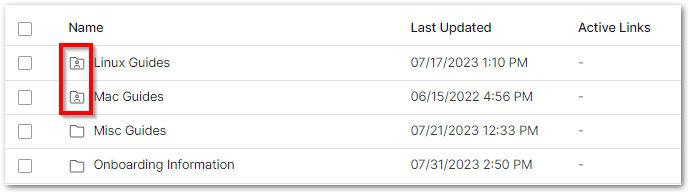
Unten sehen Sie ein Beispiel für zwei mit einer Endbenutzerrolle geteilte Ordner. Der Ordner 'Mac Guides' ist das Ergebnis der Deaktivierung des Kontrollkästchens 'Inhalte ohne Ordner anzeigen'. 
Verlauf der öffentlichen Links
Die Registerkarte Verlauf der öffentlichen Links bezieht sich auf die öffentlichen Links, die über die Funktion Teilen in der Wissensbasis (Beta) erstellt wurden. Von hier aus können Sie eine Liste aller in NinjaOne erstellten öffentlichen Links filtern und anzeigen. Öffentliche Links können über die Registerkarte Gemeinsame Links verwaltet werden.
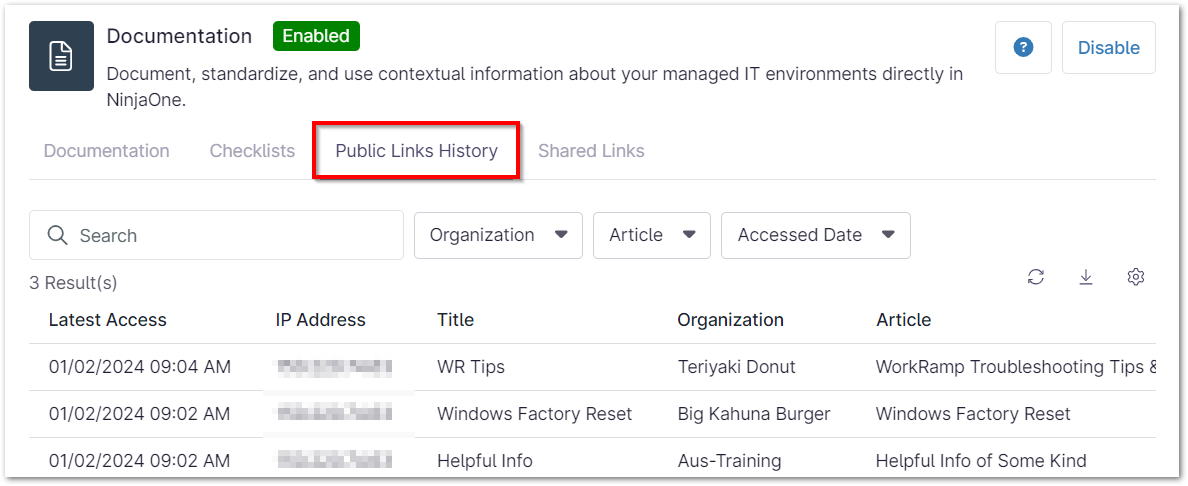
- Letzter Zugriff: Datum und Uhrzeit, zu der der öffentliche Link verwendet wurde.
- IP-Adresse: IP-Adresse, die für den Zugriff auf den Link verwendet wurde.
- Titel: Name des öffentlichen Links.
- Organisation: Organisation, zu der das Dokument gehört, falls zutreffend. Dokumente, die nicht an eine Organisation gebunden sind, zeigen 'GLOBAL_ORGANIZATION'.
- Artikel: Titel des aufgerufenen Dokuments.
- Share Link: URL des öffentlichen Links zum Dokument. Fahren Sie mit der Maus über diesen Bereich, um eine Option zum Kopieren des Links anzuzeigen.
Es werden maximal 150 Ergebnisse auf der Seite angezeigt. Danach ändert sich der Text der X-Anzahl der Ergebnisse und zeigt paginierte Ergebnisse an, durch die durch Anklicken der Pfeile navigiert werden kann.
Verwenden Sie die verfügbaren Dropdown-Listen, um Ihre Suche zu filtern. Die Ergebnisse zeigen standardmäßig alle globalen Dokumente nach dem letzten Zugriffsdatum an. Sie können das Suchfeld verwenden, um Zugangspunkte nach IP-Adresse oder öffentlichem Link-Titel zu finden. Mit dem Filter 'Zugriffsdatum' können Sie nach einem bestimmten Tag oder Datumsbereich suchen.

Verwenden Sie die Schaltfläche 'Exportieren', um eine .csv-Kopie des Verlaufs der öffentlichen Links in einer Zip-Datei herunterzuladen. Verwenden Sie die Schaltfläche 'Tabelleneinstellungen', um die auf der Seite angezeigten Spalten zu ändern.

Verwaltung der gemeinsamen Links:
Auf der Registerkarte Gemeinsame Links können Techniker:innen und Systemadministrator:innen alle aktiven gemeinsamen Links an einem Ort bearbeiten oder löschen, unabhängig davon, welche Organisation sie verwendet.
- Sie können einen gemeinsamen Link bearbeiten, indem Sie das Kontrollkästchen aktivieren und Bearbeiten wählen oderauf die Ellipsen-Schaltfläche rechts daneben klicken und Bearbeiten wählen.
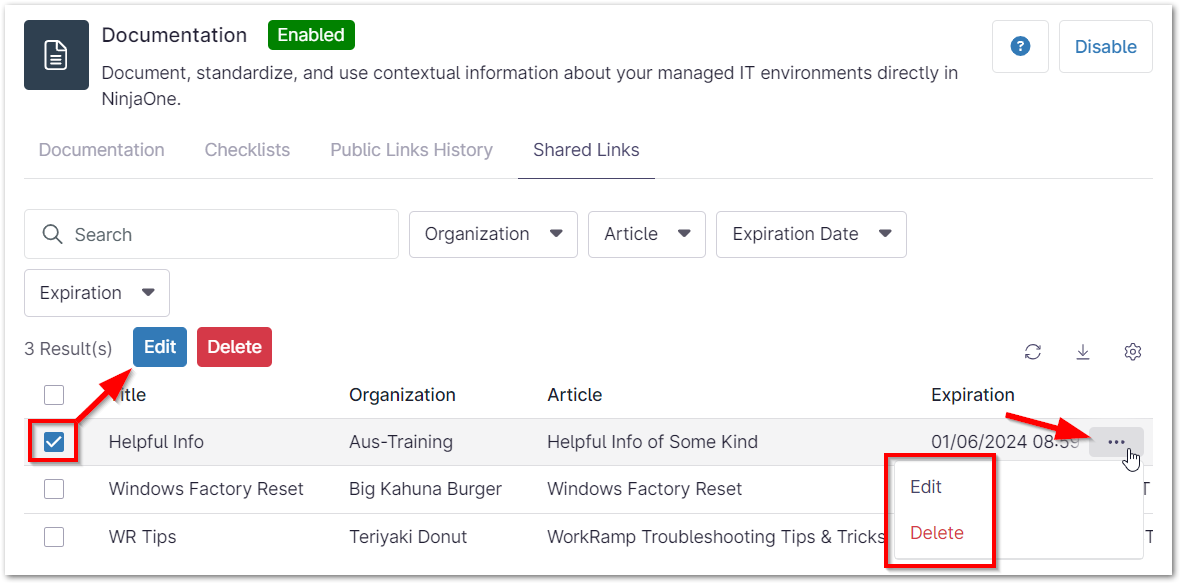
- Löschen Sie einen oder mehrere gemeinsame Links, indem Sie das/die Kontrollkästchen aktivieren und Löschen wählen oder auf die Ellipsen-Schaltfläche rechts daneben klicken und Löschen wählen.

Endbenutzerrollen
Wenn Sie einen Ordner für Endbenutzer:innen freigeben, werden die Informationen auf der Registerkarte Rollen für Endbenutzer angezeigt. 
- Zugang zu einem Ordner widerrufen Dadurch wird die Zeile von der Seite entfernt und der Zugang für alle zugehörigen Benutzerrollen widerrufen.
- Den Ordner in einem neuen Tab öffnen. Dadurch werden Sie zur Registerkarte 'Wissensbasis' auf dem globalen Dashboard weitergeleitet, wo Sie alle Dateien in diesem Ordner sehen können.
- Bearbeiten Sie den Zugang zum Hinzufügen oder Entfernen von Benutzerrollen oder zum Anzeigen von Inhalten mit oder ohne Ordner.