
Contenu
NinjaOne Ticketing permet aux utilisateurs et aux techniciens de NinjaOne de créer, de suivre et de résoudre des tickets sans avoir recours à un logiciel tiers.
Environnement
NinjaOne Ticketing
Description
L'accès aux tickets est basé sur l'accès à l'organisation, ce qui signifie qu'un technicien ayant accès à une organisation aura accès à tous les tickets de cette organisation, quelles que soient les permissions définies sous Ticketing. La seule exception est le tableau des courriels en attente ; s'il est réglé sur "Pas d'accès", le technicien ne peut pas les voir tant qu'un ID de ticket ne lui a pas été attribué.
Sélectionnez une catégorie pour en savoir plus :
- Permettre aux techniciens d'accéder à la billetterie
- Mise en place de signatures électroniques pour les techniciens
- Permettre aux utilisateurs finaux d'accéder à la billetterie
- Affichage et gestion des contacts
Permettre aux techniciens d'accéder à la billetterie
Tous les administrateurs système ont accès à NinjaOne Ticketing par défaut. Pour activer NinjaOne Ticketing pour les techniciens avec des autorisations d'utilisateur personnalisées, suivez les étapes ci-dessous.
- Dans la section Général , utilisez l'interrupteur à bascule Assigner automatiquement les tickets pour assigner automatiquement les tickets déclenchés par une automatisation basée sur un événement. Si un administrateur système configure l'événement pour qu'il soit attribué automatiquement en fonction du "ticket le moins ouvert" ou du "délai le plus long depuis la dernière affectation de ticket", le ticket est automatiquement attribué (en fonction de la condition sélectionnée) au technicien qui a le moins de tickets ouverts ou le délai le plus long depuis qu'il a été affecté à un ticket. Pour en savoir plus, consultez le site NinjaOne Ticketing : Définitions de la configuration de l'automatisation.

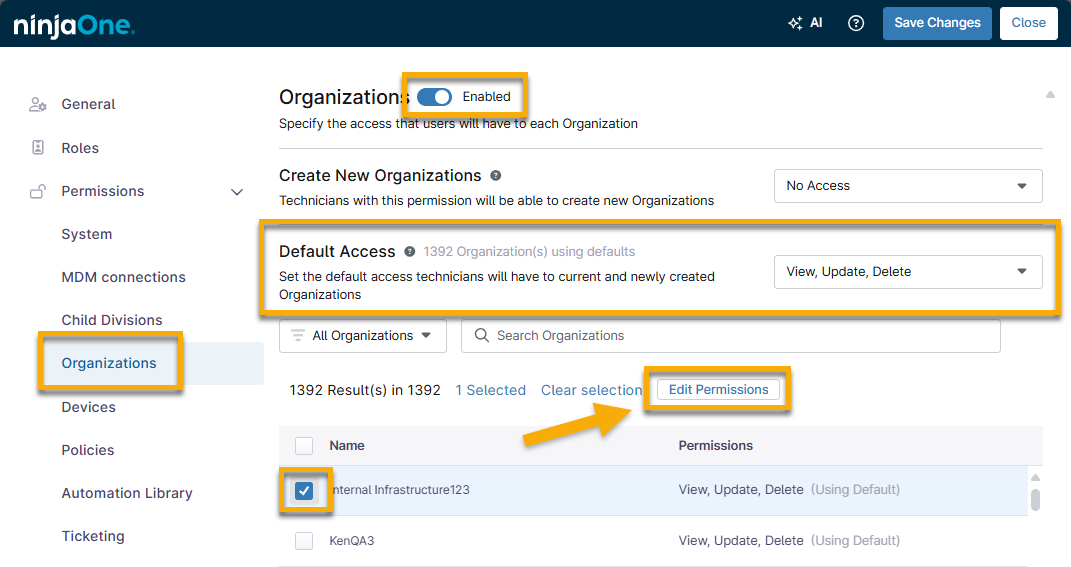
- Configurez l'accès à une organisation sous Permissions → Organisations. Le technicien doit avoir au minimum un accès "Voir" aux billets d'une ou plusieurs organisations.
- Activez les autorisations à l'aide de l'interrupteur à bascule situé en haut de la page.
- Utilisez l'option Accès par défaut pour contrôler l'accès à toutes les organisations.
- Utilisez le tableau en bas de page pour contrôler l'accès aux organisations individuelles. Même si vous avez défini un accès par défaut, vous pouvez configurer différents niveaux d'accès pour chaque organisation.
Définissez d'autres autorisations sous Autorisations → Ticketing. Le tableau Accès au tableau ne contrôle pas l'accès aux billets ; il contrôle uniquement l'accès au tableau des billets à partir du menu de la console. Les techniciens peuvent toujours accéder aux tickets à partir de l'onglet Ticketing du tableau de bord de l'organisation.
Pour plus d'informations sur les différentes options d'autorisation disponibles, voir User Permissions : Options d’autorisation.
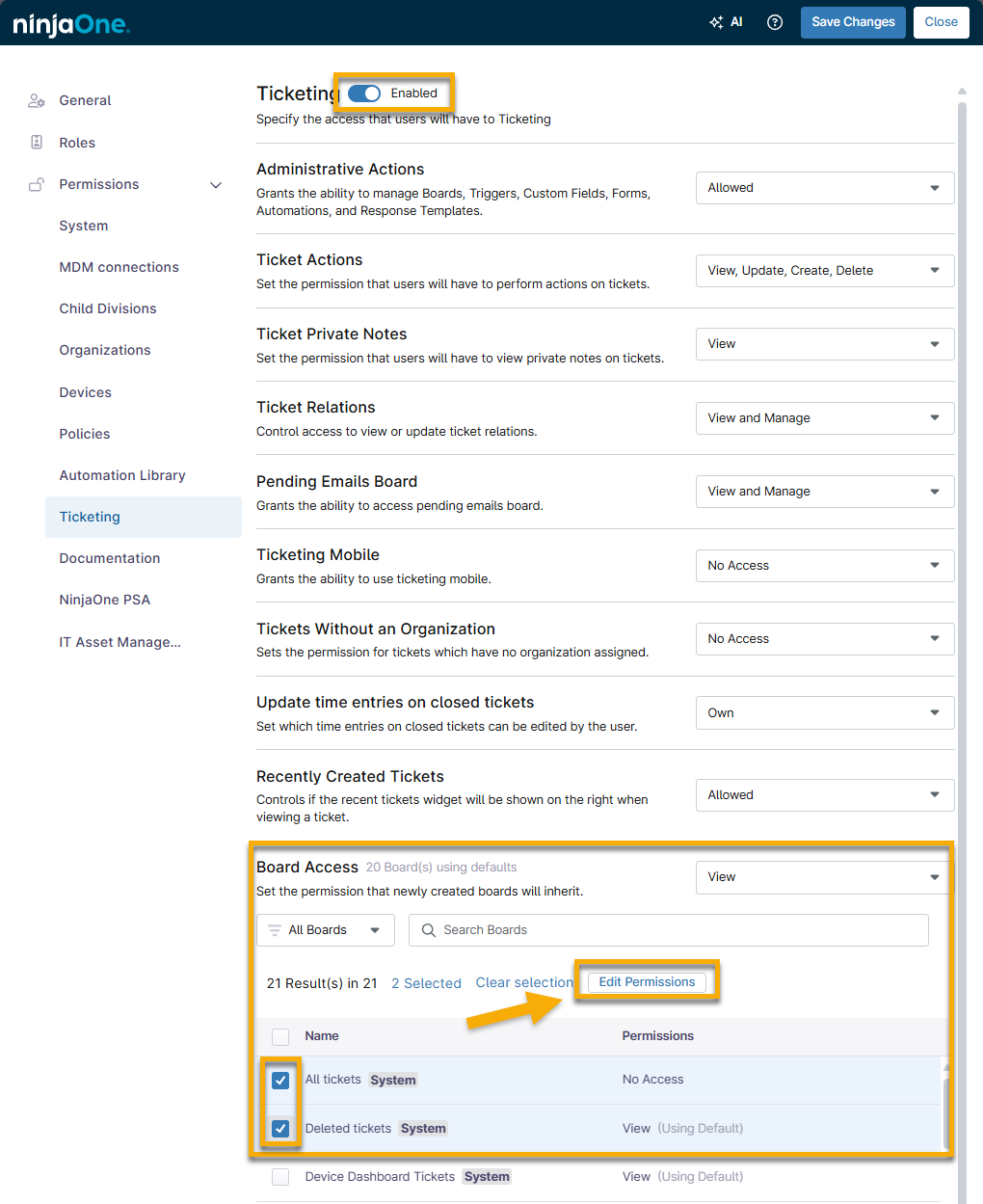
- Une fois que vous avez défini les niveaux d’accès souhaités, cliquez sur Enregistrer.
Mise en place de signatures électroniques pour les techniciens
Les techniciens peuvent créer des signatures d'e-mail qui seront automatiquement appliquées à la fin de leurs réponses publiques sur un ticket.
Une signature peut être créée à partir de la page du compte du technicien sous Général → Détails de base → Signature. Les techniciens peuvent utiliser du texte et des images en ligne dans le champ WYSIWYG.

Permettre aux utilisateurs finaux d'accéder à la billetterie
L'accès à la billetterie peut être activé ou désactivé pour les utilisateurs finaux individuels sur la page de configuration de leur compte. Une fois que l'accès global a été activé, vous pouvez accorder à l'utilisateur final l'accès à tous les tickets de son organisation (plutôt qu'à ses propres tickets).
- Lors de la création d’un nouvel utilisateur final, l’option permettant d’activer ou de désactiver l’accès à la gestion des tickets est disponible dans les paramètres : Paramètres de la billetterie .
- Sélectionnez une option dans le menu déroulant Accès à la billetterie pour permettre aux utilisateurs de consulter, de mettre à jour et de créer des billets appartenant à l'organisation à laquelle l'accès a été attribué (indépendamment de la personne qui a soumis le billet) ; si aucun accès n'est donné, l'utilisateur ne peut voir que les billets qu'il a soumis.
- Si l'utilisateur est assigné à toutes les organisations sous l'onglet Général, l'autorisation d' accès à la billetterie pour l'ensemble de l'organisation sous Billetterie sera verrouillée, et l'autorisation d' accès à la billetterie supposera un accès pour toutes les organisations.

Vous pouvez également gérer l'accès aux tickets NinjaOne spécifiques à l'organisation à partir de la page de configuration de l'organisation :
- Accédez à la page de configuration de l'organisation (Administration → Organisations) et sélectionnez l'onglet Utilisateurs finaux.
- Activez les cases à cocher des utilisateurs finaux dont vous souhaitez modifier les autorisations de billetterie, puis cliquez sur Modifier les autorisations de billetterie en haut de la liste.
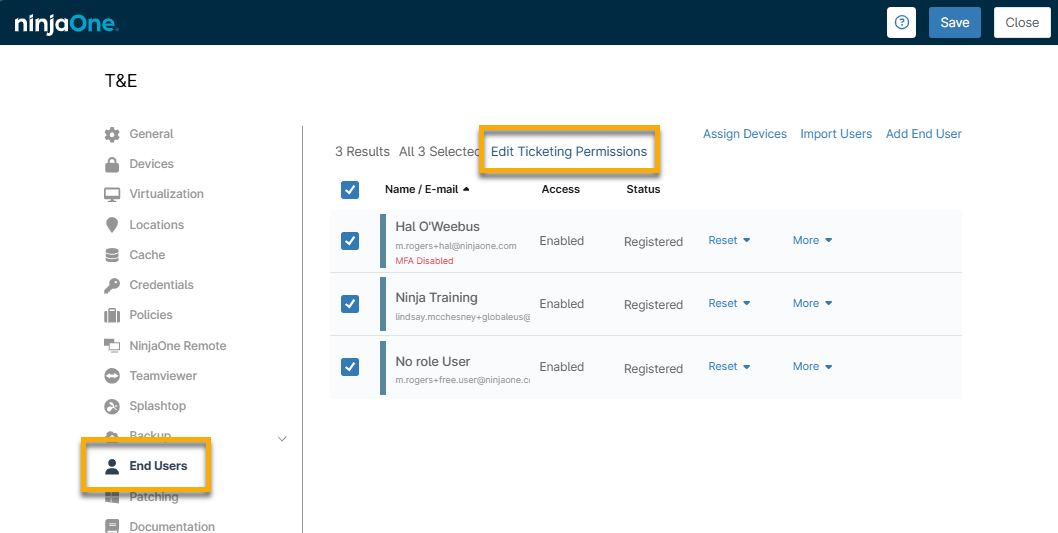
- Déplacez votre curseur sur les infobulles pour obtenir une description de chaque autorisation et utilisez les interrupteurs à bascule pour activer ou désactiver l'accès. Vous devez activer l'accès à la billetterie (option supérieure) avant de pouvoir activer l'accès à la billetterie pour l'ensemble de l'organisation.
- Cliquez sur Enregistrer dans la fenêtre modale des autorisations, puis cliquez à nouveau sur Enregistrer en haut de la page de configuration.
Affichage et gestion des contacts
Des contacts peuvent être ajoutés à NinjaOne pour recevoir des mises à jour. Ils peuvent également soumettre des tickets à votre instance NinjaOne via le domaine de messagerie que vous avez configuré dans Administration → Apps → NinjaOne Ticketing → Domaine de messagerie.
Les nouveaux contacts peuvent être créés de plusieurs façons :
- Dans la section Comptes sous Administration
- Dans la page de configuration de l'organisation
- À partir d'un nouveau ticket ou d'un ticket existant
Créer une section de compte de contact
- Naviguez vers Administration → Comptes → Contacts.
- Pour modifier ou supprimer un contact existant, placez votre curseur sur le contact et cliquez sur Modifier ou Supprimer.
- Cliquez sur Créer un contact dans le coin supérieur droit.

- Indiquez le prénom, le nom, l'adresse électronique, le numéro de téléphone, l'intitulé du poste et l'organisation (facultatif) du contact, puis cliquez sur Enregistrer.
Importer les contacts d'une organisation
- Accédez à l'éditeur d'organisation d'une organisation. Puis, cliquez sur Administration dans le volet de navigation gauche.
- Cliquez sur Importer des contacts en haut à droite.
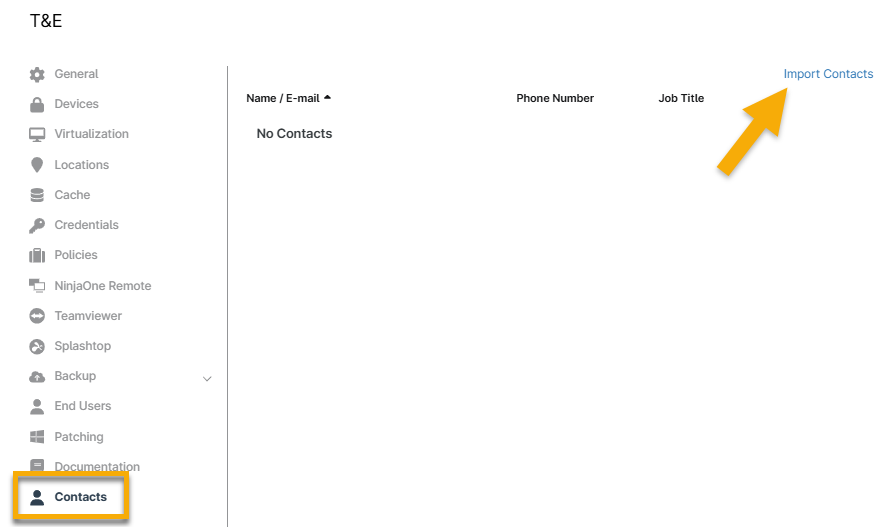
- Vous pouvez importer des contacts en masse pour l'organisation par copier-coller à partir d'une feuille de calcul CSV. Selon les instructions, les données doivent figurer dans trois colonnes, dans l'ordre suivant : Prénom, Nom de famille et E-mail. Toutes les colonnes doivent être remplies et les courriels doivent être uniques.

Créer de nouveaux contacts dans un ticket
Si le nouveau contact doit être listé comme rapporteur du ticket, vous ne pouvez créer ce contact que dans un nouveau ticket. Si le contact doit être ajouté en tant que CC ("copie carbone", ou quelqu'un qui peut voir la correspondance sur un ticket), vous pouvez l'ajouter à un ticket existant.
- Nouveau contact demandeur : Dans un nouveau ticket, cliquez sur Créer un contact sous la section Demandeur des champs modifiables.

- Nouveau contact CC : Saisissez l'adresse électronique dans le champ CC et cliquez sur la touche Entrée de votre clavier.

Ressources supplémentaires
Consultez la ressource suivante pour en savoir plus sur la billetterie NinjaOne : Catalogue de ressources pour la billetterie.