
Contenu
Le nouvel outil d'automatisation des services professionnels (PSA) de NinjaOne permet une gestion unique de la facturation et des factures.
Environnement
- NinjaOne PSA
- QuickBooks
Description
NinjaOne PSA vous permet de :
- Automatiser la facturation des appareils par quantité et facturer manuellement les autres éléments. Gérer la facturation à l'avance, à terme échu ou avec différentes compensations.
- Automatiser la facturation du temps passé sur les tickets.
- Générer automatiquement des factures à partir des accords selon un calendrier récurrent par organisation.
- Synchroniser les factures générées avec QuickBooks Online.
Indexer
- Autorisation des techniciens : Accès et configuration de l'outil PSA
- Activer et configurer l'outil PSA
- Gérer les accords de services, les factures et les saisies de temps
- Activités et notifications de PSA
- Ressources supplémentaires
Autorisation des techniciens : Accès et configuration de l'outil PSA
Une nouvelle autorisation a été ajoutée aux comptes et aux rôles des techniciens : NinjaOne PSA. Activez l'interrupteur à bascule en haut pour activer l'autorisation, puis faites une sélection dans le menu déroulant pour autoriser ou restreindre la capacité de configurer et d'accéder à l'outil NinjaOne PSA et à ses fonctions de billetterie.
Reportez-vous à Permissions d'utilisateurs : Options d'autorisation pour plus d'informations.
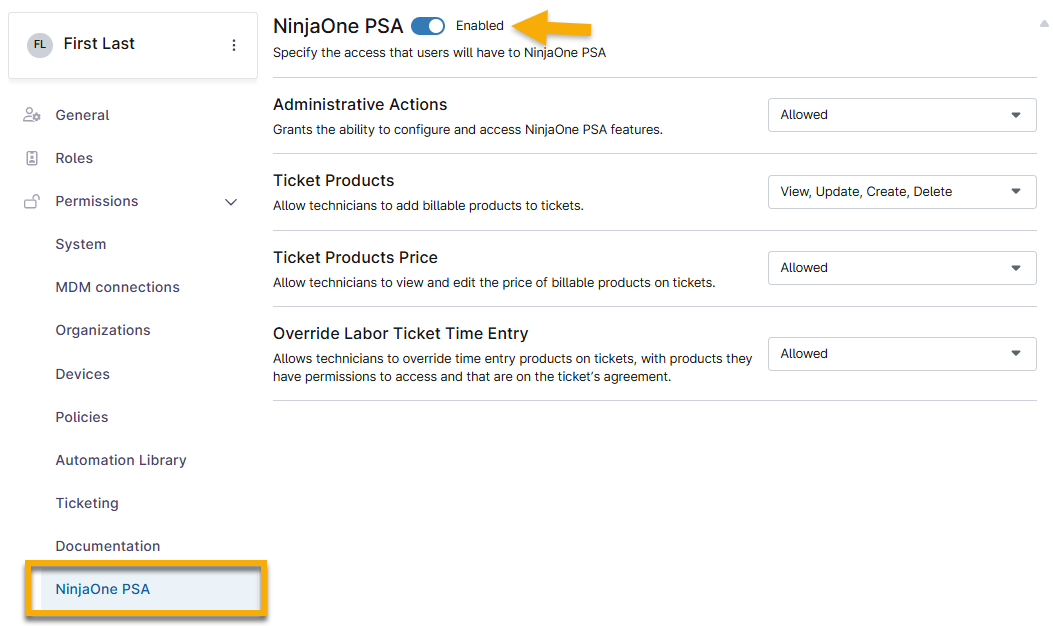
Image 1 : NinjaOne → Administration → Comptes → Techniciens → Autorisations NinjaOne PSA → Activer et autoriser l'accès (cliquer pour agrandir)
Activer et configurer l'outil PSA
Dans la console NinjaOne, allez dans Administration → Applications →NinjaOne PSA et cliquer sur Activer.
Intégrations
Après avoir activé NinjaOne PSA, vous devez activer l'intégration QuickBooks. Cela vous permet de mapper les organisations et les produits de NinjaOne aux données de QuickBooks.
Après avoir cliqué sur Activer dans l'onglet Intégrations, il vous sera demandé de vous connecter à QuickBooks à l'aide de votre compte Intuit existant. Si vous n'avez pas encore de compte, vous pouvez en créer un à ce stade de la procédure.
Lorsque QuickBooks est activé, un bouton Paramètres s'affiche ; cliquez sur ce bouton pour configurer et synchroniser vos paramètres QuickBooks avec NinjaOne.

Image 2 : Page de configuration de l'application NinjaOne PSA → Intégrations → Paramètres
- Clients Faites correspondre les organisations créées dans NinjaOne aux clients que vous avez créés dans QuickBooks. Si les noms correspondent, vous pouvez utiliser le bouton de mappage automatique ; dans le cas contraire, cliquez sur la case située à côté d'une organisation mappée ou non mappée pour afficher l'option Modifier le mappage. L'option de cartographie automatique affiche une fenêtre modale vous permettant de confirmer que la cartographie est correcte.
- Vous pouvez saisir le nom du client tel qu'il apparaît dans QuickBooks ou sélectionner une option dans le menu déroulant.Cliquez ensuite sur Mettre à jour pour confirmer.
- Lorsque l'organisation est associée à un client QuickBooks, la sélection de l'organisation affichera également une option Supprimer le mappage.
- Pour l'instant, NinjaOne ne prend pas en charge le mappage des sites ou des sous-clients.
- Ressource QuickBooks : Ajouter et gérer des clients dans QuickBooks Online (intuit.com).
- Ressource QuickBooks : Regroupez les produits et services dans différentes catégories dans QuickBooks Online (intuit.com).

Image 3 : Page de configuration de l'application NinjaOne PSA → Intégrations → Paramètres → Mappage personnalisé
- Comptes: associez les types de produits PSA de haut niveau à votre plan comptable QuickBooks.
- Ressource QuickBooks : Ajoutez un compte à votre plan comptable dans QuickBooks Online (intuit.com).
- Ressource QuickBooks : Découvrez le plan comptable dans QuickBooks Online (intuit.com).
- Éléments : mappez vos produits dans NinjaOne à des éléments créés dans QuickBooks.
- Ressource QuickBooks : Ajouter des produits et des services à QuickBooks Online (intuit.com).
Général
Modifiez les paramètres pour déterminer la devise qui sera utilisée pour toutes les factures créées dans NinjaOne par l'intermédiaire de QuickBooks. Pour l'instant, NinjaOne ne prend en charge que le dollar américain, et une prochaine version prendra en charge le dollar canadien (CAD), l'euro (EUR) et la livre sterling (GBP). Soumettez une demande de fonctionnalité pour nous aider à déterminer les autres devises à ajouter dans les prochaines versions.
- Le champ Nombre de jour avant l'échéance de la facture par défaut permet de définir un nombre de jours universel par défaut dont les accords hériteront.
Modifiez les factures pour contrôler la façon dont les durées entrées sont affichés sur les factures. Cela vous permet de présenter les informations dans le format de votre choix.
- Sélectionnez une option dans le menu déroulant Placeholders pour copier les données dans votre presse-papiers. Collez ensuite les données dans le champ de texte Public ou Privé.
- Cet outil fonctionne de la même manière que l'automatisation des e-mails des tickets dans NinjaOne.
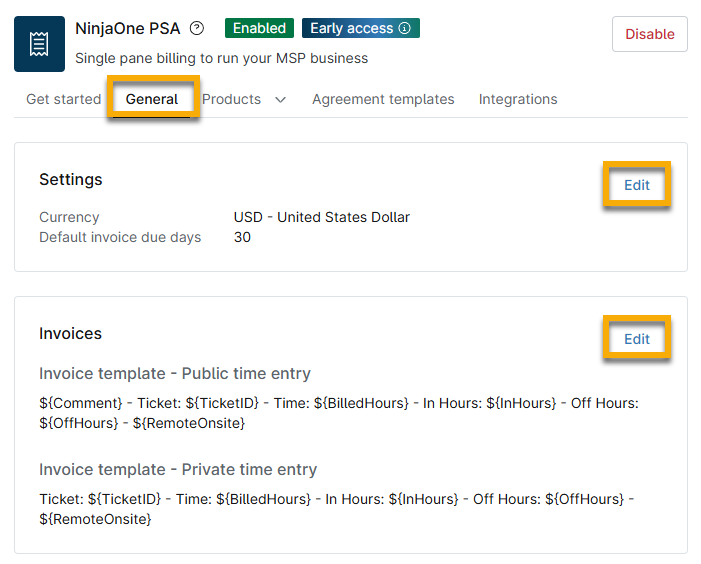
Image 4 : Page de configuration de l'application NinjaOne PSA → Général → Modifier les paramètres et les factures
Produits
Les produits sont les articles ou les marchandises vendus, qui peuvent être ajoutés aux contrats de service pour la facturation. Lorsque vous sélectionnez Produits dans la page de configuration de l'ASP, choisissez si vous souhaitez afficher les produits actifs ou inactifs. Les produits inactifs peuvent être réactivés pour être utilisés.
Reportez-vous à la section Produits NinjaOne PSA pour savoir comment créer un produit pour le PSA.

Image 5 : Page de configuration de l'application NinjaOne PSA → Produits
Modèles d'accord
Les accords facturent un produit spécifique ou des groupes de produits à une certaine fréquence et créent des règles pour la mise en correspondance des saisies de temps. Les modèles d'accord constituent les données de base pour la création de factures.
Les modèles d'accord peuvent être créés dans la section Administration de l'outil PSA et peuvent ensuite être copiés dans chaque organisation dans Finance → Accord.
Pour savoir comment créer un modèle de contrat de service, reportez-vous à la rubrique Services de contrat PSA de NinjaOne.
Gérer les accords de services, les factures et les saisies de temps
Une fois activé, l'outil NinjaOne PSA propose un onglet Finance dans le volet de navigation gauche, où vous pouvez créer et gérer des accords, afficher des factures et recalculer les prix selon le temps passé sur un ticket. Vous pouvez également effectuer ces actions à partir de l'onglet Finance du tableau de bord de l'organisation.

Image 6 : Onglet NinjaOne Finance
Comprendre les périodes de facturation
Prochaine date de facture
- S'affiche uniquement pour les accords avec facturation automatique.
- Remplie automatiquement si elle n'est pas définie, en fonction des paramètres Intervalle et Date / Jour du mois / Jour de la semaine, une facture sera créée à la date suivante.
- Peut être modifiée à une date ultérieure.
- Vous ne pouvez sélectionner que des dates qui correspondent aux paramètres Jour du mois / Jour de la semaine pour les intervalles trimestriels, mensuels et hebdomadaires.
- Aucune facture ne sera générée automatiquement avant cette date.
- La date s'incrémente automatiquement lorsqu'une facture a été générée automatiquement. Le calcul se base sur l'intervalle.
Date de début de la facture
- Initialement, cette date est identique à la date de début de l'accord.
- Peut être modifiée pour correspondre à n'importe quelle date dans le passé ou dans le futur.
- Si elle chevauche une période déjà facturée, il vous sera demandé de confirmer.
- La date s'incrémente automatiquement lorsqu'une facture est générée, automatiquement ou manuellement. Le calcul se base sur l'intervalle.
Périodes de facturation
- Lorsqu'une facture est générée, la date de début et de fin de la période de facturation pour cette facture est suivie.
- Lorsqu'une facture est générée, les dates de début et de fin de la période de facturation pour chaque produit ne faisant pas l'objet d'une saisie temporelle sur la facture sont suivies.
- Les dates de début et de fin de la période de facturation peuvent être modifiées avant l'approbation de la facture.
Accords
Reportez-vous à NinjaOne PSA Agreement Services pour savoir comment gérer les services de l'accord à partir de l'onglet Finance.
Factures
Reportez-vous à NinjaOne PSA Invoices pour savoir comment gérer les factures à partir de l'onglet Finance.
Durées enregistrées
Reportez-vous à NinjaOne PSA Time Entries pour apprendre à gérer les saisies de temps à partir de l'onglet Finance.
Activités et notifications de PSA
Diriger les événements vers des canaux de notification d'alerte ou des techniciens, ou créer des règles d'émission de tickets à partir de Administration → Général → Activités du système. Pour en savoir plus sur la création d'alertes ou de notifications pour ces activités, consultez notre article sur le fil de notification de l'activité des appareils et des systèmes.
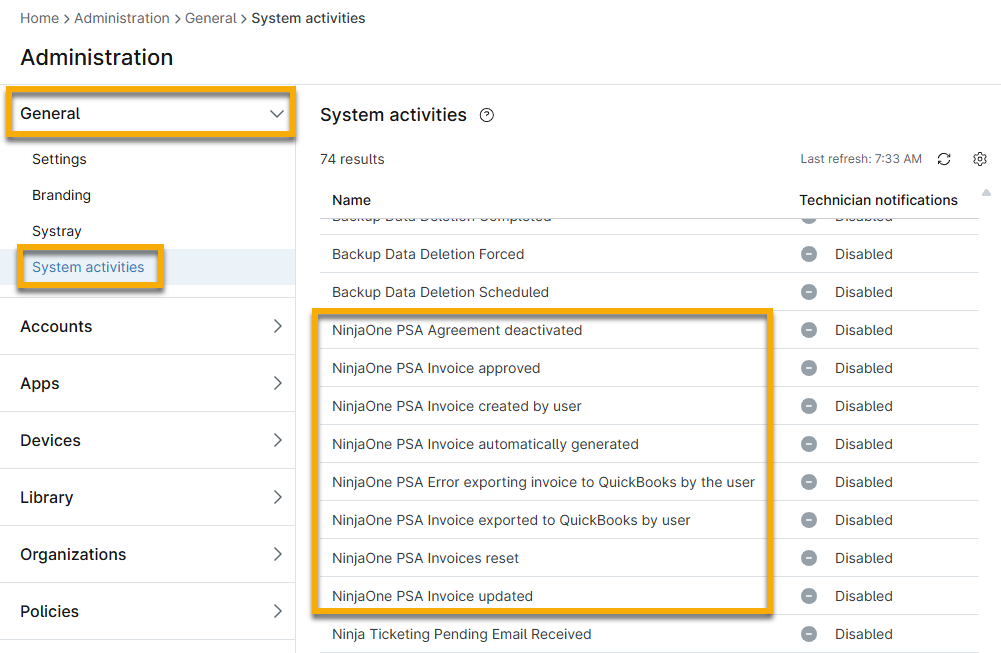
Image 7 : Administration → Général → Activités du système (cliquer pour agrandir)
Lorsque ces alertes sont créées, elles s'affichent dans le tableau de bord du système ou de l'organisation sous l'onglet Activités → Tous. Sélectionnez "Ninja PSA" dans le filtre du type d'activité pour cibler les résultats de votre recherche. Il existe également un filtre "PSA" qui est lié aux offres PSA des fournisseurs intégrés dans NinjaOne. Consultez notre site Integrations and Third-Party Apps : Catalogue de ressources pour en savoir plus sur les fournisseurs intégrés.

Image 8 : Filtrer les activités du tableau de bord pour NinjaOne PSA (cliquer pour agrandir)
Ressources supplémentaires :
Consultez les ressources suivantes pour en savoir plus sur NinjaOne PSA :