
Tema
Aprenda a navegar y administrar usuarios en el Tablero de Usuarios Finales en NinjaOne.
Entorno
- Paneles de NinjaOne
- Gestión de usuarios finales
Descripción
El panel de control Usuarios finales se centra en los usuarios finales y ofrece acciones de gestión y configuración.
- Realice un seguimiento y gestione a los usuarios finales de forma más eficaz con información clave sobre el comportamiento de los usuarios y el uso de los dispositivos.
- Mejora la resolución de problemas y la asistencia al disponer de información específica sobre cada usuario.
- Obtenga visibilidad de la actividad de los usuarios finales mediante un informe detallado similar al panel de control de dispositivos existente.
Seleccione una categoría para obtener más información:
Navegación
Para acceder a este panel, haga clic en Usuarios finales en el panel de navegación de la izquierda.

Imagen 1: Acceder al panel de control de los usuarios finales
Filtrar la tabla
Utilice las listas desplegables de la parte superior de la página para filtrar los datos.

Imagen 2: Cuadro de mandos de los usuarios finales → filtro
Los desplegables contienen un campo de búsqueda que puedes utilizar para escribir una consulta completa o parcial. Si busca varios usuarios, también puede proporcionar varias palabras clave y el filtro devolverá todas las coincidencias.

Imagen 3: Cuadro de mandos de usuarios finales → filtro → selecciones múltiples
Gestionar las propiedades de las tablas
Por defecto, el panel Usuarios finales muestra las siguientes columnas:
- Nombre de usuario
- Correo electrónico
- Organización
- Dispositivos asignados
- Función de usuario
- Origen
Puedes hacer clic en el icono de engranaje  (ajustes de la tabla) en la esquina superior derecha para añadir o eliminar columnas. Se pueden añadir las siguientes columnas:
- Acceso de usuario (habilitado o deshabilitado).
- Invitación por correo electrónico (registrada o caducada).
- Número de teléfono
- Fecha de restablecimiento de la contraseña.
- Fecha de aceptación de la invitación.
- Estado de la MFA (habilitado o deshabilitado).
Acciones
- Crear una cuenta de usuario final.
- Asignar un dispositivo u organización.
- Ver la información y la actividad de los usuarios finales.
- Añade elementos relacionados.
- Editar los datos del usuario final.
- Añadir campos personalizados.
- Reenviar invitación (si el estado es pendiente)
Crear
En el panel Usuarios finales, haz clic en Añadir usuario final a la derecha. Sigue nuestras instrucciones de Compartir con el usuario final.
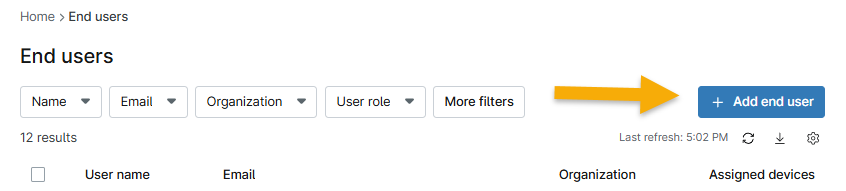
Imagen 4: Panel de control de usuarios finales → Añadir usuario final
Asignar
Seleccione la casilla situada junto al nombre del usuario final y, a continuación, haga clic en el botón Acciones.

Imagen 5: Cuadro de mandos de usuarios finales → Asignar usuario final a una organización o dispositivo
- Si sólo seleccionas un usuario final, aparecerá una opción para asignar un acceso de dispositivo u organización.
- Si selecciona varios usuarios finales, aparecerá una opción para asignar sólo acceso a la organización.
Ver
Haz clic en el hipervínculo de la columna Nombre de usuario para ver el panel de control del usuario. Desde aquí, puedes ver la información personal, los dispositivos, la actividad reciente y los tickets pendientes.
- Dispositivos:
- Asignado incluye todos los dispositivos asignados directamente a este usuario final. Pueden actualizarse accediendo al panel del dispositivo → Ajustes → Editar para usuario asignado o utilizando el botón Acción descrito en el apartado anterior.
- Acceso a dispositivos muestra todos los dispositivos a los que el usuario puede acceder mediante herramientas remotas. Pueden añadirse o eliminarse desde la página de configuración de la cuenta de usuario final, en la sección Dispositivos.

Imagen 6: Panel de control de usuarios finales → Widget de dispositivos → Asignados
- Ticketing muestra el número de tickets nuevos, abiertos o en espera con el usuario asignado como Solicitante.

Imagen 7: Cuadro de mandos para usuarios finales → Widget de emisión de billetes
- En actividad de los usuarios finales se muestra la actividad de las últimas 24 horas. Algunos ejemplos de actividades captadas son:
- Conectarse o desconectarse.
- Datos de usuario actualizados (como número de teléfono, contraseña, autenticación y otros).
- Acceso remoto.
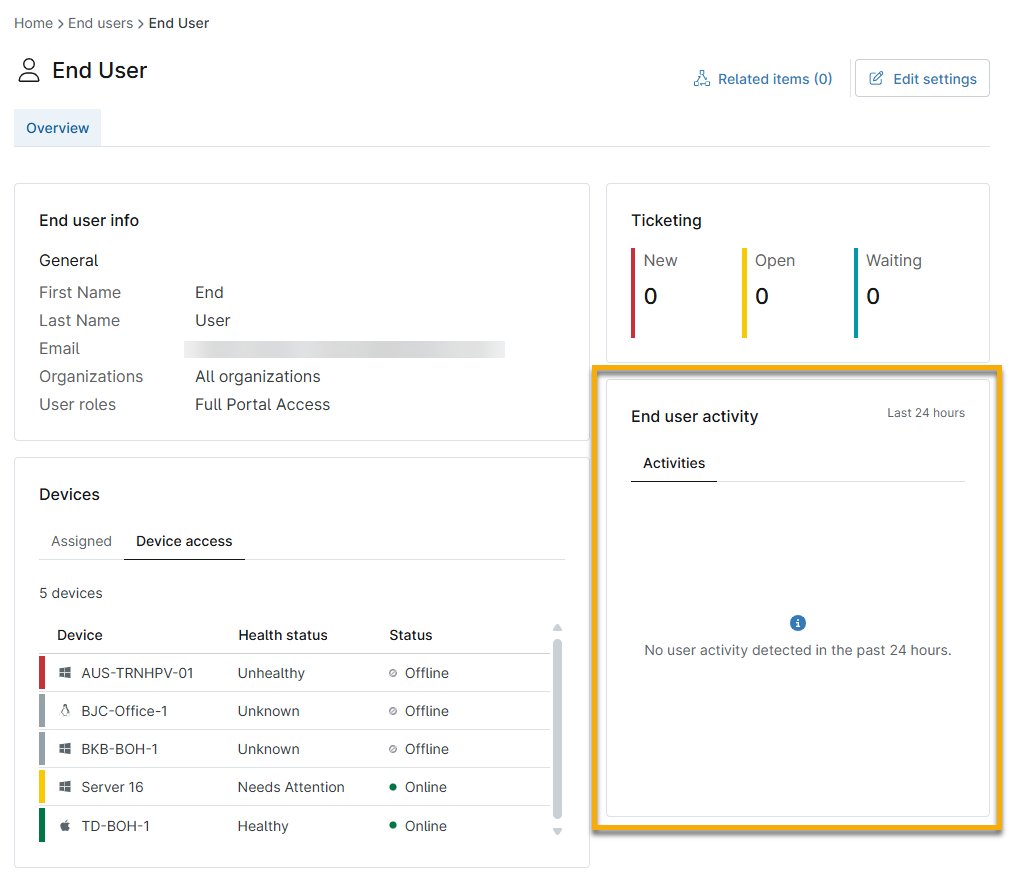
Imagen 8: Cuadro de mandos de usuarios finales → Widget de actividad de usuarios finales
Elementos relacionados
Si el usuario final ha sido añadido como elemento relacionado en un documento, los artículos asociados se enlazarán bajo el hipervínculo Elementos relacionados en la página de detalles del usuario final. Utilice esta herramienta para navegar hasta el artículo relacionado.

Imagen 9: Cuadro de mandos de usuarios finales → Elementos relacionados
Editar Ajustes
Haz clic en Editar ajustes en la esquina superior derecha para actualizar los detalles del usuario final. Esto incluye toda la información configurada cuando se creó su cuenta por primera vez, como:
- Información general (datos básicos, visualización, seguridad).
- Asignación de dispositivos.
- Asignación de roles.
- Permisos: conexiones del SO, NinjaOne Backup, NinjaOne Ticketing.
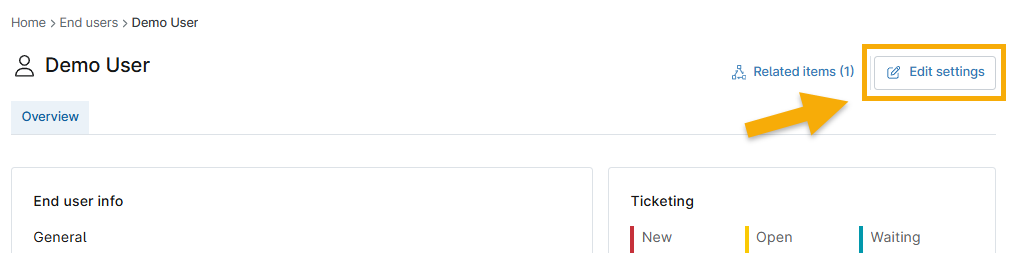
Imagen 10: Panel de control de usuarios finales → Editar configuración
Añadir campos personalizados
Abra la pestaña Personalizar para ver, exportar o editar campos personalizados. Para obtener más información sobre la creación de campos personalizados, consulte Configuración de campos personalizados.
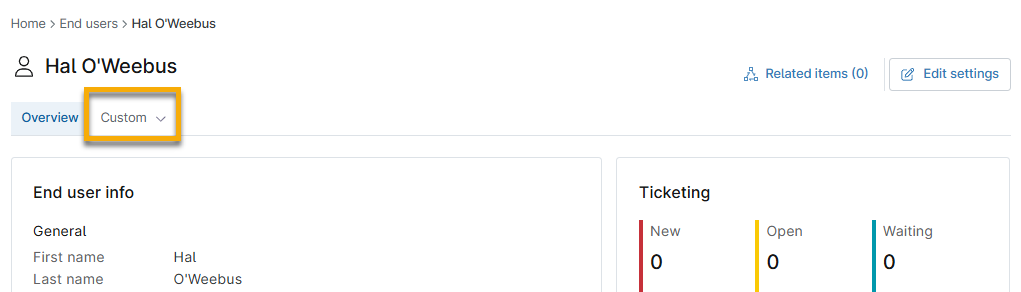
Imagen 11: Cuadro de mandos de usuarios finales → Campos personalizados
Recursos adicionales:
Consulte los siguientes recursos para aprender más sobre la gestión de usuarios en NinjaOne: