
Argomento
NinjaOne Ticketing consente agli utenti e ai tecnici di NinjaOne di creare, monitorare e risolvere i ticket senza dover ricorrere a software di terze parti.
Ambiente
NinjaOne Ticketing
Descrizione
L'accesso ai ticket è basato sull'accesso all'organizzazione, il che significa che un tecnico con accesso a un'organizzazione avrà accesso a tutti i ticket di quell'organizzazione, indipendentemente dalle autorizzazioni impostate in Ticketing. L'unica eccezione è la scheda Email in sospeso; se è impostata su "Nessun accesso", il tecnico non può vederle finché non viene assegnato un ID ticket.
Selezionate una categoria per saperne di più:
- Accesso dei tecnici alla biglietteria
- Impostazione delle firme e-mail dei tecnici
- Concessione agli utenti finali dell'accesso alla biglietteria
- Visualizzazione e gestione dei contatti
Accesso dei tecnici alla biglietteria
Tutti gli amministratori di sistema hanno accesso a NinjaOne Ticketing per impostazione predefinita. Per abilitare NinjaOne Ticketing per i tecnici con autorizzazioni utente personalizzate, seguire i passaggi seguenti.
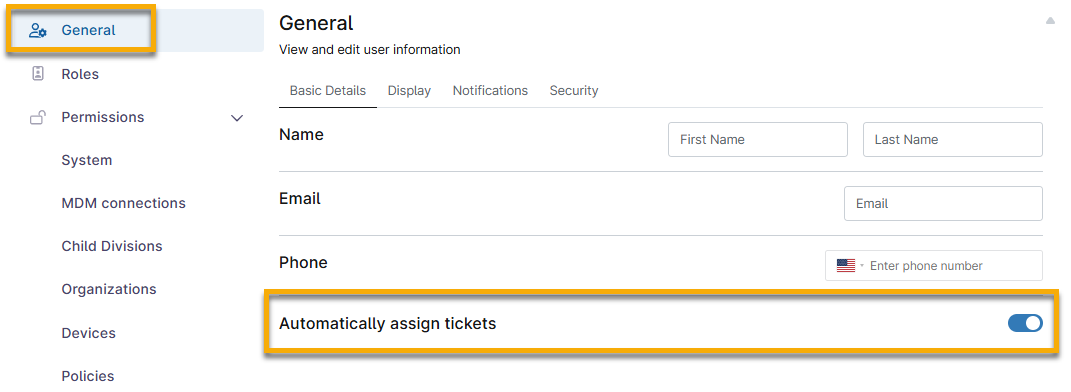
- Nella sezione Generale , utilizzare l'interruttore Assegna automaticamente biglietti per assegnare automaticamente i biglietti attivati da un'automazione basata su eventi. Se l'amministratore del sistema configura l'evento per l'assegnazione automatica per "ticket meno aperto" o "tempo più lungo dall'ultima assegnazione di un ticket", il ticket viene assegnato automaticamente (in base alla condizione selezionata) al tecnico che ha il minor numero di ticket aperti o il periodo più lungo da quando è stato assegnato a un ticket. Per saperne di più: NinjaOne Ticketing: Definizioni di configurazione dell'automazione.
- Impostare l'accesso a un'organizzazione in Autorizzazioni → Organizzazioni. Al tecnico deve essere concesso almeno l'accesso "View" ai ticket di una o più organizzazioni.
- Abilitare le autorizzazioni utilizzando l'interruttore a levetta nella parte superiore della pagina.
- Utilizzare l'opzione Accesso predefinito per controllare l'accesso a tutte le organizzazioni.
- Utilizzare la tabella in basso per controllare l'accesso alle singole organizzazioni. Anche se si imposta un accesso predefinito, è possibile configurare livelli di accesso diversi per ogni organizzazione.

Impostare altre autorizzazioni in Autorizzazioni → Ticketing. La tabella Accesso alla lavagna non controlla l'accesso ai biglietti, ma solo l'accesso alla lavagna dal menu della console. I tecnici possono comunque accedere ai ticket dalla scheda Ticketing della dashboard dell'organizzazione.
Per ulteriori informazioni sulle diverse opzioni di autorizzazione disponibili, consultare Autorizzazioni utente: opzioni di autorizzazione.
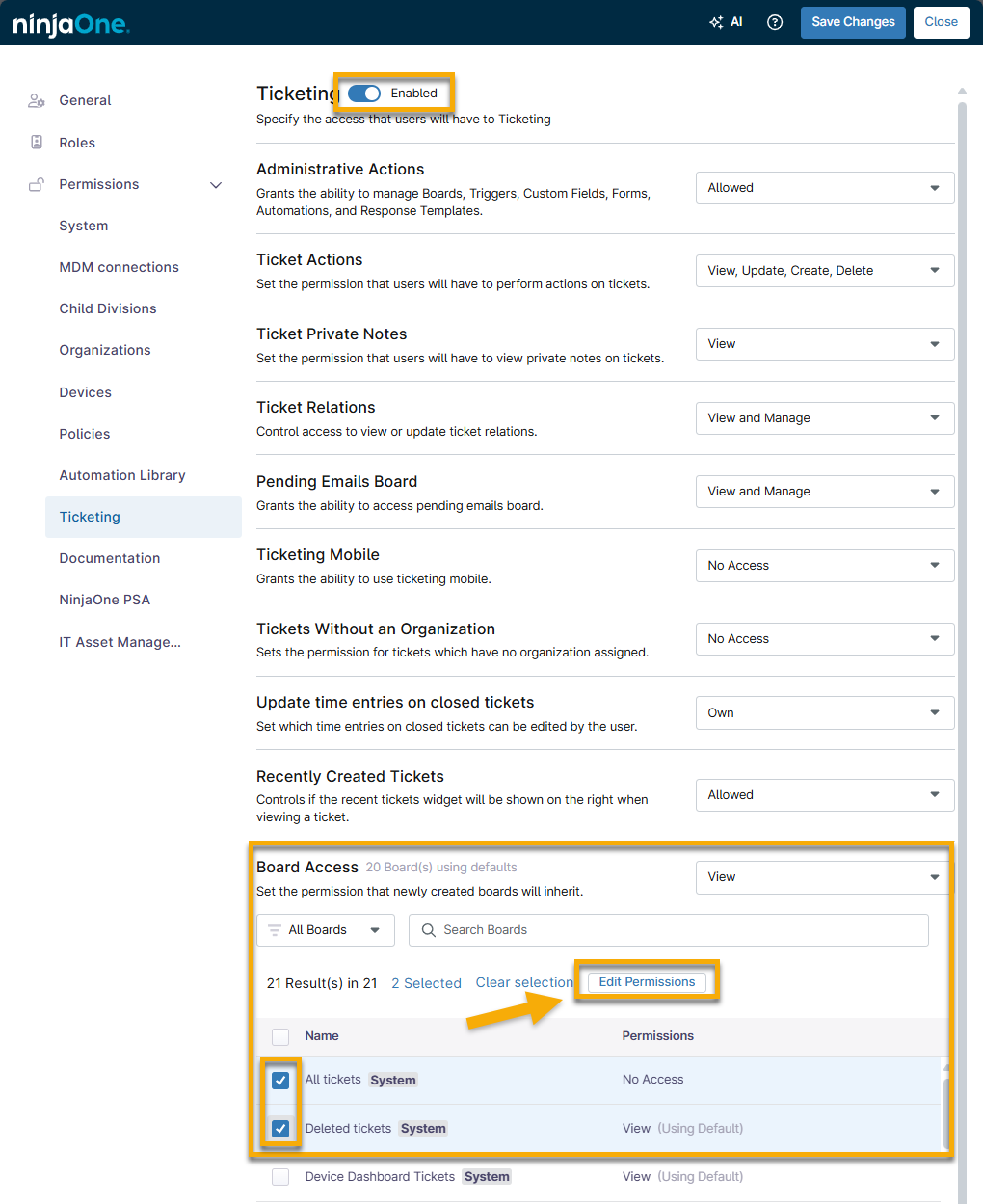
- Dopo aver impostato i livelli di accesso desiderati, fare clic su Salva.
Impostazione delle firme e-mail dei tecnici
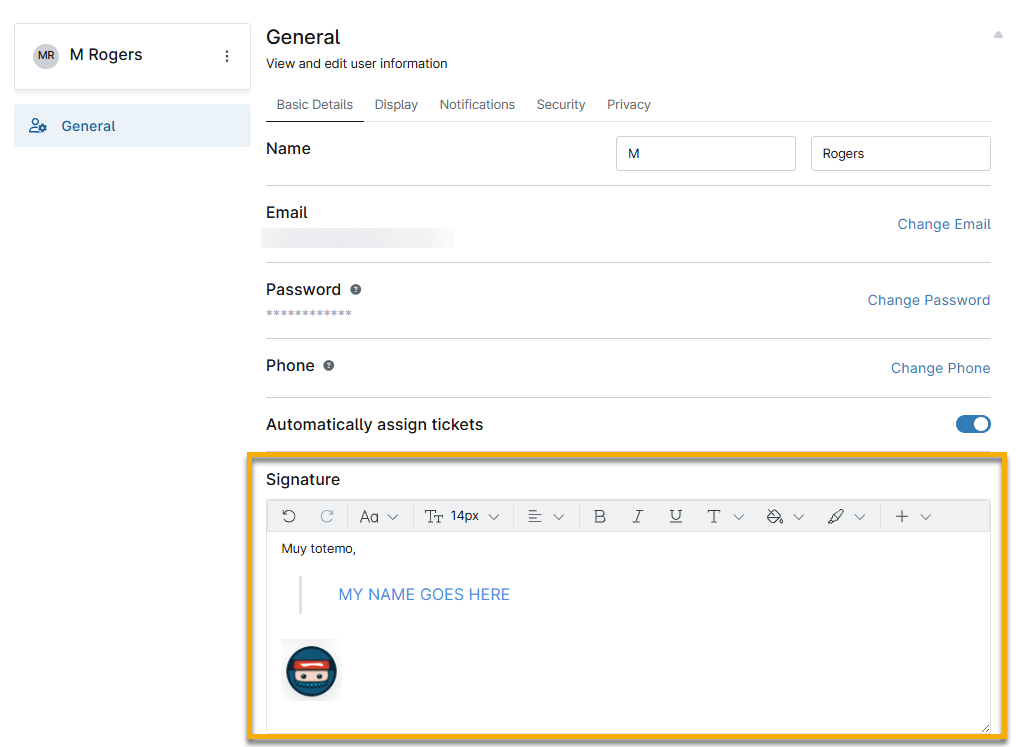
I tecnici possono impostare firme di posta elettronica che verranno applicate automaticamente alla fine delle loro risposte pubbliche su un ticket.
La firma può essere creata dalla pagina dell'account del tecnico in Generale → Dettagli di base → Firma. I tecnici possono utilizzare testo e immagini in linea nel campo WYSIWYG.
Concessione agli utenti finali dell'accesso alla biglietteria
L'accesso ai biglietti può essere attivato o disattivato per i singoli utenti finali nella pagina di configurazione del loro account. Una volta abilitato l'accesso globale, è possibile concedere all'utente finale l'accesso a tutti i ticket dell'organizzazione (anziché solo ai propri ticket).
- Quando si crea un nuovo utente finale, l'opzione per abilitare o disabilitare l'accesso a Ticketing è disponibile nelle impostazioni Autorizzazioni: Impostazioni di Ticketing .
- Selezionare un'opzione dal menu a discesa Accesso alla biglietteria per consentire agli utenti di visualizzare, aggiornare e creare ticket appartenenti all'organizzazione a cui è stato assegnato l'accesso (indipendentemente da chi ha inviato il ticket); se non viene assegnato alcun accesso, l'utente può vedere solo i ticket che ha inviato.
- Se l'utente è assegnato a tutte le organizzazioni nella scheda Generale, l'autorizzazione di accesso ai biglietti a livello di organizzazione in Biglietteria sarà bloccata e l'autorizzazione di accesso ai biglietti presuppone l'accesso a tutte le organizzazioni.

In alternativa, è possibile gestire l'accesso ai ticket NinjaOne specifici dell'organizzazione dalla pagina di configurazione dell'organizzazione:
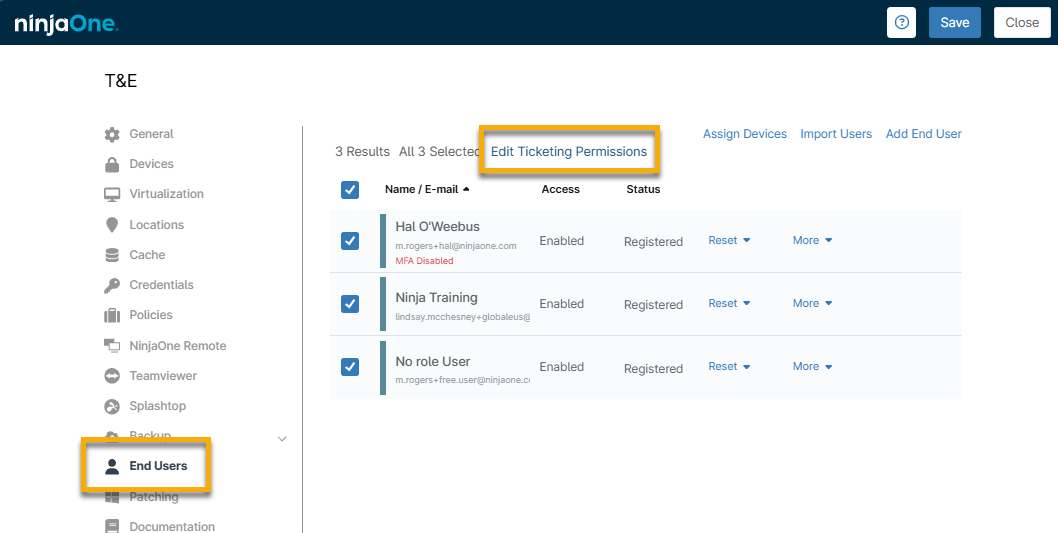
- Accedere alla pagina di configurazione dell'organizzazione (Amministrazione → Organizzazioni) e selezionare la scheda Utenti finali.
- Attivare le caselle di controllo degli utenti finali di cui si desidera modificare le autorizzazioni di Ticketing, quindi fare clic su Modifica autorizzazioni di Ticketing nella parte superiore dell'elenco.
- Spostate il cursore sui tooltip per visualizzare una descrizione di ogni permesso e utilizzate gli interruttori a levetta per attivare o disattivare l'accesso. È necessario abilitare l'accesso ai biglietti (l'opzione superiore) prima di poter abilitare l'accesso ai biglietti per tutta l'organizzazione.
- Fare clic su Salva nella maschera delle autorizzazioni, quindi fare clic su Salva di nuovo nella parte superiore della pagina di configurazione.
Visualizzazione e gestione dei contatti
I contatti possono essere aggiunti a NinjaOne per ricevere gli aggiornamenti. Possono anche inviare ticket alla vostra istanza NinjaOne attraverso il dominio e-mail impostato in Amministrazione → App → NinjaOne Ticketing → Dominio e-mail.
I nuovi contatti possono essere creati in diversi modi:
- Dalla sezione Conti in Amministrazione
- Dalla pagina di configurazione dell'organizzazione
- Da un ticket nuovo o esistente
Creare una sezione di account di contatto
- Andare in Amministrazione → Conti → Contatti.
- Per modificare o eliminare un contatto esistente, passare il cursore sul contatto e fare clic su Modifica o Elimina.
- Fare clic su Crea contatto nell'angolo in alto a destra.
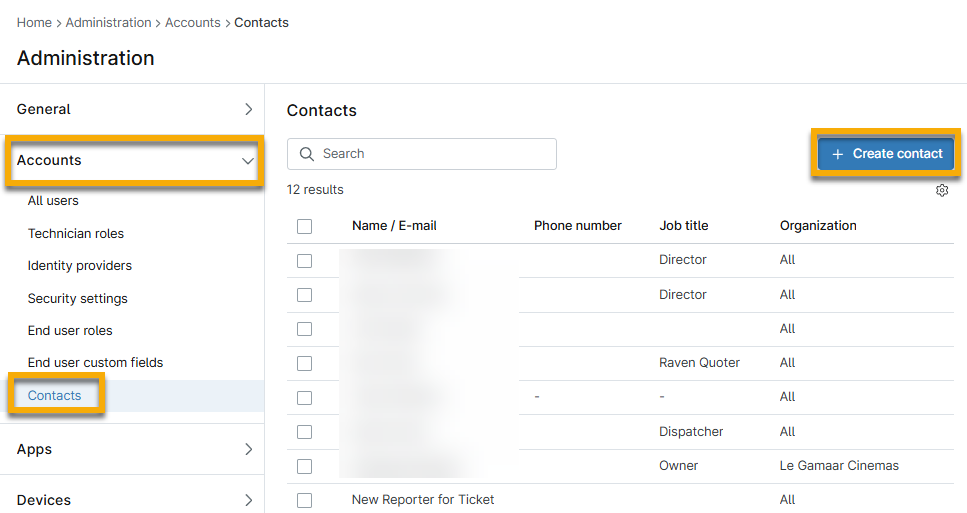
- Indicare il nome, il cognome, l'indirizzo e-mail, il numero di telefono, il titolo di lavoro e l'organizzazione (facoltativo) del contatto, quindi fare clic su Salva.
Importazione dei contatti dell'organizzazione
- Accedere all'editor dell'organizzazione per un'organizzazione. Fare clic su Contatti sul pannello di navigazione sulla sinistra.
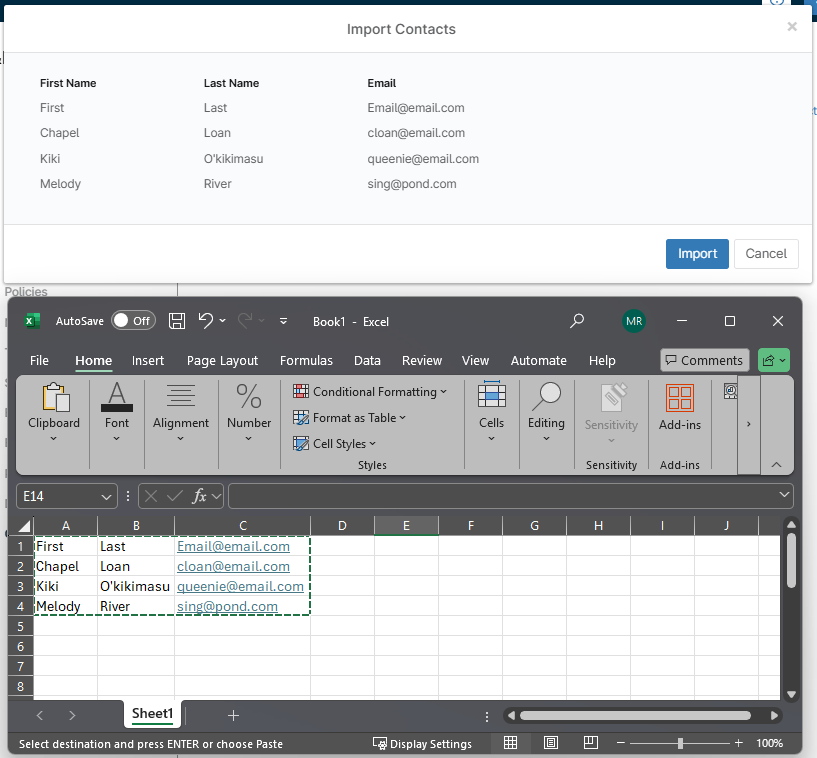
- Fare clic su Importa contatti in alto a destra.

- È possibile importare i contatti in blocco per l'organizzazione tramite copia-incolla da un foglio di calcolo CSV. Secondo le istruzioni, i dati devono essere disposti in tre colonne nel seguente ordine: Nome, Cognome ed E-mail. Tutte le colonne devono essere compilate e le e-mail devono essere uniche.
Creare nuovi contatti in un biglietto
Se il nuovo contatto deve essere indicato come segnalatore del ticket, è possibile crearlo solo in un nuovo ticket. Se il contatto deve essere aggiunto come CC ("copia carbone", ovvero qualcuno che può vedere la corrispondenza su un ticket), è possibile aggiungerlo a un ticket esistente.
- Contatto nuovo richiedente: All'interno di un nuovo ticket, fare clic su Crea contatto nella sezione Richiedente dei campi modificabili.

- Nuovo contatto CC: Inserire l'indirizzo e-mail nel campo CC e fare clic su Invio sulla tastiera.

Risorse aggiuntive
Per saperne di più su NinjaOne Ticketing, consultare la seguente risorsa: Catalogo delle risorse di biglietteria.