
Thema
Dieser Artikel beschreibt die Verwendung von WinGet (Microsoft Windows Package Manager) mit NinjaOne.
Umgebung
NinjaOne Patching
Beschreibung
WinGet ist das Befehlszeilentool für den Windows-Paketmanager. In NinjaOne installiert und aktualisiert die WinGet-Integration Anwendungen auf Geräten mit Windows 10 oder höher und konfiguriert die Patch-Einstellungen für ausgewählte Software. NinjaOne unterstützt derzeit WinGet Version 1.8.
- Über WinGet
- Bekannte Probleme
- WinGet in NinjaOne verwenden
- Hinzufügen von WinGet-Software
- Konfigurieren der WinGet-Software für die Patch-Verwaltung
- Scannen nach Software-Updates
- Automatisches Upgrade aller Anwendungen
- Zusätzliche Ressourcen:
Über WinGet
Microsoft WinGet ermöglicht es Benutzern, Anwendungen auf Microsoft Windows-Computern zu erkennen, zu installieren, zu aktualisieren, zu entfernen und zu konfigurieren. Er dient als Schnittstelle zum Windows-Paketmanagerdienst von Microsoft. Hier sind einige wichtige Punkte über WinGet zu beachten.
- Windows 10 2004 (Build 19041) oder höher wird benötigt, um NinjaOne's Windows Package Manager Integration zu unterstützen. Der Windows-Paketmanager ist unter Windows 11, modernen Versionen von Windows 10 und Windows Server 2025 als Teil des App-Installationsprogramms verfügbar.
- Nicht alle Produkte aus dem WinGet Standard-Repository sind in NinjaOne verfügbar.
- Wenn Sie das Software-Patching für eine Richtlinie aktiviert haben und die Produktliste WinGet-Produkte enthält, wird der NinjaOne-Agent eine WinGet-Engine-Komponente auf Arbeitsstationen mit Windows 10 und höher bereitstellen.
- Alle Pakete, die an das Repository des Windows-Paketmanagers übermittelt werden, durchlaufen einen Genehmigungsprozess, um sicherzustellen, dass sie den Richtlinien des Windows-Paketmanagers entsprechen und nicht als bösartig bekannt sind. WinGet lässt jede Übertragung durch mehrere Antivirenprogramme laufen. NinjaOne überprüft die Softwarepakete im Repository nicht und kann deren Authentizität, Sicherheit oder Integrität nicht garantieren.
Wenn Sie mehr über WinGet erfahren möchten, lesen Sie den Microsoft-Artikel Verwenden Sie das Tool WinGet zur Installation und Verwaltung von Anwendungen (externer Link).
Bekannte Probleme
Pro Benutzer installierte Anwendungen können nicht installiert oder aktualisiert werden. NinjaOne unterstützt derzeit nur systemweite Installer. Wir werden dieses Problem in einer zukünftigen Version beheben.
WinGet in NinjaOne verwenden
Führen Sie die folgenden Schritte aus, um Software über WinGet zu aktivieren, hinzuzufügen und zu konfigurieren und das Patching für von WinGet verwaltete Anwendungen zu verwalten.
WinGet aktivieren
Bei der Verwendung von WinGet sind einige wichtige Dinge zu beachten.
- Die Anwendung kann nur aktiviert, deaktiviert oder entfernt werden. Es gibt keine zusätzlichen Konfigurationsoptionen außer den Einstellungen für das Patchen und Installieren von Software in der Richtlinie . Sobald WinGet aktiviert ist, werden beim Deaktivieren oder Entfernen der Anwendung auch alle WinGet-Einstellungen entfernt.
- Wenn WinGet deaktiviert ist, können Sie die WinGet-Engine nicht für Scans und Patch-Anwendungen verwenden.
- WinGet unterstützt kein erzwungenes Schließen.
- Sie können keine Anwendungsinstanzen für einzelne Benutzer installieren oder aktualisieren. NinjaOne unterstützt derzeit nur systemweite Installer.
Verfahren
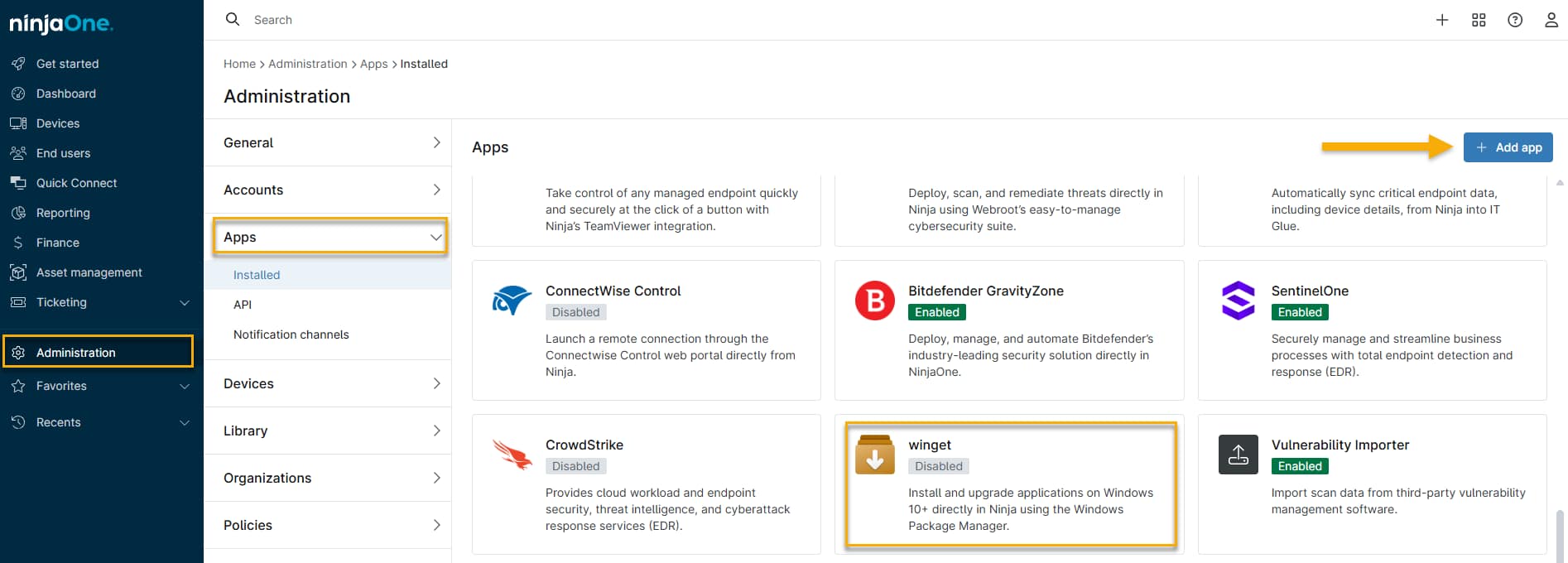
- Klicken Sie unter Verwaltung → Apps auf Hinzufügen und wählen Sie WinGet.
- Klicken Sie auf Aktivieren (dies sollte die Standardeinstellung sein).
Hinzufügen von WinGet-Software
Sobald Sie WinGet für die Richtlinie aktiviert haben, können Benutzer jede Anwendung über die WinGet- und NinjaOne-Engines nach Herstellernamen, Produktnamen oder Quelle suchen.
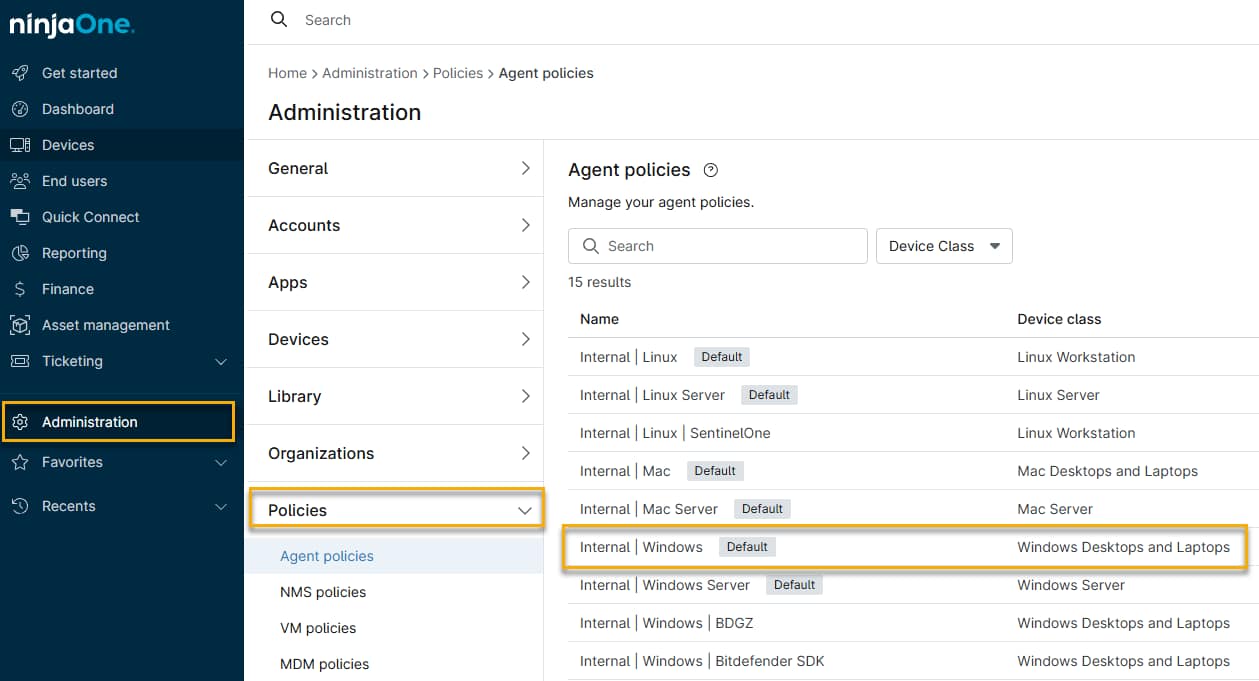
Navigieren Sie zu Verwaltung → Richtlinien und öffnen Sie einen Richtlinieneditor, der Windows unterstützt.
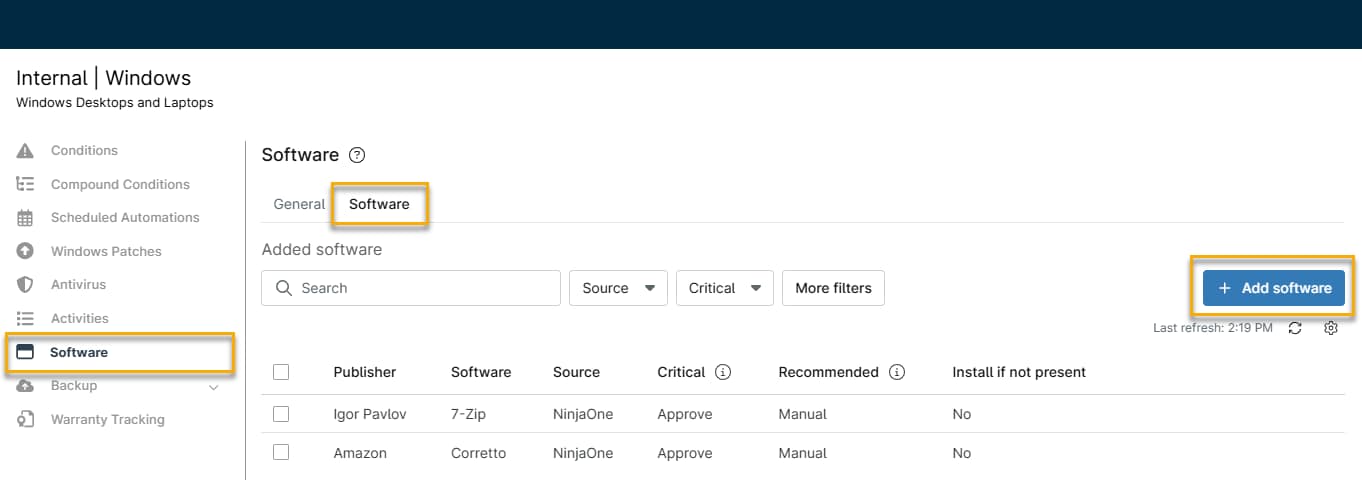
Klicken Sie in den Konfigurationsoptionen auf Software, stellen Sie sicher, dass die Registerkarte Software ausgewählt ist, und klicken Sie dann auf die Schaltfläche Software hinzufügen.
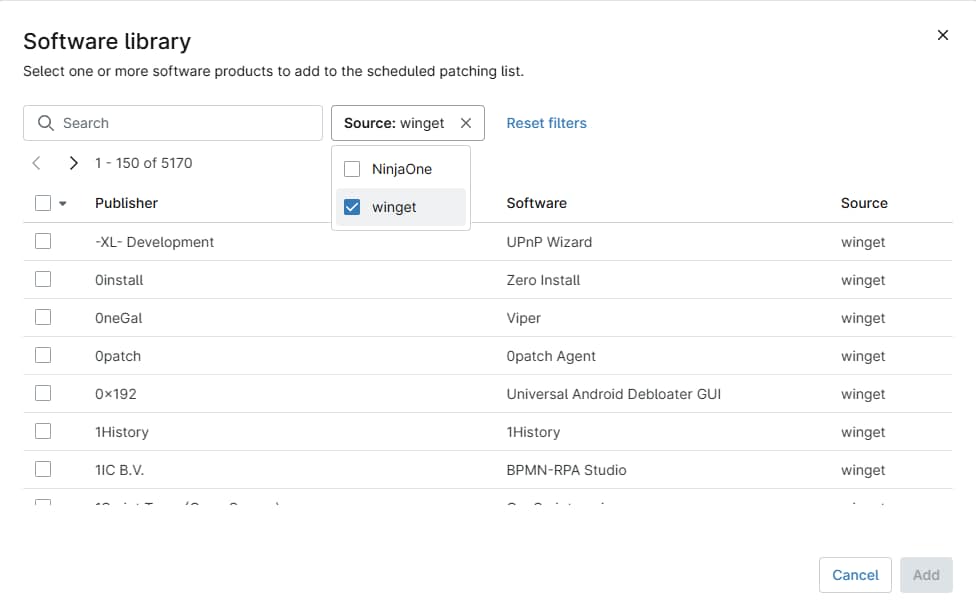
Öffnen Sie das Dropdown-Menü Quelle im Modal Softwarebibliothek und wählen Sie winget, um die Ergebnisse zu filtern. Verwenden Sie das verfügbare Suchfeld, um Ergebnisse nach Software- oder Herausgebernamen zu finden. Wählen Sie die gewünschte WinGet-Software aus und klicken Sie auf Hinzufügen.
Klicken Sie oben auf der Seite des Richtlinieneditors auf Speichern, um die Änderungen zu übernehmen.
Konfigurieren der WinGet-Software für die Patch-Verwaltung
Sobald Sie die Software zur Richtlinie hinzugefügt haben, können Sie sie für die Patch-Verwaltung ändern.
Wählen Sie die Software
- Navigieren Sie zu Verwaltung → Richtlinien, und öffnen Sie einen Richtlinieneditor, dem die WinGet-Software hinzugefügt wurde, oder fügen Sie die Software wie unter Hinzufügen von WinGet-Software auf Richtlinienebene (siehe oben) beschrieben hinzu.
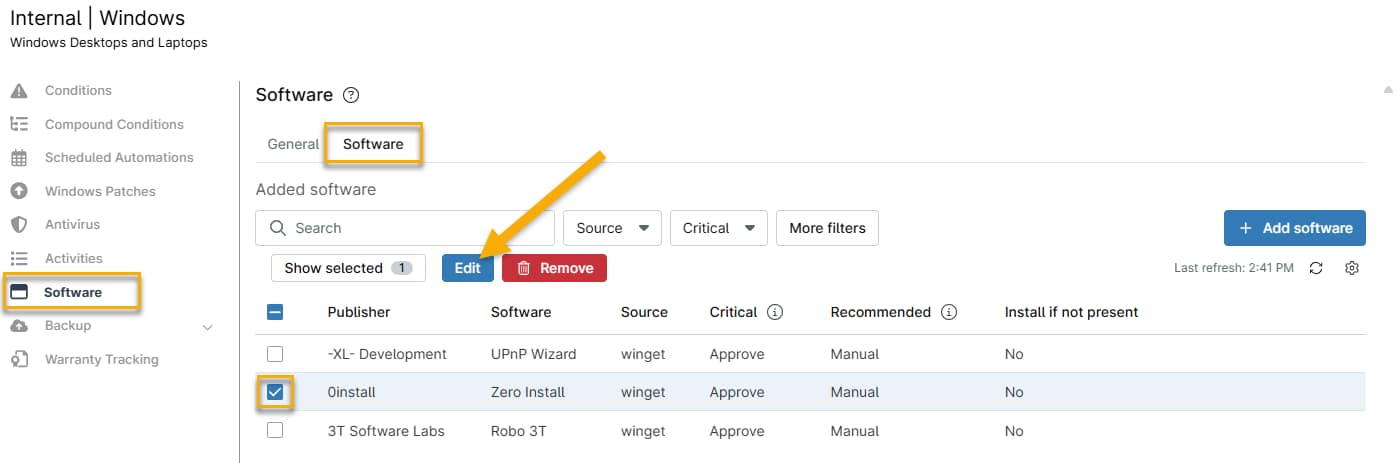
- Klicken Sie in den Konfigurationsoptionen auf Software, stellen Sie sicher, dass die Registerkarte Software ausgewählt ist, und aktivieren Sie die Kontrollkästchen für eine oder mehrere Anwendungen. Klicken Sie dann auf die Schaltfläche Bearbeiten.
Konfigurieren Sie die Software
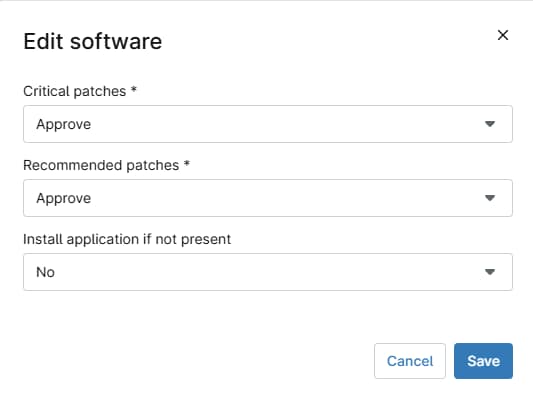
- Aktualisieren Sie die Felder der Patch-Konfiguration nach Ihren Wünschen und klicken Sie dann auf Speichern.
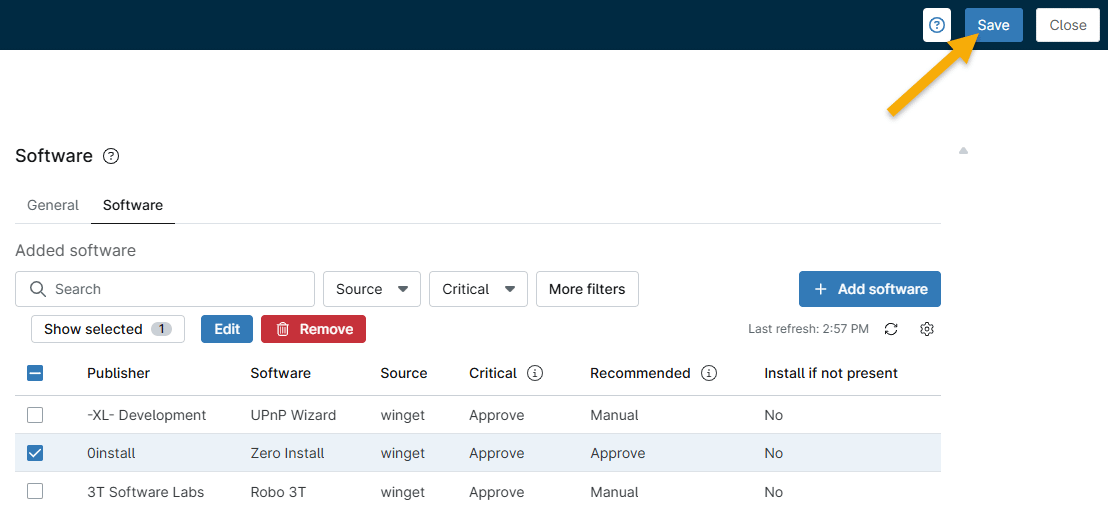
- Klicken Sie oben auf der Seite des Richtlinieneditors auf Speichern, um die Änderungen zu übernehmen.
Scannen nach Software-Updates
- Klicken Sie im Geräte-Dashboard für ein beliebiges Endgerät mit hinzugefügter WinGet-Software auf die Aktionsschaltfläche und wählen Sie Software-Update → Scannen.
NinjaOne führt den Windows Patch Management Scan durch und aktualisiert den Abschnitt Aktivitäten. - Sehen Sie sich die Patch-Aktivitäten unter Patching → Software → Genehmigt/Abgelehnt/Installiert an .
Automatisches Upgrade aller Anwendungen
Sie können jetzt automatische Updates für alle von WinGet unterstützten Anwendungen aktivieren, wodurch Sie als Administrator Zeit sparen und die Anwendungssicherheit erhöhen.
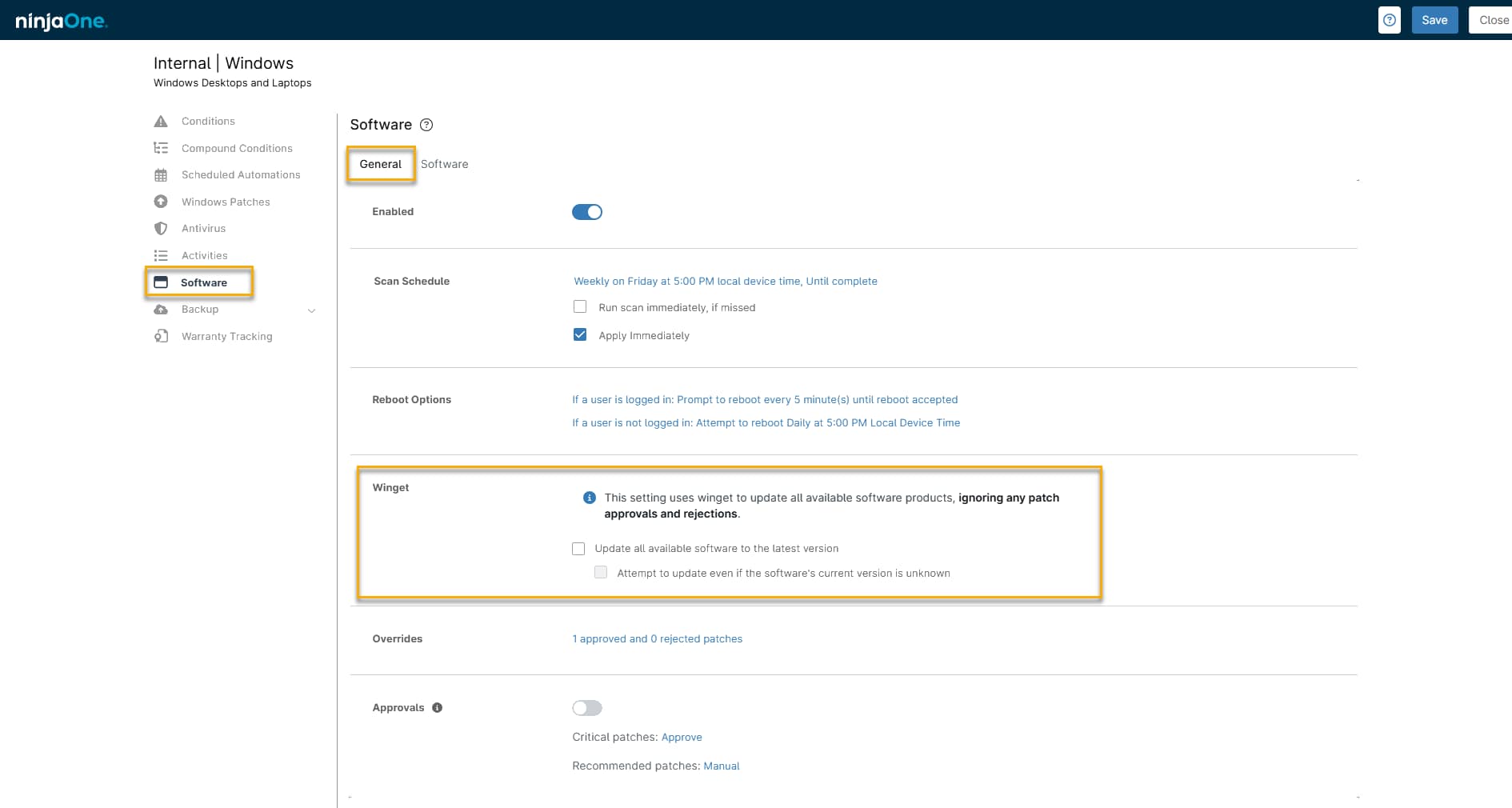
Klicken Sie in Ihrer Richtlinie in den Konfigurationsoptionen auf Software, vergewissern Sie sich, dass die Registerkarte Allgemein ausgewählt ist, und scrollen Sie dann nach unten zur Karte WinGet und aktivieren Sie das Kontrollkästchen Alle verfügbare Software auf die neueste Version aktualisieren.
Wenn Sie das optionale Kontrollkästchen Aktualisierungsversuch, auch wenn die aktuelle Version der Software unbekannt ist aktivieren, wird WinGet mit dem Befehl --include-unknown ausgeführt, der Pakete auch dann aktualisiert, wenn das System die aktuell installierte Version nicht ermitteln kann.
Zusätzliche Ressourcen:
Weitere WinGet-Lernressourcen finden Sie in Microsofts Artikel Verwenden Sie das WinGet-Tool zur Installation und Verwaltung von Anwendungen (externer Link).