
Thema
Erfahren Sie, wie Sie mit NinjaOne's Professional Services Automation (PSA) Vereinbarungen erstellen und verwalten können.
Umgebung
NinjaOne PSA
Beschreibung
Aktivieren Sie zunächst das PSA-Tool von NinjaOne. Hier erfahren Sie, wie es geht: Aktivieren Sie NinjaOne PSA und QuickBooks.
Wählen Sie eine Kategorie, um mehr zu erfahren:
Erstellen Sie die Vertragsvorlage
Mit Vereinbarungen können Sie ein bestimmtes Produkt oder eine Gruppe von Produkten in einer bestimmten Häufigkeit in Rechnung stellen und Regeln für die Zuordnung von Zeiteinträgen festlegen. Vertragsvorlagen bilden die Basisdaten für die Rechnungserstellung.
Bei der Konfiguration von PSA-Vereinbarungen können Sie wählen, ob die erstellten Rechnungen automatisch genehmigt werden sollen und ob sie mit einem Buchhaltungstool eines Drittanbieters synchronisiert oder als abgeschlossen markiert werden sollen, wenn kein Tool angeschlossen ist.
Sie können auch Vertragsvorlagen im PSA-Administrationsbereich erstellen und diese dann in jede Organisation unter Finanzen → Verträgekopieren .
So erstellen Sie eine Vorlage für eine Dienstleistungsvereinbarung:
- Öffnen Sie unter Administration → Apps → NinjaOne PSA die Registerkarte Vertragsvorlagen und klicken Sie auf Hinzufügen.

- Geben Sie der Servicevereinbarung einen Namen und legen Sie die Supportzeiten fest. Sie können die Einstellungen aus Ihren NinjaOne Ticketing-Konfigurationen übernehmen oder individuell festlegen. Wenn Sie Benutzerdefiniert wählen , können Sie die Standard-Supportstunden im Anschluss an das Feld Support-Stunden-Quelle weiter bearbeiten.

- Wählen Sie auf der Registerkarte Abrechnung auf der linken Seite das Rechnungsintervall für die Rechnungserstellung aus. Nach Ihrer Auswahl wird ein neues Feld angezeigt, das eine weitere Konfiguration ermöglicht.
- Jährlich: Wählen Sie den Tag des Jahres, an dem die Rechnung automatisiert werden soll.
- Vierteljährlich: Wählen Sie den Tag, an dem die Rechnung alle 4 Monate erstellt werden soll. Der Startmonat ist entweder der aktuelle Monat, wenn der ausgewählte Tag noch nicht vergangen ist, oder der nächste Monat, wenn der ausgewählte Tag bereits vergangen ist.
- Monatlich: Wählen Sie den Tag aus, an dem die Rechnung jeden Monat erstellt werden soll.
- Wöchentlich: Wählen Sie den Wochentag aus, an dem die Rechnung automatisiert werden soll, einschließlich der Wochenenden.
- Einmalig: Wählen Sie den Tag, den Monat und das Jahr aus, um die Rechnung zu automatisieren.
- Klicken Sie auf der Registerkarte Produkte auf der linken Seite auf die Schaltfläche Hinzufügen, entweder für Zeiteinträge, Geräte, Gerätesicherungen, Endbenutzer oder Sonstige. Wählen Sie aus, ob es sich bei dem hinzuzufügenden Produkt um ein neues, ein bestehendes oder ein Nicht-Katalog-Produkt handelt.
Informationen zu den Produkten, die hier hinzugefügt werden können, finden Sie unter NinjaOne PSA-Produkte.- Neu: Erstellen Sie ein neues Produkt. Sobald sie erstellt ist, wird sie auf der Registerkarte Produkte angezeigt.
- Bestehend: Ziehen Sie aus Produkten, die auf der Registerkarte Produkte hinzugefügt wurden.
- Nicht-Katalog: Erstellen Sie ein neues Produkt. Sobald dieses Produkt erstellt wurde, erscheint es nicht mehr als bestehendes Produkt auf der Registerkarte Produkte.

- Klicken Sie abschließend auf Übernehmen.
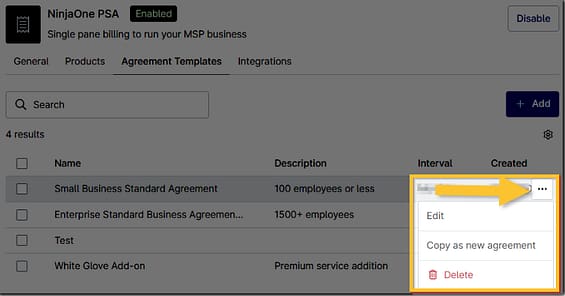
Einmal hinzugefügt, können Sie die Vereinbarung bearbeiten, löschen oder als neue Vereinbarung unter einer bestimmten Organisation mit einem neuen Startdatum kopieren. Bewegen Sie den Mauszeiger über die Zeile und klicken Sie auf die Ellipsen-Schaltfläche, um diese Optionen anzuzeigen.
Erstellen und Verwalten von Vereinbarungen
Nach der Aktivierung bietet das NinjaOne PSA-Tool eine Registerkarte Finanzen im linken Navigationsbereich, auf der Sie Vereinbarungen erstellen und verwalten, Rechnungen einsehen und Preise für Zeiteinträge neu berechnen können. Sie können diese Aktionen auch über die Registerkarte Finanzen auf dem Dashboard der Organisation durchführen.

5. Screenshot: NinjaOne Registerkarte Finanzen
Von hier aus können Sie Abrechnungsvereinbarungen erstellen, anzeigen oder bearbeiten, um sicherzustellen, dass Ihre Rechnungen für erbrachte Leistungen korrekt sind. Das System füllt und aktualisiert die Daten jedes Mal, wenn eine Rechnung automatisch oder manuell erstellt wird, und das Datum wird auf der Grundlage des angegebenen Rechnungsintervalls berechnet.
In diesem Abschnitt gibt es drei Registerkarten für aktive, inaktive und archivierte Servicevereinbarungen. Die Registerkarte Archiviert enthält Dienstvereinbarungen für gelöschte Organisationen. Einzelne Vereinbarungen können inaktiv gesetzt werden.

6. Screenshot: NinjaOne Finance → Vereinbarungen
Eine Erläuterung der einzelnen Datenspalten finden Sie in der folgenden Tabelle. Sie können Spalten hinzufügen oder entfernen, indem Sie das Zahnradsymbol  rechts auf der Seite unter der Schaltfläche Hinzufügen verwenden.
| Spaltenname | Beschreibung |
|---|---|
| Name | Der Titel der Dienstleistungsvereinbarung. |
| Beschreibung | Die Zusammenfassung oder der Zweck der Dienstleistungsvereinbarung, falls vorhanden. |
| Rechnungserstellungstyp | Ob die Rechnung manuell oder automatisch erstellt wurde. |
| Intervall | Die Häufigkeit des Abrechnungszeitraums. |
| Organisation | Die Organisation, für die die Rechnung erstellt wird. |
| Letztes Rechnungsdatum | Das letzte Datum, an dem eine Rechnung für diese Vereinbarung erstellt wurde. Diese Spalte bleibt leer, bis eine Rechnung gestellt wurde. |
| Nächstes Abrechnungsdatum | Das nächste Datum, an dem eine Rechnung für diese Vereinbarung erstellt wird Diese Spalte ist leer, wenn die Art der Rechnungserstellung auf manuell eingestellt ist. |
| Datum des Beginns des letzten Zeitraums | Das Anfangsdatum des vorherigen Zeitraums, der für diese Vereinbarung in Rechnung gestellt wurde. Diese Spalte bleibt leer, bis ein neuer Abrechnungszeitraum begonnen wird. |
| Letztes Periodenenddatum | Das Enddatum des vorherigen Zeitraums, der für diese Vereinbarung in Rechnung gestellt wurde. Die Produkte für diesen Vertrag wurden bis zu diesem Datum in Rechnung gestellt. |
Fügen Sie die Servicevereinbarung unter einer Organisation hinzu:
- Klicken Sie unter Finanzen → Vereinbarungen auf Hinzufügen. Es wird ein Modal angezeigt; wählen Sie aus dem verfügbaren Dropdown-Menü eine Organisation aus, für die eine Rechnung erstellt werden soll. Wenn Sie eine Anleitung zum Hinzufügen einer neuen Organisation zu NinjaOne benötigen, lesen Sie bitte Organisationen: Erstellen und Bearbeiten von Organisationen.
Die Konfigurationsseite für die Dienstvereinbarung wird standardmäßig mit geöffneter Registerkarte Allgemein angezeigt.
- Geben Sie der Servicevereinbarung einen Namen und wählen Sie ein Startdatum. Das Datum des Vertragsbeginns sollte das Datum sein, an dem die Dienstleistung(en) beginnen werden. Das Enddatum der Vereinbarung ist optional und kann jederzeit hinzugefügt oder aktualisiert werden.
- Wenn Sie "Benutzerdefiniert" für die Quelle der Support-Stunden wählen, können Sie das Feld Stand Support Hours bearbeiten, um einen benutzerdefinierten Zeitplan einschließlich des Wochentags und der täglichen Zeitspanne festzulegen. Wenn Sie "Von Ticketing erben" wählen, verwendet das System die Daten, die Sie für die NinjaOne Ticketing Appkonfiguriert haben.

- Öffnen Sie die Registerkarte Abrechnung. Verwenden Sie die Feldbeschreibungen und die vorherige Tabelle, um die zutreffenden Felder auszufüllen.
- Wenn Sie „Manuell“ als Erstellungstyp auswählen, entfällt die Notwendigkeit, eine Option für das Intervall auszuwählen; das Abrechnungsdatum wird aktualisiert, wenn Sie die Rechnung manuell erstellen. Wenn Sie „Automatisch“ auswählen, werden Rechnungen basierend auf der Intervall-Auswahl erstellt und bei jeder Rechnungserstellung automatisch angepasst.
- Aktivieren Sie das Kontrollkästchen Rechnungen automatisch genehmigen, um alle erstellten Rechnungen standardmäßig als "genehmigt" zu kennzeichnen. Wenn Sie dieses Kontrollkästchen aktivieren, wird ein neues Kontrollkästchen Rechnungen automatisch exportieren angezeigt; verwenden Sie diese Option, um die Rechnungen mit Ihren Buchhaltungstools von Drittanbietern zu synchronisieren. Dadurch werden die Rechnungen einfach als vollständig markiert, wenn keine Werkzeuge angeschlossen sind.
- NinjaOne berechnet das Feld Startdatum der nächsten Abrechnungsperiode basierend auf Ihrer Auswahl für Intervall. Dieses Feld wird bei jeder Erstellung der Rechnung automatisch angepasst.
- Wenn Sie für die Quelle für die Fälligkeitstage der Rechnung nicht "Benutzerdefiniert" auswählen, werden die Daten aus der Standardanzahl von Tagen gezogen, die unter Administration → Apps → Installiert → NinjaOne PSA → Allgemein → Einstellungenkonfiguriert ist .

- Öffnen Sie die Registerkarte QuickBooks , um die Einstellungen für die QuickBooks-Integration zu konfigurieren.
- Aktivieren oder deaktivieren Sie QuickBooks Online-Kartenzahlungen für Rechnungen.
- Aktivieren oder deaktivieren Sie QuickBooks ACH (automated clearing house) Zahlungen für Rechnungen.
- Öffnen Sie die Registerkarte Produkte. Sie können die zusätzlichen Registerkarten in diesem Abschnitt verwenden, um Preise für Zeiteinträge, Geräte, Geräte-Backups, Endbenutzer, und Sonstige hinzuzufügen . Eine Beschreibung dieser Angebote finden Sie im Abschnitt Produkttypen in diesem Artikel.
- Wenn Sie auf Hinzufügen klicken, wählen Sie zwischen Neu, Bestehend oder Nicht im Katalog.
- Neu: Erstellen Sie Details für ein neues Produkt.
- Bestehend: Wählen Sie aktive Produkte aus, die Sie in der Anwendungskonfigurationerstellt haben.
- Nicht-Katalog: Erstellen Sie Details für ein "Ad-hoc"-Produkt. Diese Produkte werden nicht in die Liste Ihrer bestehenden Produkte aufgenommen.
- Wenn Sie auf Hinzufügen klicken, wählen Sie zwischen Neu, Bestehend oder Nicht im Katalog.
Zusätzliche Ressourcen
Mehr über NinjaOne PSA erfahren Sie in der folgenden Quelle: Automatisierung professioneller Dienstleistungen: Ressourcen-Katalog.