
Thema
Dieser Artikel behandelt die neue Funktion, die eine Volltextsuche innerhalb der NinjaOne-Ticket-Boards ermöglicht. Um NinjaOne-Ticketing zu aktivieren, lesen Sie bitte NinjaOne-Ticketing: Einrichtung und Konfiguration.
Suchen Sie nach Text innerhalb des Inhalts offener, ausstehender und geschlossener Tickets, einschließlich der folgenden Funktionen:
- Tickets zu finden, bei denen mehrere Suchbegriffe in einer Suchzeichenfolge angegeben wurden und die Ergebnisse mit dem Betreff, den Tags und der Beschreibung oder einer Kombination davon übereinstimmen können.
Sortieren Sie Tickets nach Relevanz, wobei übereinstimmende Tags und mehrfache Vorkommen innerhalb eines Tickets stärker gewichtet werden.
- Verwenden Sie getTicketsByBoard als API-Endpunkt.
Umgebung
- NinjaOne-Ticketing
- NinjaOne-Suchtool
Index
So funktioniert die Volltextsuche
Techniker können nach Relevanz oder Aktualität suchen und nur Ergebnisse für Tickets anzeigen, für die sie Zugriffsrechte haben. Die Relevanz wird in der folgenden Reihenfolge bewertet:
- Ticket-ID
- Tag(s)
- Betreff
- Bearbeiter (Vor- und Nachname)
- Anforderer (Vor- und Nachname)
- Beschreibung
- Kommentare
- Techniker CC
Die Suche kann Ableitungen von Stammwörtern und Teilbegriffe finden; beispielsweise sollte"Wörter"auch "Wort" finden und umgekehrt. Konjunktionen und Artikel wie "der" werden ignoriert. Um nach exakten Übereinstimmungen zu suchen, setzen Sie Ihren Suchbegriff in doppelte Anführungszeichen (z. B. "test"). Dadurch werden nur exakte Übereinstimmungen und keine Ableitungen gefunden.
So führen Sie eine Volltextsuche durch
- Klicken Sie im linken Navigationsbereich auf "Ticketing" und wählen Sie ein Board aus. Eine Volltextsuche funktioniert am besten im Board "Alle Tickets", da hier keine Filter nach Status oder Zuweisung vorgenommen werden.
- Geben Sie Ihre Suchbegriffe in das Suchfeld oben auf einem beliebigen Ticket-Board ein (nicht in das globale Suchfeld ganz oben auf der Seite). Suchanfragen sind auf 512 Zeichen begrenzt.
- Verwenden Sie die Filter, um Ihre Suche zu verfeinern.

Abbildung 1: NinjaOne → Ticketing: Alle Tickets-Board → Tickets suchen und filtern
Die Ergebnisse werden basierend auf Betreff, Beschreibung, Kommentaren und Tags für Tickets angezeigt, auf die Ihr Konto Zugriff hat.
- Überprüfen Sie die Ergebnisse auf der Seite. Bewegen Sie den Mauszeiger über den Hyperlink "Betreff ", um eine Vorschau mit den Ticketdetails anzuzeigen.
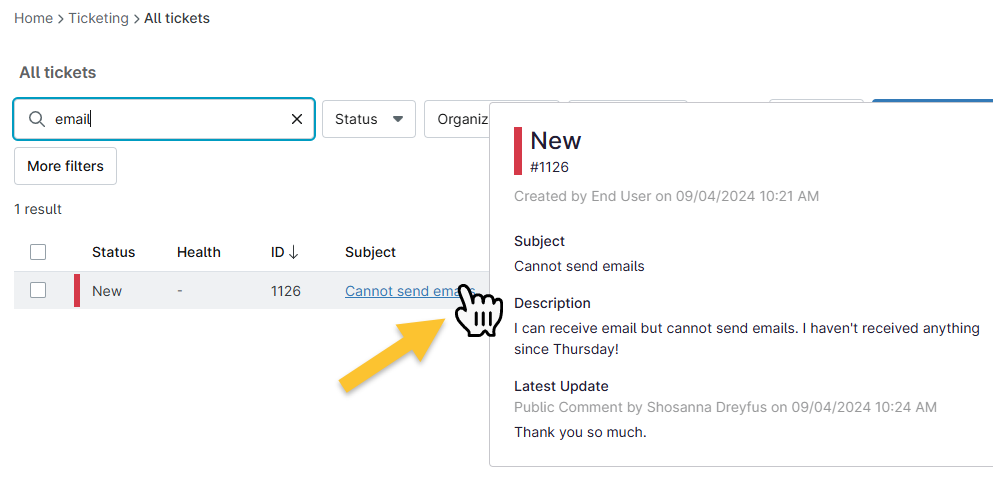
Abbildung 2: NinjaOne → Ticketing: Alle Tickets → Suchen und Vorschau bei Mauszeiger