
Thema
Dieser Artikel beschreibt die System- und Organisations-Dashboards in NinjaOne.
Umgebung
NinjaOne Endpunkt-Verwaltung
Beschreibung
NinjaOne aktualisiert das Layout des Systems und der Organisations-Dashboards schrittweise. Während dieser Zeit können Sie an unserem Gestaltungsprozess teilnehmen und uns Ihr Feedback mitteilen. Um Feedback zu geben, poste in unserem RMM-Feedback-Kanal in Discord.
Wählen Sie eine Kategorie, um mehr über das aktualisierte Layout des Dashboards zu erfahren:
- Organisationen
- Ticketing
- Zusammenfassung des Gerätezustands
- Gesundheitliche Probleme des Geräts
- Unvollständige Dokumentation
- Laufende Aktionen
- Jüngste Systemaktivitäten
- Besonderheiten des Dashboards für Organisationen
Organisationen
Dieses Widget zeigt alle Ihre Organisationen und die Anzahl der Geräte unter jeder Organisation an. Außerdem werden rechts neben dem Organisationsnamen Symbole angezeigt, die für jede Organisation umsetzbare Informationen enthalten (z. B. ausgelöste Bedingungen, ausstehende Patches und erkannte Bedrohungen).
Die Farbcodes der angezeigten Symbole hängen vom Gesundheitsstatus ab, der für die verschiedenen auslösbaren Elemente oder Ereignisse konfiguriert wurde. Weitere Informationen dazu sowie zu den Standardkonfigurationen für jedes Element finden Sie unterAnpassen der Gerätezustände in NinjaOne.
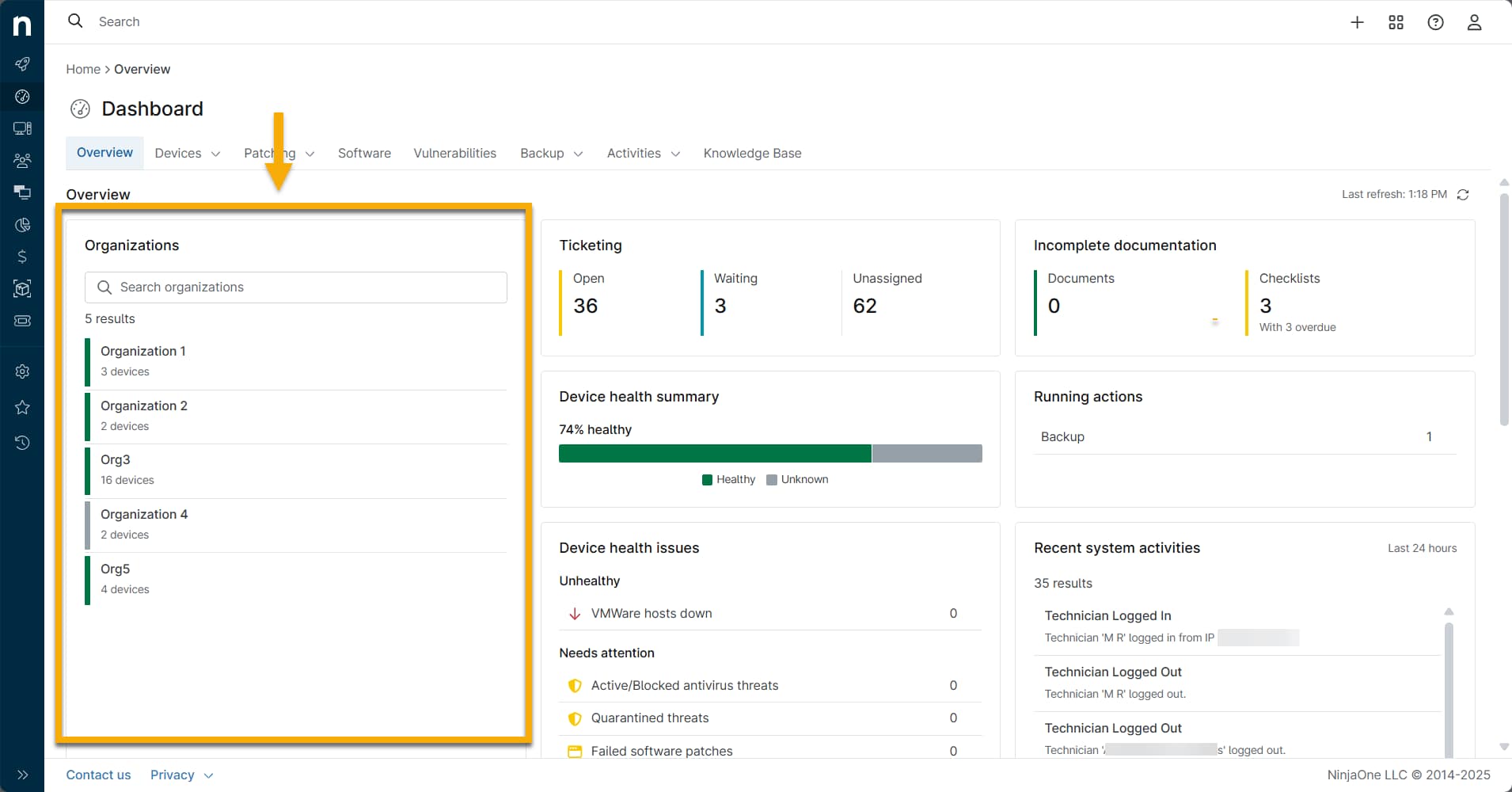
Abbildung 1: System-Dashboard → Organisationen (zum Vergrößern anklicken)
Organisationen Widget-Menüs
Über das Widget Organisationen können Sie:
- Navigieren Sie zum Dashboard Organisationen.
- Suchen Sie nach einer bestimmten Organisation.
- Anzeigen und Filtern nach Gesundheitsthemen.
- Sortieren Sie nach Gesundheit, Geräten oder Namen.
- Daten in eine CSV-Datei exportieren.
- Zu den exportierten Daten gehören der Gesundheitsstatus des Geräts, der Name der Organisation, die Anzahl der Geräte für jede Organisation, die Anzahl der Geräte, die nicht in Ordnung sind, und die Anzahl der Geräte, die Aufmerksamkeit benötigen.
Bewegen Sie den Mauszeiger über das Widget, um die Symbole für Suche, Filter und Ellipse (drei Punkte) anzuzeigen.

Abbildung 2: Suche und Filter für das Widget Organisationen
- Suche: Suchen Sie nach einer Organisation anhand ihres Namens.
- Filter: Filtern Sie nach ungesunden, gesunden, zu wartenden oder unbekannten/offenen Geräten.
- Auslassungspunkte: Zeigt das Dropdown-Menü Aktionen an, mit dem Sie Widget-Einstellungen bearbeiten und Daten exportieren können.
Widget-Einstellungen für Organisationen bearbeiten
Anpassen des Widgets Organisationen
Sie können das Widget Organisationen ändern, indem Sie auf das Ellipsen-Symbol unter Organisationen klicken und Widget-Einstellungen aus dem Dropdown-Menü auswählen.

Abbildung 3: Widget-Einstellungen für Organisationen
Im Modal " Widget-Einstellungen " können Sie die Sortierdaten und die Sortierrichtung des Widgets anpassen, die Daten für Stack-Name und Geräte insgesamt einschalten und Gesundheitsprobleme nach Schweregrad gruppieren.
Umschalten auf die alte Benutzeroberfläche
Wenn Sie im Modal " Widget-Einstellungen" die Option " Gruppengesundheitsprobleme nach Schweregrad " deaktivieren, wird das Organisations-Widget auf die alte Benutzeroberfläche zurückgesetzt. Schalten Sie den Kippschalter wieder ein, um zu den letzten Einstellungen der Benutzeroberfläche zurückzukehren.

Abbildung 4: Kippschalter "aus" schaltet das Organisations-Widget auf die alte Benutzeroberfläche zurück
Punkte, die Aufmerksamkeit erfordern
Punkte, die in Ihren Organisationen beachtet werden müssen, werden als Warnsymbole neben dem Namen der Organisation angezeigt. Bewegen Sie den Mauszeiger über das Symbol, um mehr über das Thema zu erfahren. Klicken Sie auf den Namen der Organisation, um die spezifischen Probleme des Gerätezustands zu sehen.

Ticketing
Dieses Widget zeigt keine Nummern für zugewiesene, geschlossene oder gelöste Tickets an. Stattdessen konzentriert es sich auf Tickets, die Ihre Aufmerksamkeit oder Ihr Handeln erfordern. Klicken Sie auf einen Bereich des Widgets, um zum entsprechenden Ticket-Board zu navigieren.
Siehe unser NinjaOne Ticketing: Ressourcenkatalog um mehr über NinjaOne Ticketing zu erfahren.
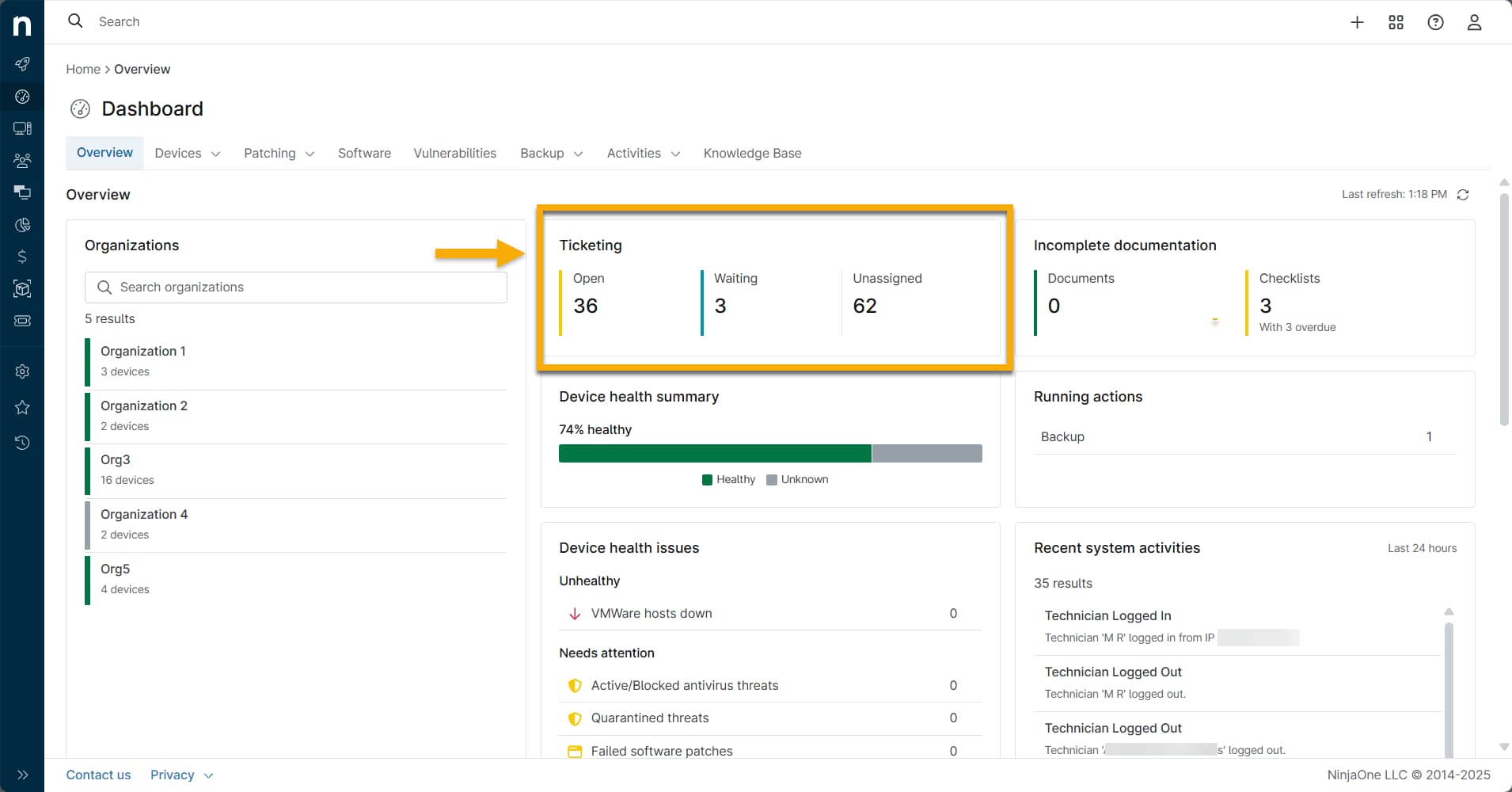
Abbildung 6: System-Dashboard → Ticketing (zum Vergrößern anklicken)
Zusammenfassung des Gerätezustands
Dieses Widget zeigt eine prozentuale Aufschlüsselung des Gesamtzustands für alle Geräte in allen Organisationen.
Bewegen Sie den Mauszeiger über den Gesundheitsstatus, um den Prozentsatz und die Anzahl der betroffenen Geräte im Vergleich zur Gesamtzahl anzuzeigen. Klicken Sie auf , um zum Suchraster für Geräte zu gelangen, das nach Gesundheitsdetails gefiltert wird. Von dort aus können Sie Maßnahmen auf dem Gerät ergreifen.
Siehe Device Enrollment & Management: Ressourcenkatalog für Artikel, die Ihnen helfen, Ihre Geräte in NinjaOne zu verwalten.

Abbildung 7: System-Dashboard → Zusammenfassung des Gerätezustands (zum Vergrößern anklicken)
Gesundheitsprobleme des Geräts
Das Widget Gerätezustandsprobleme liefert weitere Details zu möglichen Problemen, die ein Gerät betreffen.
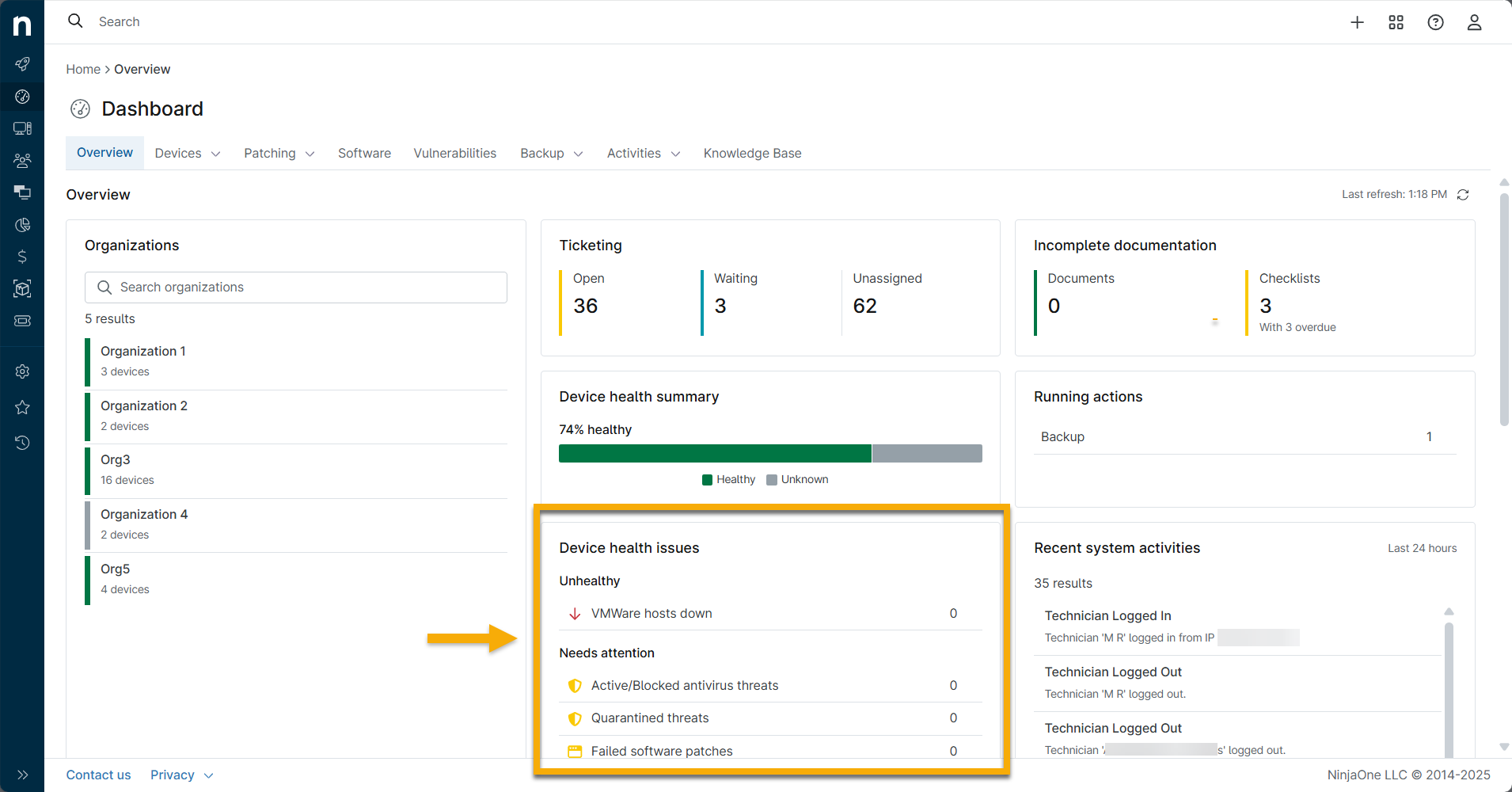
Abbildung 8: System-Dashboard → Gerätezustandsprobleme (zum Vergrößern anklicken)
Der Abschnitt über die Gesundheit der Geräte zeigt die Aufschlüsselung der Probleme in die folgenden Kategorien:
- Server derzeit nicht verfügbar
- Geräte mit aktiven/blockierten und unter Quarantäne gestellten Bedrohungen
- Geräte mit fehlgeschlagenen und ausstehenden OS-Patches
- Geräte mit fehlgeschlagenen und ausstehenden Software-Patches
- Geräte mit ausgelösten Bedingungen (sowohl Agent- als auch Cloud-Monitor-basiert)
- Geräte mit anstehenden Neustarts und Bitdefender-Installationsproblemen.
- Ausstehende und genehmigte Geräte
- Hyper-V Host ausgefallen
- Geräte mit konfigurierten Wartungsmodusfenstern
- Geräte mit fehlgeschlagenen NinjaOne Backup-Aufträgen (falls aktiviert)
Bewegen Sie den Mauszeiger über das Widget, um das Ellipsen-Symbol zu sehen, und klicken Sie dann darauf, um die Gesundheitseinstellungen zu verwalten oder die Daten in eine CSV-Datei zu exportieren. Wenn Sie Gesundheitseinstellungen verwalten wählen, gelangen Sie zu Verwaltung → Geräte → Gesundheitsstatus, wo Sie den Status für jedes Problem anpassen können.
Wenn der Gesundheitszustand eines Geräts betroffen ist (erkennbar an der Zahl rechts neben dem Status), wird er in einen Hyperlink umgewandelt. Klicken Sie auf den Link, um zu einer gefilterten Suchseite zu navigieren, auf der Sie Maßnahmen für das Gerät ergreifen können.

Abbildung 9: System-Dashboard → Gerätezustandsprobleme → Menü (zum Vergrößern klicken)
Unvollständige Dokumentation
Dieses Widget zeigt die Anzahl der Dokumente in Abhängigkeit von ihrem Status an. Es werden keine Zahlen für nicht zugewiesene oder fakultative Unterlagen angezeigt, sondern nur solche, die Ihre Aufmerksamkeit erfordern oder bei denen Handlungsbedarf besteht.
Klicken Sie auf den Abschnitt Dokumente oder Checklisten des Widgets, um ein Modal anzuzeigen, das eine Liste aller Organisationen enthält, einschließlich der Anzahl der erforderlichen und der überfälligen.
Siehe NinjaOne Dokumentation: Ressourcenkatalog um mehr über NinjaOne Dokumentation zu erfahren.

Abbildung 10: System-Dashboard → Unvollständige Dokumentation (zum Vergrößern anklicken)
Laufende Aktionen
Dieses Widget zeigt alle aktiven Aufträge im System an. Sie können auf jede Aktion in diesem Widget klicken, um eine Liste der Geräte anzuzeigen, die diese Aktion ausführen; die Zahl neben der Aktion gibt die Anzahl der betroffenen Geräte an.

Abbildung 11: System-Dashboard → Laufende Aktionen (zum Vergrößern anklicken)
Bei der laufenden Aktion oder dem laufenden Auftrag kann es sich um eine der folgenden laufenden Aufgaben handeln:
- Geplante und bedarfsgesteuerte Aktionen
- Antivirus-Scans
- Patch-Management-Scans (Betriebssystem oder Software)
- TeamViewer-Sitzungen
- NinjaOne Backup Aufträge
Jüngste Systemaktivitäten
Das Widget Aktuelle Systemaktivitäten zeigt alle Instanzen von an:
- Registrierte, aktualisierte oder entfernte Geräte.
- An- oder abgemeldete Benutzer (klicken Sie auf den Namen, um zur Konfigurationsseite ihres Kontos zu gelangen).
- Geräte, die zwischen Organisationen verschoben werden.
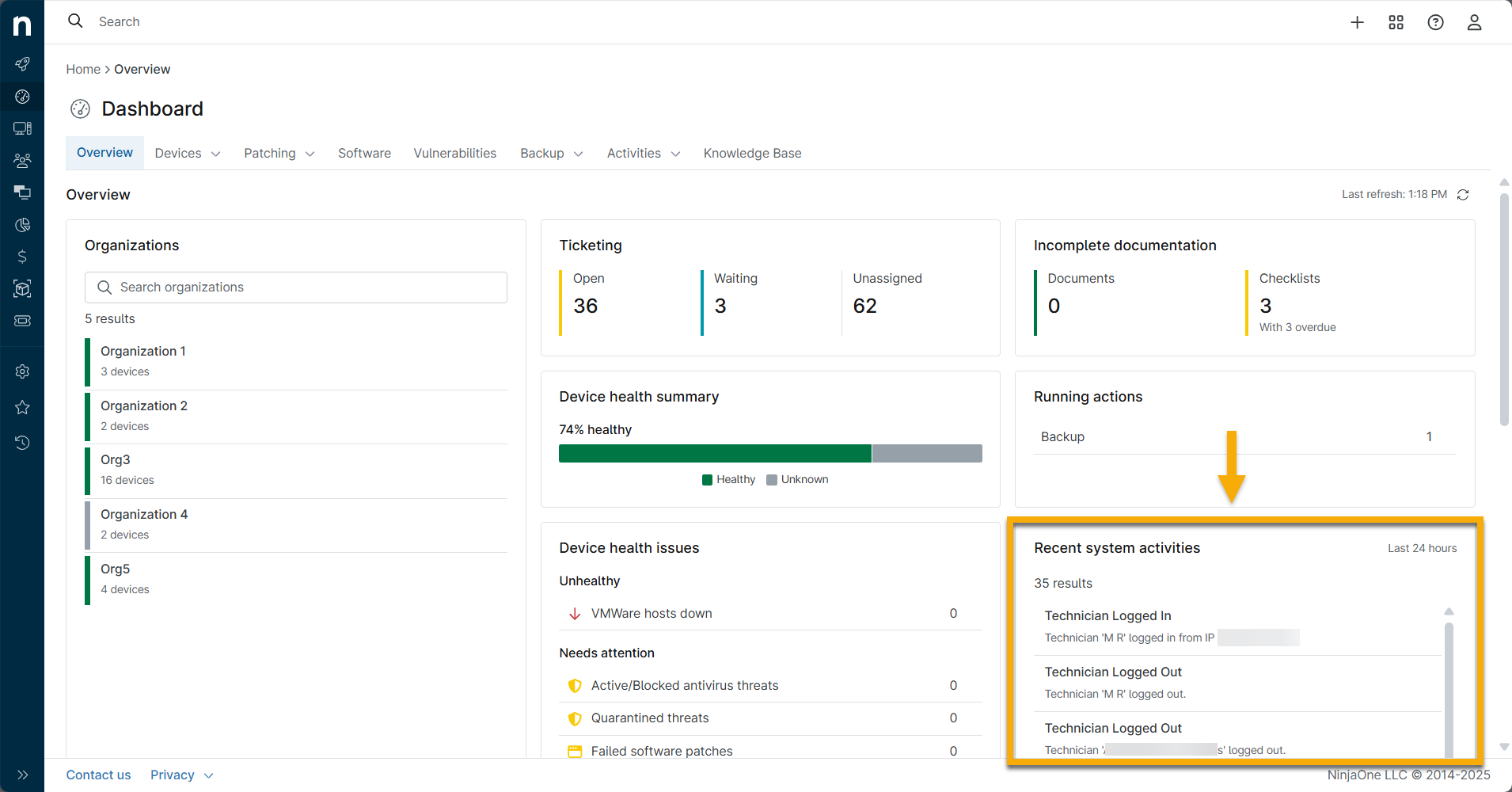
12. Abbildung: System-Dashboard → Letzte Systemaktivitäten (zum Vergrößern anklicken)
Bewegen Sie den Mauszeiger über das Widget, um die Filter- und Ellipsen-Symbole zu sehen. Hier können Sie die folgenden Aktionen durchführen:
- Filter von: 24 Stunden, 7 Tage oder 30 Tage
- Auslassungspunkte: Navigieren Sie zur Registerkarte Aktivitäten oder exportieren Sie die Daten in eine CSV-Datei

12. Abbildung: System-Dashboard → Letzte Systemaktivitäten → Menüs
Besonderheiten des Dashboards für Organisationen
Die Übersicht über das Dashboard Organisationen funktioniert wie das System-Dashboard mit einigen wichtigen Unterschieden:
- Geräte
- Neueste Geräteaktivitäten
Geräte
Wo das System-Dashboard eine Liste von Organisationen anzeigte, zeigt das Organisations-Dashboard eine Liste von verwalteten Geräten. Von hier aus haben Sie die folgenden Möglichkeiten:
Geräte-Aktionen durchführen
Bewegen Sie den Mauszeiger über den Pfeil mit den Geräteinformationen, um die möglichen Aktionen anzuzeigen. Diese Aktionen hängen vom Gerätetyp, den Einstellungen und den aktivierten Funktionen ab.

Abbildung 14: Geräteaktionen durchführen (zum Vergrößern klicken)
Filter und Suche nach Geräten
Klicken Sie auf das Lupensymbol, um das Suchfeld einzublenden. Klicken Sie auf das Trichtersymbol, um Geräte nach ihrem Gesundheitsstatus zu filtern.
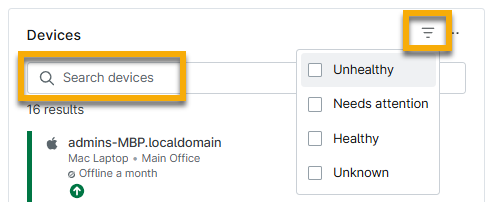
Abbildung 15: Nach Gerät filtern
Widget-Einstellungen ändern und Geräte verwalten
Klicken Sie auf das Ellipsen-Symbol. Über das Dropdown-Menü Aktionen können Sie das Geräte-Widget bearbeiten und Geräteoptionen verwalten.
- Widget-Einstellungen: Sortieren Sie das Widget nach Gesundheitsstatus, Gerätename oder Betriebssystem.
- Verwalten Sie Geräte: Zeigen Sie die von dieser Organisation verwalteten Geräte auf der Seite Gerätesuche an, wo Sie weitere Aktionen durchführen können. Anweisungen zur Verwendung dieser Seite finden Sie unter Suchen und Verwalten von Endpunkten über die Gerätesuchseite.

Abbildung 16: Geräteaktionen
Neueste Geräteaktivitäten
Wo das System-Dashboard die letzten Systemaktivitäten anzeigte, zeigt das Organizations-Dashboard die letzten Geräteaktivitäten an. Standardmäßig zeigt das Widget die Aktivitäten der letzten 24 Stunden an.
Klicken Sie auf das Trichtersymbol, um einen neuen Datumsbereich für Aktivitäten auszuwählen. Klicken Sie auf das Ellipsen-Symbol, um zum Dashboard Aktivitäten zu navigieren oder die letzten Aktivitätsdaten zu exportieren.
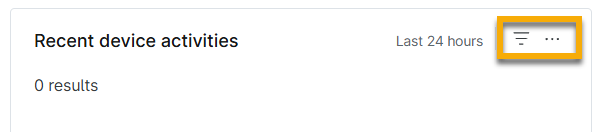
Abbildung 17: Menüoptionen für Aktivitäten (zum Vergrößern anklicken)
In den folgenden Ressourcen erfahren Sie mehr über Dashboards in NinjaOne:
- Dashboard für Endbenutzer
- Dashboards: NinjaOne Backup
- Sicherung: Löschungen-Dashboard
- NinjaOne Dashboard: Geräteangaben
- NinjaOne Dashboards: Patch-Management
- Dashboards: Patching des Softwarebestands
- NinjaOne Ticketing: Geräte- und Organisations-Dashboards
- Verwalten von Geräten und Ausführen von Aktionen über das Geräte-Dashboard
- NinjaOne NMS: Navigation und Verwaltung des Geräte-Dashboards
- NinjaOne Dashboards: Vermögenswerte