
Table des matières :
- Explication des sauvegardes d’images
- Configurer les plans de sauvegarde d’images
- Explication des révisions
- Exécuter des sauvegardes d'images système à la demande
- Documentation associée
Explication des sauvegardes d’images :
Le processus de sauvegarde d’images a recours au service de cliché instantané de volume ou (VSS) en créant des instantanés du disque au début de la sauvegarde d’image. De là, l'agent NinjaOne Backup peut lire en séquences la sauvegarde dans un fichier unique, qui est alors stocké dans un fichier Disque dur virtuel (VHDX) unique.
Le fichier VHDX est traité comme les autres fichiers de sauvegarde, car il est divisé en nombreux segments, qui sont alors cryptés et comprimés. Ces segments permettent à l’agent de déterminer quelles parties du disque ont pu changer et de stocker uniquement ces changements (deltas/incréments) dans des sauvegardes successives.
Les fichiers qui sont exclus des sauvegardes d’images dépendent des fournisseurs VSS sur la machine. Par défaut, en créant un instantané, le fournisseur de systèmes Windows par défaut exclura les dossiers temporaires Windows, et d’autres données en mémoire cache qui ne sont pas requises pour une restauration.
Si le système contient d’autres fournisseurs, tels que ceux installés par Exchange ou MSSQL après la sauvegarde d’images, ils sont notifiés qu’une sauvegarde a été terminée et ils nettoieront leurs propres fichiers temporaires. Il convient de noter qu’ils sont avisés dès le début d’une sauvegarde, ce qui les oblige à vider complètement des fichiers importants pour le disque, si bien qu’une restauration contiendra toutes celles nécessaires à l’exécution continue de l’application.
Toute application ayant accès à un disque lourd fournit probablement ses propres fournisseurs VSS. Par défaut, l’agent de sauvegarde NinjaOne connait les fournisseurs et les inscrit dans le processus de sauvegarde pour veiller à ce qu’ils soient dûment avisés. Cela leur permet d’exclure certains fichiers temporaires et de vider des fichiers vers le disque si nécessaire.
Configurer les plans de sauvegarde d’images :
Tout plan d'image créé sauvegardera toujours toutes les partitions cachées de type démarrage/récupération lorsque le volume SYSTEM est détecté dans les volumes à sauvegarder du plan. Les volumes sauvegardés comprennent le volume C : le volume spécifié et toutes les partitions de récupération/d'amorçage sur le même disque.
Vous pouvez configurer les plans de sauvegarde de deux façons différentes : au niveau de la stratégie ou au niveau de l’appareil (en tant que remplacement de la stratégie).
Plans de sauvegarde au niveau de la stratégie
- Naviguez vers l'éditeur d'une politique (Administration > Stratégies) sous laquelle vous souhaitez configurer un plan de sauvegarde d'image et sélectionnez l'onglet Sauvegardes sur le côté gauche.
- Cliquez sur Ajouter un plan dans le coin supérieur droit et choisissez Image.

- Donnez un nom, un calendrier et une heure à votre nouveau plan de sauvegarde. Veuillez consulter le tableau ci-dessous pour les explications sur les options temporelles.
Calendrier Description Quotidienne Le plan s’exécute à une heure donnée chaque jour. Sélectionnez un fuseau horaire ; la sélection « système » fait référence au fuseau horaire pour lequel vous êtes configuré dans Administration > Général > Paramètres.

Hebdomadaire Le plan s’exécute à une heure et un jour donnés chaque semaine. Sélectionnez le ou les jours de la semaine où vous souhaitez que le plan soit exécuté, en plus de l’heure et du fuseau horaire.
Dans l’exemple ci-dessous, le plan s’exécute tous les mardis et tous les jeudis.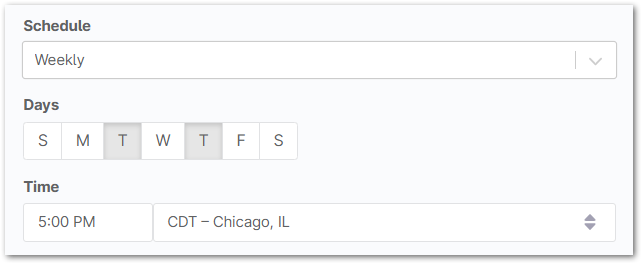
Mensuellement, jour de la semaine Le plan s’exécute un jour spécifique d’une semaine spécifique, tous les mois. Sélectionnez le jour de la semaine et la semaine du mois où vous souhaitez que le plan soit exécuté, en plus de l’heure et du fuseau horaire.
Dans l’exemple ci-dessous, le plan s’exécute tous les mois, le troisième mercredi.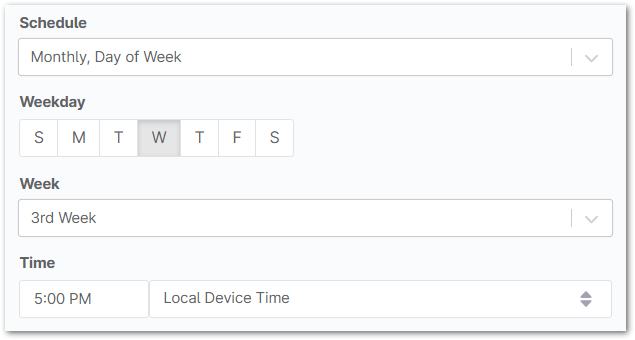
Mensuellement, jour du mois Le plan s’exécute un jour spécifique, tous les mois. Sélectionnez le jour du mois où vous souhaitez que le plan soit exécuté, en plus de l’heure et du fuseau horaire.
Dans l’exemple ci-dessous, le plan s’exécute tous les mois, le 15 de chaque mois.
- À partir de là, sélectionnez l’option applicable pour les paramètres d’alimentation de votre appareil.
Options d’alimentation électrique Notes Empêche la mise en veille de l’appareil Cette option ne s’applique pas aux appareils fonctionnant sur batterie.
Ne peut pas être utilisé avec les ordinateurs portables pour le moment. Ces fonctionnalités ne peuvent être utilisées qu’avec les ordinateurs de bureau et les serveurs.Tentative de réveil de l’appareil s’il est en veille S’applique aux appareils en veille durant une sauvegarde programmée.
Ne peut pas être utilisé avec les ordinateurs portables pour le moment. Ces fonctionnalités ne peuvent être utilisées qu’avec les ordinateurs de bureau et les serveurs.Exécuter le plan immédiatement, s’il n’a pas pu être réalisé S’applique aux appareils qui sont hors ligne à des périodes programmées récurrentes.
Si cette option est sélectionnée pour plusieurs plans de sauvegarde sur un appareil, et que l’appareil manque plusieurs plans, tous les plans manqués seront exécutés lorsque la machine sera de nouveau en ligne.
- Ensuite, sélectionnez vos options de révision. Vous pouvez limiter le nombre de révisions que NinjaOne stockera et/ou choisir de supprimer les révisions qui datent de plus d'un certain nombre de jours.
 Remarques importantes :
- Pour de plus amples informations sur la façon dont les révisions fonctionnent avec les sauvegardes d'images système, veuillez voir ci-dessous.
- Avec le « nettoyage des révisions », NinjaOne supprime toutes les révisions jusqu'à la dernière qui répond aux critères de suppression.
- Si les options pour limiter/nettoyer les révisions sont toutes désactivées, les données de sauvegarde ne seront jamais nettoyées ou supprimées.
- Si vous souhaitez planifier l'exécution d'un script avant ou après le travail de sauvegarde (par exemple, vous pouvez empêcher l'exécution d'applications spécifiques pendant la sauvegarde ou installer tous les correctifs disponibles une fois la sauvegarde terminée), utilisez le lien hypertexte Ajouter une automatisation sous Exécution d'un script avant/après pour sélectionner une option dans la Bibliothèque d'automatisation.
Vous ne pouvez sélectionner qu'une seule automatisation à exécuter à chaque point du plan de sauvegarde, pour un total possible de deux automatisations. Seuls les scripts compatibles avec le type de politique (c'est-à-dire Windows ou Mac) s'affichent pour la sélection.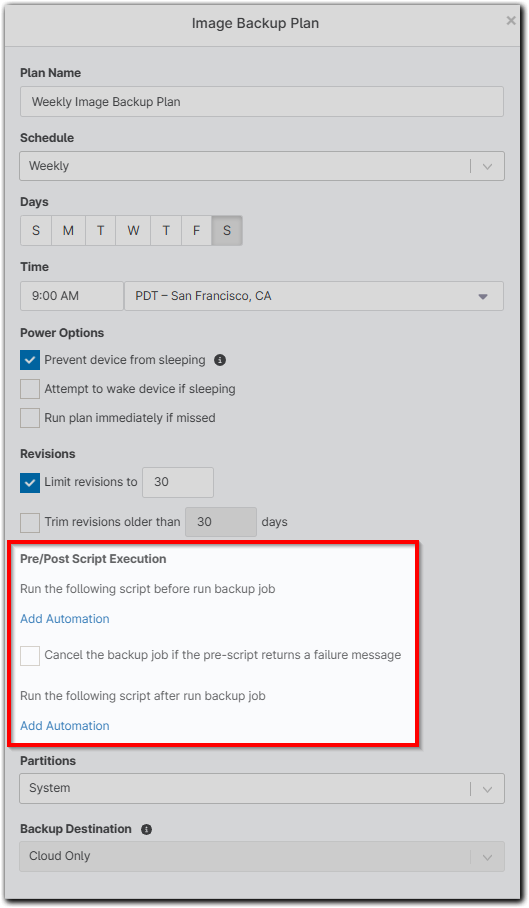
- Enfin, sélectionnez les partitions à sauvegarder dans le cadre de ce plan d'image système (Personnalisé vous permet de saisir des lecteurs spécifiques à inclure), ainsi que la destination de la sauvegarde (hybride stockera les données de sauvegarde localement et les synchronisera ensuite sur le cloud). Si vous utilisez un stockage local uniquement ou hybride, un emplacement de stockage réseau doit être configuré pour l'organisation de l'appareil.
 Remarques importantes :
- La sélection de Personnalisé vous permettra de spécifier la partition par lettre de lecteur. Retenez que pour effectuer des restaurations d’un disque à l’autre avec ces données de sauvegarde, la partition de démarrage doit être sauvegardée.
- Sauvegarde du lecteur C : le disque ne crée pas d'image démarrable si les informations de démarrage sont une partition séparée, comme c'est le cas avec Réservé au système. Pour créer une image démarrable dans ce cas, utilisez Système ou Tout.
- La partition Système comprend toute partition qui se trouve sur le même disque que la partition Windows.
- La partition Tout comprend toutes les partitions que vous voyez sur l’appareil. Cela comprend les partitions USB.
- Les plans d'image définis sur des partitions Tout ne sauvegardent pas les montages réseau. Nous ne sauvegardons que les volumes sur les disques fixes.
- Cliquez sur Enregistrer.
Plans de sauvegarde au niveau des appareils
- Naviguez jusqu’au tableau de bord de l’appareil ayant besoin d’un plan de sauvegarde configuré et ouvrez l’onglet Paramètres.
- Vous verrez la liste des Remplacements de stratégies sur le côté gauche de la page. Cliquez sur Modifier à droite de cette section.

La page de l'éditeur de stratégie au niveau de l’appareil s’affiche. - Cliquez sur Sauvegardes puis sur Ajouter un plan ; sélectionnez Image (ou sélectionnez un plan existant pour l'ouvrir).
- Suivez les étapes 3 à 7 de la section Plans de sauvegarde au niveau de la stratégie ci-dessus - en choisissant l'option Personnalisé pour sélectionner les partitions, cela charge les partitions disponibles à choisir pour ce périphérique particulier.
 Remarque importante : La sélection de Personnalisé vous permettra de spécifier la partition par lettre de lecteur. Sauvegarde du lecteur C : le disque ne crée pas d'image démarrable si les informations de démarrage sont une partition séparée, comme c'est le cas avec Réservé au système. Pour créer une image démarrable dans ce cas, utilisez Système.
Explications des révisions :
Les sauvegardes d'images système NinjaOne sont des sauvegardes incrémentielles delta. Lorsqu'une tâche de sauvegarde d'image est exécutée, il s'agit de l'un des deux types de sauvegardes : sauvegarde complète ou delta.
- Sauvegarde complète - une sauvegarde complète de l'image des partitions désignées dans le plan de sauvegarde est exécutée.
- Sauvegarde delta (niveau des blocs) - seules les données qui ont été modifiées par rapport à la dernière exécution du plan de sauvegarde sont sauvegardées, ce qui s'appuie ensuite sur la tâche de sauvegarde complète la plus récente (et toute autre tâche de sauvegarde delta exécutée depuis).
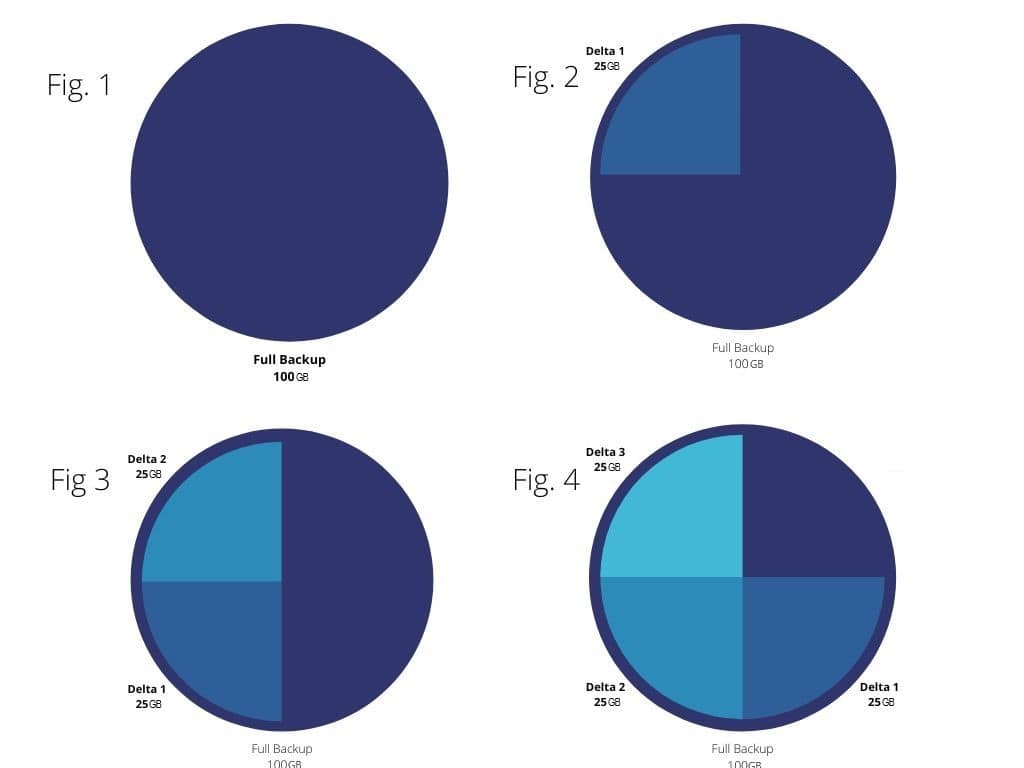
Une sauvegarde complète est exécutée la première fois qu'un plan de sauvegarde d'image est exécuté. Les tâches de sauvegarde suivantes consisteront en des sauvegardes delta, jusqu'à ce que le total des données des sauvegardes delta soit supérieur ou égal à 75 % des données de la sauvegarde complète. Par exemple :
- Une tâche de sauvegarde complète est exécutée sur l’appareil, et la tâche aboutit à 100 Go de données stockées.
- Chaque tâche de sauvegarde delta subséquente entraîne le stockage de 25 Go de données.
- Après l'exécution de trois tâches delta, le total des données stockées pour ces deltas sera de 75 Go (25 Go + 25 Go + 25 Go).
- 75 Go représente 75 % de 100 Go, donc la prochaine tâche de sauvegarde exécutée sur l’appareil pour ce plan sera une sauvegarde complète.
Comme les sauvegardes delta s'appuient sur la sauvegarde complète la plus récente pour être utilisables lors d'une restauration, cela a un impact sur la façon dont les données sont stockées en ce qui concerne les révisions.
Voici un exemple de plan configuré pour stocker les sept dernières révisions :
 Les révisions du 11/23 au 12/16 dans le graphique ci-dessus représentent les 7 points de restauration disponibles selon les paramètres de révision, soit 200 Go (25 Go + 100 Go + 15 Go + 15 Go + 15 Go + 15 Go + 15 Go).
 Les révisions du 10/15 au 10/21 dans le graphique ci-dessus représentent les 3 révisions supplémentaires qui seraient stockées pour garantir que la révision 11/23 soit toujours restaurable (la dernière sauvegarde complète exécutée avant la révision 11/23, ainsi que les deux autres deltas entre les deux) qui est 150 Go (100 Go + 25 Go + 25 Go).
Dans ce cas, 350 Go de stockage seront utilisés (200 Go + 150 Go). Il s'agit également de la quantité de stockage qui vous serait facturée si vous sauvegardiez sur le cloud.
Plan de révision 7
| Date de sauvegarde/révision | 15/10 | 19/10 | 21/10 | 23/11 | 25/11 | 30/11 | 07/12 | 09/12 | 14/12 | 16/12 |
| Type (Complète/Delta) | Complète | Delta | Delta | Delta | Complète | Delta | Delta | Delta | Delta | Delta |
| Taille (Go) | 100 | 25 | 25 | 25 | 100 | 15 | 15 | 15 | 15 | 15 |
La raison pour laquelle vous voyez plus de révisions que les 7 sélectionnées pour ce plan hypothétique, c’est que pour restaurer la sauvegarde depuis le 11/23, vous devez avoir la sauvegarde complète depuis le 10/15, ainsi que toutes les sauvegardes delta comme défini. Dans l'exemple ci-dessus, puisque la sauvegarde du 10/15 est la sauvegarde complète associée à 11/23, elles doivent être conservées aussi avec celle du 10/19 et 10/21 afin que 11/23 soit une sauvegarde exploitable.
Exécuter des sauvegardes d'images système à la demande :
Les sauvegardes s'exécutent automatiquement selon le calendrier que vous avez défini lors de la configuration d'un plan de sauvegarde. Toutefois, si vous souhaitez exécuter une sauvegarde de façon ponctuelle sur un appareil, il existe deux façons différentes de le faire :
Option 1
- Naviguez vers l’appareil sur lequel vous souhaitez exécuter une tâche de sauvegarde. Ensuite, passez votre curseur sur le bouton Sauvegarde et sélectionnez Exécuter un plan de sauvegarde.

Vous serez ensuite invité à sélectionner le plan que vous souhaitez exécuter sur l'appareil. Seuls les plans configurés pour cet appareil particulier (au niveau de la stratégie globale ou en tant que remplacement au niveau de l’appareil) pourront être sélectionnés. - Sélectionnez un plan puis cliquez sur Exécuter.

Option 2
- Ou bien, à partir de la grille de recherche de l’appareil, sélectionnez l’appareil sur lequel vous souhaitez exécuter une opération de sauvegarde, puis passez votre curseur sur l'option Sauvegarde et sélectionnez Exécuter un plan de sauvegarde.
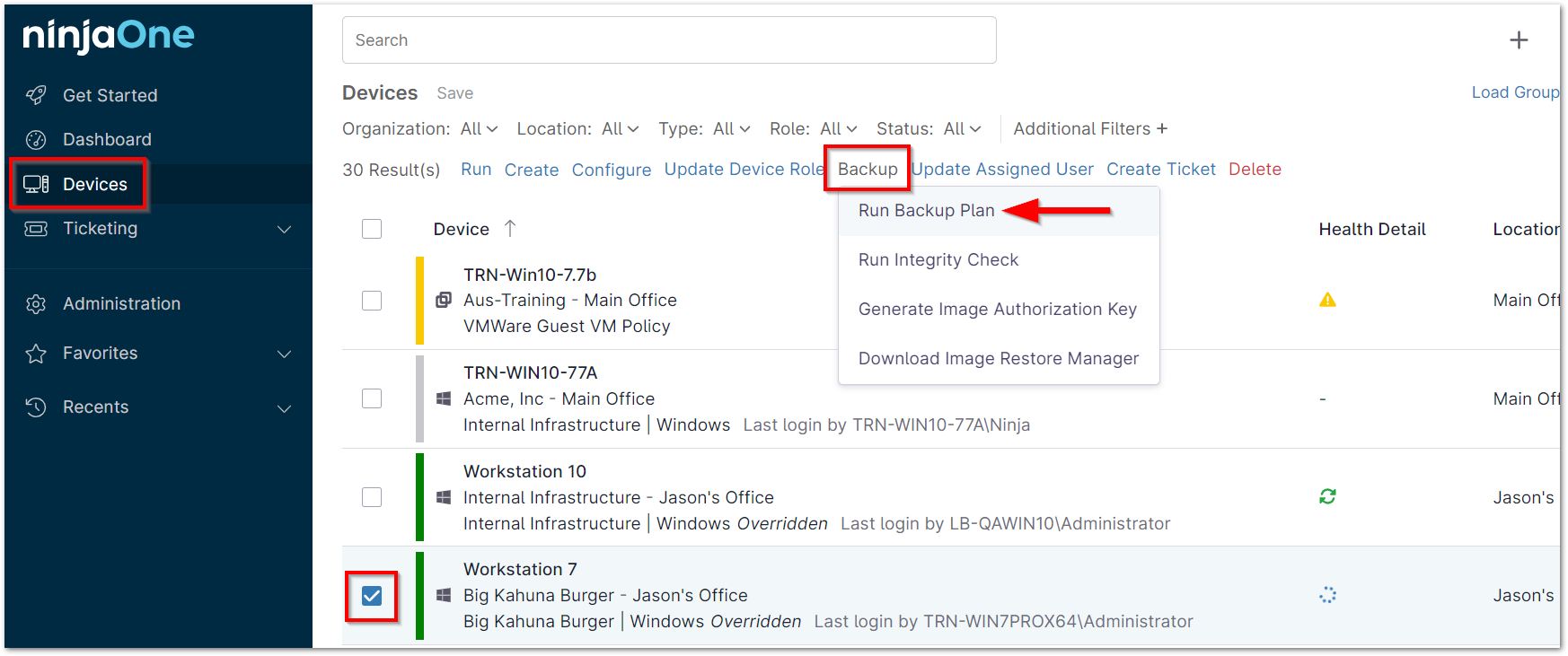
Vous serez ensuite invité à sélectionner le plan que vous souhaitez exécuter sur l'appareil ou les appareils. Seuls les plans configurés pour le(s) appareil(s) particulier(s) seront sélectionnables. - Sélectionnez un plan puis cliquez sur Exécuter.
Dans chaque scénario, une notification d’exécution et d’activité s’affiche sur le tableau de bord de l’appareil quand un plan est a exécuter.

À partir de la flèche orientée vers le bas située sur le côté droit de la tâche, vous avez la possibilité soit de « Annuler » la tâche, soit d'afficher les Détails de sa progression.

- Les Détails vous donnent des informations sur le pourcentage global de progression, ainsi que sur le taux de progression du fichier en cours de téléchargement.
