
Contenu
Cet article décrit la fonction de notification et d'alerte de NinjaOne et fournit des instructions de configuration.
Environnement
NinjaOne Endpoint Management
Description
Les canaux de notification envoient des notifications sur le déclenchement et la réinitialisation des conditions configurées, et envoient ces alertes à des canaux Slack, des adresses e-mail, des numéros de téléphone ou des applications Webhook désignées.
Les notifications sont configurées dans la section Administration, sous Applications ; une fois défini, le canal affiche sur la page une icône correspondant au type d’intégration et de canal.
Avant de commencer, tenez compte des remarques importantes suivantes :
- Seuls les administrateurs système peuvent créer ou modifier un canal de notification.
- Les canaux de notification suivent les paramètres d’alerte de l’organisation et ne prennent pas en compte les paramètres d’alerte de l’utilisateur
- Les canaux de notification ne peuvent actuellement pas être utilisés pour les notifications relatives aux tâches planifiées.
Index
Sélectionnez une catégorie pour en savoir plus :
- Activer l'autorisation du technicien pour les notifications
- Configurer les notifications
- Supprimer ou modifier les canaux de notification
- Configurer la diffusion de la notification aux canaux
- Configurer la diffusion de la notification pour les conditions de stratégie
- Ressources supplémentaires
Activer l'autorisation du technicien pour les notifications
Vous devez autoriser les techniciens à gérer les notifications relatives aux activités. L'activation des autorisations ne leur donnera pas la possibilité de créer ou de modifier les canaux de notification ; seuls les administrateurs système disposent de cette autorisation. Les techniciens auront toujours besoin d'un accès supplémentaire aux stratégies pour gérer les activités spécifiques à ces stratégies.
- Ouvrez Administration → Comptes → Tous les utilisateurs ou Rôles de technicien, puis sélectionnez un technicien ou un rôle.
- Ouvrez l'onglet Système sous Autorisations et assurez-vous qu'il est activé.

- Cliquez sur "Enregistrer les modifications" dans le coin supérieur droit de la page de l'éditeur de compte/rôle.
Le technicien peut désormais modifier les activités système sous Administration → Général → Activités système.
Configurer les canaux de notification
Pour configurer les notifications pour les canaux tiers, accédez à Administration dans le panneau de navigation de gauche et sélectionnez Applications. Cliquez sur Canaux de notification puis sur Ajouter un canal.

Choisissez votre option de canal :
Slack
Pour configurer un canal de notification pour l'application Slack, procédez comme suit :
- Sélectionnez l'option Slack.
- Saisissez un nom pour le canal de notification dans la boîte de notification qui apparaît et assurez-vous que le commutateur Activé est activé (activé
 , désactivé
  ). Cliquez sur Suivant.

NinjaOne redirige vers Slack pour identifier le canal Slack approprié pour envoyer les notifications.
- Cliquez sur la liste déroulante de « rechercher un canal » pour voir les canaux Slack ou bien saisissez un nom de canal dans le champ pour voir les options de remplissage automatique.

- Cliquez sur Autoriser pour être redirigé vers NinjaOne où le canal de notification est maintenant affiché.
Microsoft Teams
Pour configurer un canal de notification pour l'application Microsoft Teams, procédez comme suit :
- Sélectionnez l'option Microsoft Teams.
- Saisissez un nom pour le canal de notification dans la boîte de configuration qui apparaît et assurez-vous que le commutateur Activé est activé (activé , désactivé ).
Dans le champ Cible, entrez l'URL complète du webhook Microsoft Teams. Si vous avez besoin d'instructions pour obtenir le webhook, reportez-vous aux guides de produits Microsoft.
Remarque importante : supprimez :443 de l'URL cible dans la console NinjaOne avant de coller l'URL dans la configuration de notification. Sinon, une erreur de connexion se produit.

Une fois que vous avez enregistré le canal et qu'il s'affiche dans la console NinjaOne, les utilisateurs peuvent modifier le canal de notification pour utiliser le nouveau webhook logic.azure.com, comme indiqué ci-dessous :
- Ouvrez votre compte dans Microsoft Teams.
- Sélectionnez votre équipe, placez le curseur sur les trois points situés à droite, puis cliquez sur Flux de travail.
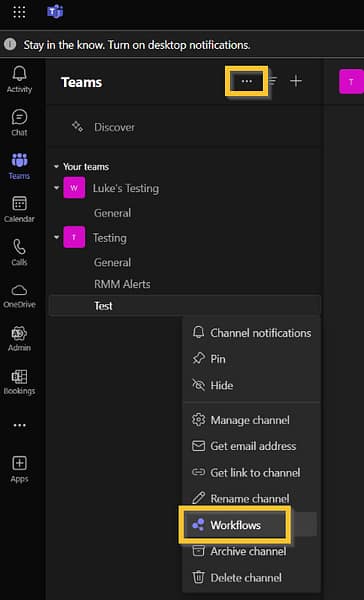
- Entrez "Webhook" pour la configuration du flux de travail et sélectionnez un modèle.
- Entrez un nom, sélectionnez la connexion Teams, puis cliquez sur Suivant.
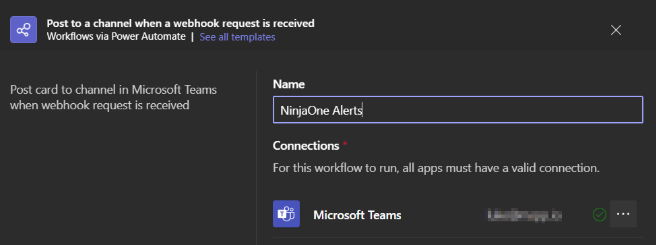
- Modifiez les détails, si nécessaire, puis cliquez sur Ajouter un flux de travail.
- Copiez et enregistrez l'URL résultante, puis cliquez sur Terminer.
PagerDuty
Pour configurer un canal de notification pour l'application PagerDuty, procédez comme suit :
- Sélectionnez l'option PagerDuty.
- Saisissez un nom pour le canal de notification dans la boîte de notification qui apparaît et assurez-vous que le commutateur Activé est activé (activé , désactivé ).
- Pour obtenir les données du champ Clé d'intégration de service, reportez-vous à la base de connaissances de PagerDuty. Vous pouvez soit créer un nouveau service à configurer avec votre canal de notification NinjaOne soit cliquer sur un service existant que vous souhaitez utiliser.
- Dans la partie Intégrations du processus (étape 5 de la base de connaissances référencée de PagerDuty), cochez la case correspondant à l'intégration de l'API Events V2, puis cliquez sur Ajouter.
- La page de détails du service s'affiche à nouveau.
- Dans la page Présentation de l'API Events v2, cliquez sur la flèche vers le bas située à droite, puis cliquez sur l'icône représentant deux feuilles de papier pour copier la clé d'intégration.
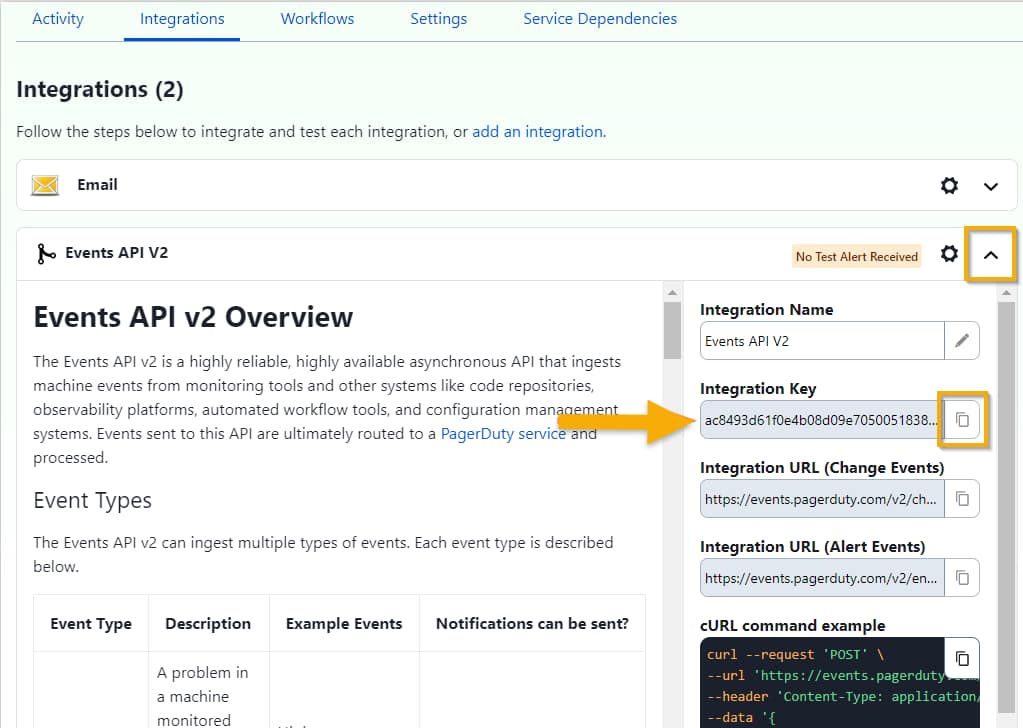
- Revenez à la page NinjaOne. Collez la clé d'intégration PagerDuty copiée dans le champ Clé d'intégration de service. Cliquez sur Enregistrer.
Webhook
Pour configurer un canal de notification pour l'application Webhook, procédez comme suit :
- Sélectionnez l'option Webhook.
- Saisissez un nom pour le canal de notification dans la boîte de notification qui apparaît et assurez-vous que le commutateur Activé est activé (activé , désactivé ). Ajoutez l'URL du webhook à laquelle vous souhaitez envoyer la ou les notifications. Cliquez sur Enregistrer.
Pour configurer un canal de notification pour une adresse e-mail, procédez comme suit :
- Cliquez sur Administration dans le panneau de navigation de gauche et sélectionnez Applications.
- Cliquez sur Canaux de notification puis sur Ajouter sur le côté droit de la page. Sélectionnez l’option E-mail.
- Saisissez un nom pour le canal de notification dans la boîte de notification qui apparaît et assurez-vous que le commutateur Activé est activé (activé , désactivé ). Ajoutez l'adresse e-mail à laquelle vous souhaitez que la ou les notifications soient envoyées. Cliquez sur Enregistrer.
SMS
Si les SMS ont été désactivés dans votre environnement, l'option ne sera pas disponible.
- Cliquez sur Administration dans le panneau de navigation de gauche et sélectionnez Applications.
- Cliquez sur Canaux de notification, puis cliquez sur Ajouter sur le côté droit de la page. Sélectionnez l'option SMS.
- Saisissez un nom pour le canal de notification dans la boîte de notification qui apparaît et assurez-vous que le commutateur Activé est activé (activé , désactivé ). Ajoutez le nom du canal de notification et le numéro de téléphone auquel vous souhaitez que la ou les notifications soient envoyées. Un seul numéro est autorisé par canal SMS. Cliquez sur Enregistrer.
Supprimer ou modifier les canaux de notification
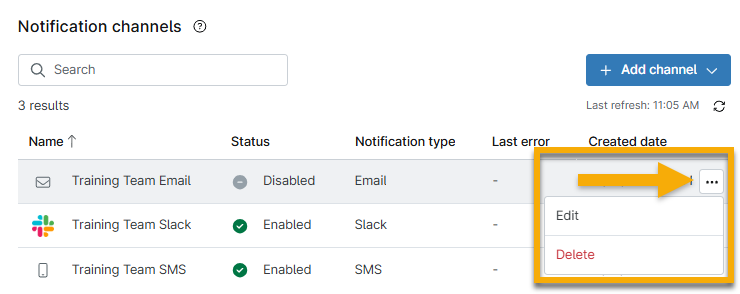
Vous pouvez modifier ou supprimer les canaux de notification dans NinjaOne en plaçant le curseur sur le canal et en sélectionnant Modifier ou Supprimer.
Configurer la diffusion de la notification aux canaux
Vous pouvez configurer les notifications déclenchées par des événements tels que les conditions, les activités système, les modifications de stratégie et les scripts planifiés à envoyer aux canaux de notification désignés. Dans les sections précédentes de cet article, nous avons expliqué comment activer les canaux de notification ; une fois activés, vous devez sélectionner les activités système qui seront envoyées à ces canaux :
- Cliquez sur Administration dans le panneau de navigation gauche, ouvrez la section Général et sélectionnez Activités système.

- Sélectionnez une activité pour ouvrir l'éditeur.
La fenêtre de configuration des activités s'affiche. - Dans la fenêtre modale de configuration des activités, utilisez le champ Canaux pour ajouter les canaux que vous souhaitez inclure dans cette notification d'activité. Utilisez les autres champs pour configurer davantage les notifications, puis cliquez sur Enregistrer.
- Pour plus d'informations sur la création d'un ticket, reportez-vous à NinjaOne Ticketing : créer et attribuer.
- Pour plus d'informations sur les paramètres d'e-mail et de SMS des techniciens, reportez-vous à Créer un technicien dans NinjaOne.

Configurer la diffusion de la notification pour les conditions de stratégie
Lorsqu'une condition est déclenchée pour une stratégie, vous pouvez déterminer si les techniciens sont informés de l'occurrence. Pour ce faire, procédez comme suit :
- Sélectionnez une stratégie dans Administration → Stratégies.
- Ouvrez l'onglet Conditions et créez une condition ou modifiez une condition existante. Pour obtenir des instructions, reportez-vous à Stratégies : configuration des conditions.
- Sélectionnez un canal de notification dans le menu déroulant Canaux, puis sélectionnez "Envoyer des notifications" dans le menu déroulant Notifier les techniciens.
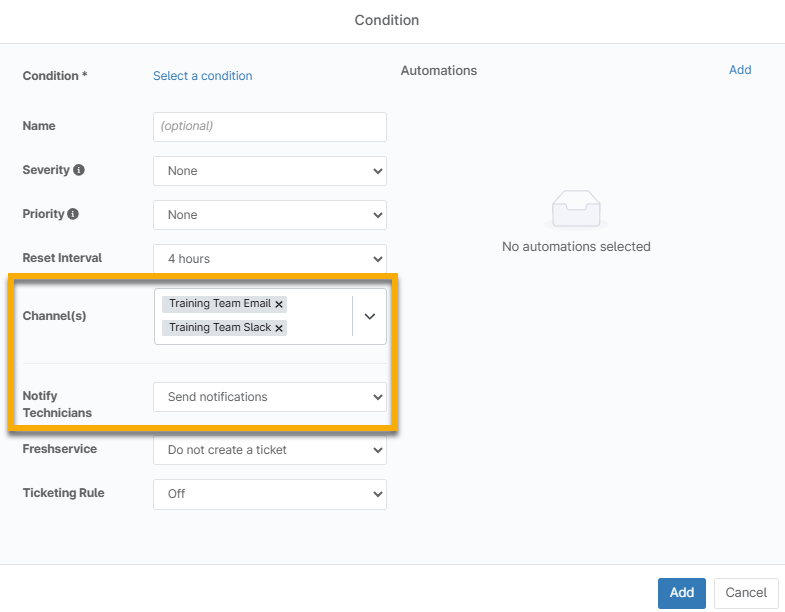
- Cliquez sur Ajouter ou Enregistrer.
Ressources supplémentaires
Reportez-vous à Enregistrement et gestion des appareils : catalogue de ressources pour en savoir plus sur la gestion des appareils dans NinjaOne