
Contenu
Cet article traite de l'utilisation de WinGet (Microsoft Windows Package Manager) avec NinjaOne.
Environnement
NinjaOne Patching
Description
WinGet est l'outil de ligne de commande du gestionnaire de paquets Windows. Dans NinjaOne, l'intégration WinGet installe et met à niveau les applications sur les appareils Windows 10 ou ultérieurs et configure les paramètres de correctifs pour les logiciels sélectionnés. NinjaOne supporte actuellement la version 1.8 de WinGet.
- A propos de WinGet
- Problèmes connus
- Utilisation de WinGet dans NinjaOne
- Ajout du logiciel WinGet
- Configuration du logiciel WinGet pour la gestion des correctifs
- Recherche de mises à jour de logiciels
- Mise à jour automatique de toutes les applications
- Ressources supplémentaires
A propos de WinGet
Microsoft WinGet permet aux utilisateurs de découvrir, d'installer, de mettre à niveau, de supprimer et de configurer des applications sur les ordinateurs Microsoft Windows . Il sert d'interface au service Windows Package Manager de Microsoft. Voici quelques points importants à noter à propos de WinGet.
- Windows 10 2004 (build 19041) ou supérieur est nécessaire pour prendre en charge l'intégration du Windows Package Manager de NinjaOne. Le gestionnaire de paquets Windows est disponible sur Windows 11, les versions modernes de Windows 10 et Windows Server 2025 en tant qu'élément du programme d'installation de l'application.
- Tous les produits du référentiel WinGet par défaut ne sont pas disponibles dans NinjaOne.
- Lorsque vous avez activé les correctifs logiciels pour une politique et que la liste des produits inclut des produits WinGet, l'agent NinjaOne déploie un composant du moteur WinGet sur les postes de travail Windows 10 et ultérieurs.
- Tous les paquets soumis au dépôt du Windows Package Manager font l'objet d'une procédure d'approbation visant à garantir qu'ils sont conformes aux politiques du Windows Package Manager et qu'ils ne sont pas connus pour être malveillants. WinGet soumet chaque soumission à plusieurs programmes antivirus. NinjaOne ne valide pas les paquets de logiciels dans le référentiel et ne peut pas garantir leur authenticité, leur sécurité ou leur intégrité.
Pour en savoir plus sur WinGet, lisez l'article de Microsoft intitulé " Use the WinGet tool to install and manage applications"( ) (lien externe).
Problèmes connus
Les applications installées par utilisateur ne peuvent pas être installées ou mises à jour. NinjaOne ne prend actuellement en charge que les installateurs à l'échelle du système. Ce problème sera résolu dans une prochaine version.
Utilisation de WinGet dans NinjaOne
Suivez les étapes ci-dessous pour activer, ajouter et configurer des logiciels via WinGet, et gérer les correctifs pour les applications gérées par WinGet.
Activation de WinGet
Voici quelques points importants à prendre en compte lors de l'utilisation de WinGet.
- L'application ne peut être qu'activée, désactivée ou supprimée. Il n'y a pas d'autres options de configuration, sauf dans les paramètres d'installation et de correction des logiciels de la politique . Une fois WinGet activé, la désactivation ou la suppression de l'application supprimera également tous les paramètres de WinGet.
- Lorsque WinGet est désactivé, vous ne pouvez pas utiliser le moteur WinGet pour les analyses et les applications de correctifs.
- WinGet ne prend pas en charge la fermeture forcée.
- Vous ne pouvez pas installer ou mettre à jour des instances d'applications par utilisateur. NinjaOne ne prend actuellement en charge que les installateurs à l'échelle du système.
Procédure
- Dans Administration → Applications, cliquez sur Ajouter, puis sélectionnez WinGet.
- Cliquez sur Activer (il s'agit du paramètre par défaut).
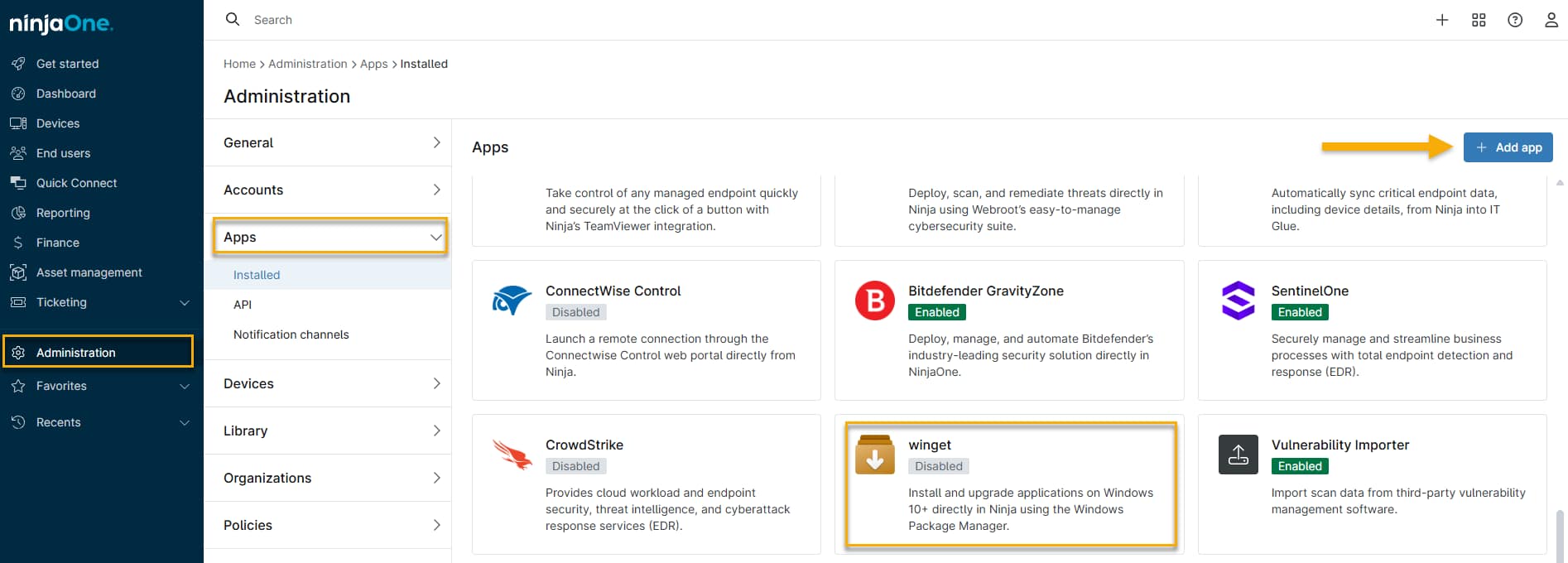
Ajout du logiciel WinGet
Une fois que vous avez activé WinGet pour la politique, les utilisateurs peuvent rechercher n'importe quelle application dans les moteurs WinGet et NinjaOne par nom de fournisseur, nom de produit ou source.
Naviguez vers Administration → Stratégies et ouvrez un éditeur de stratégies compatible avec Windows.
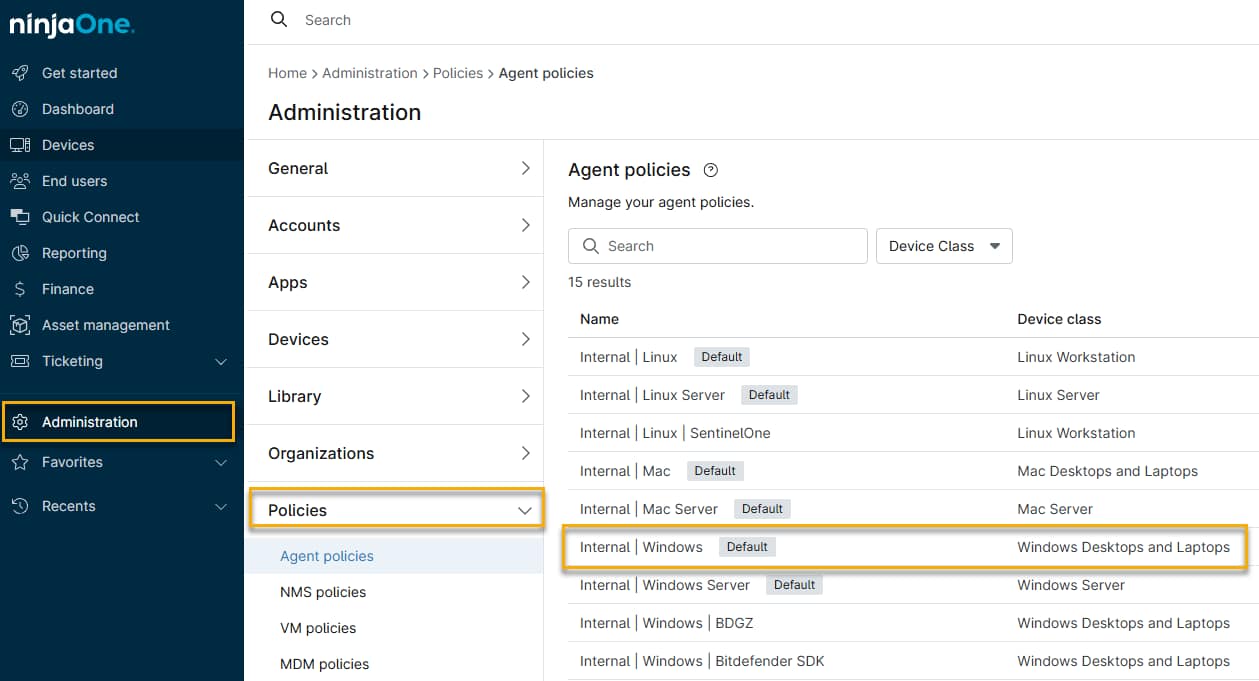
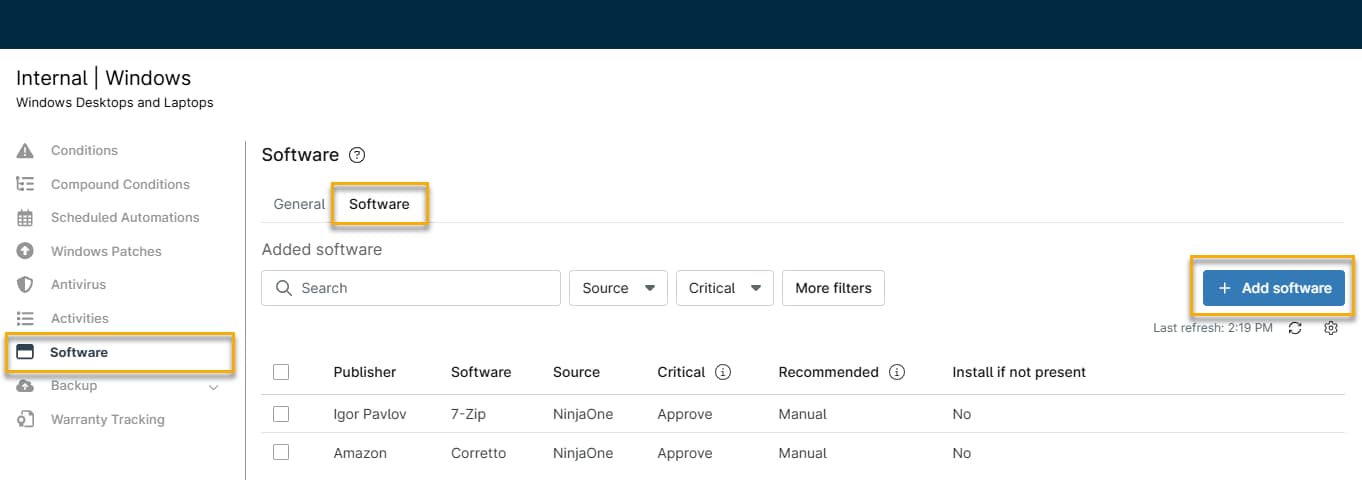
Cliquez sur Logiciel dans les options de configuration, assurez-vous que l'onglet Logiciel est sélectionné, puis cliquez sur le bouton Ajouter un logiciel.
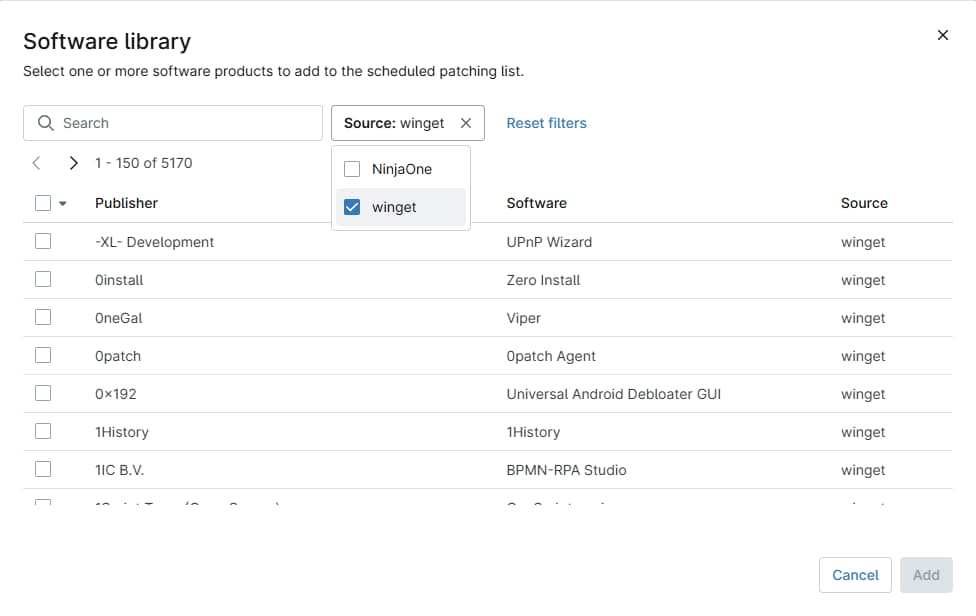
Ouvrez le menu déroulant Source dans la fenêtre modale de la bibliothèque de logiciels et sélectionnez winget pour filtrer les résultats. Utilisez le champ de recherche disponible pour trouver des résultats par logiciel ou par nom d'éditeur. Sélectionnez le logiciel WinGet souhaité et cliquez sur Ajouter.
Cliquez sur Enregistrer en haut de la page de l'éditeur de politique pour définir les modifications.
Configuration du logiciel WinGet pour la gestion des correctifs
Une fois le logiciel ajouté à la politique, vous pouvez le modifier pour la gestion des correctifs.
Sélectionner le logiciel
- Naviguez vers Administration → Politiques et ouvrez un éditeur de politiques dans lequel le logiciel WinGet a été ajouté, ou utilisez le processus décrit dans Ajouter le logiciel WinGet au niveau de la politique, ci-dessus, pour ajouter le logiciel .
- Cliquez sur Logiciel dans les options de configuration, assurez-vous que l'onglet Logiciel est sélectionné, et cochez les cases pour une ou plusieurs applications. Cliquez ensuite sur le bouton Modifier.
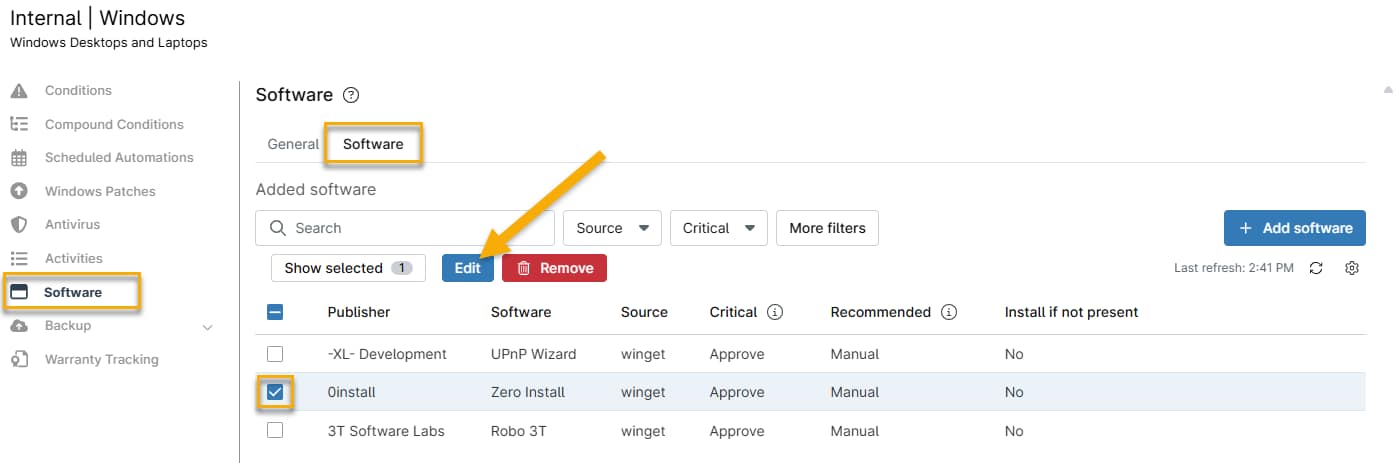
Configurer le logiciel
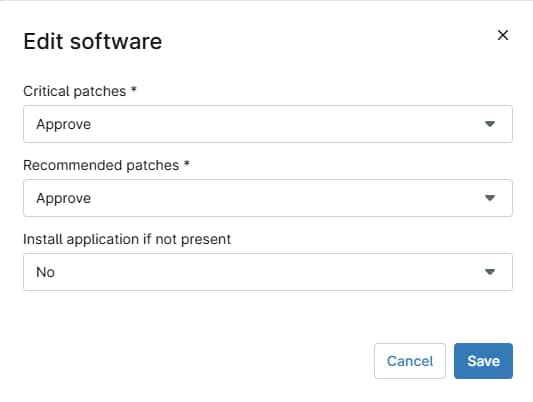
- Mettez à jour les champs de configuration du correctif en fonction de vos préférences, puis cliquez sur Enregistrer.
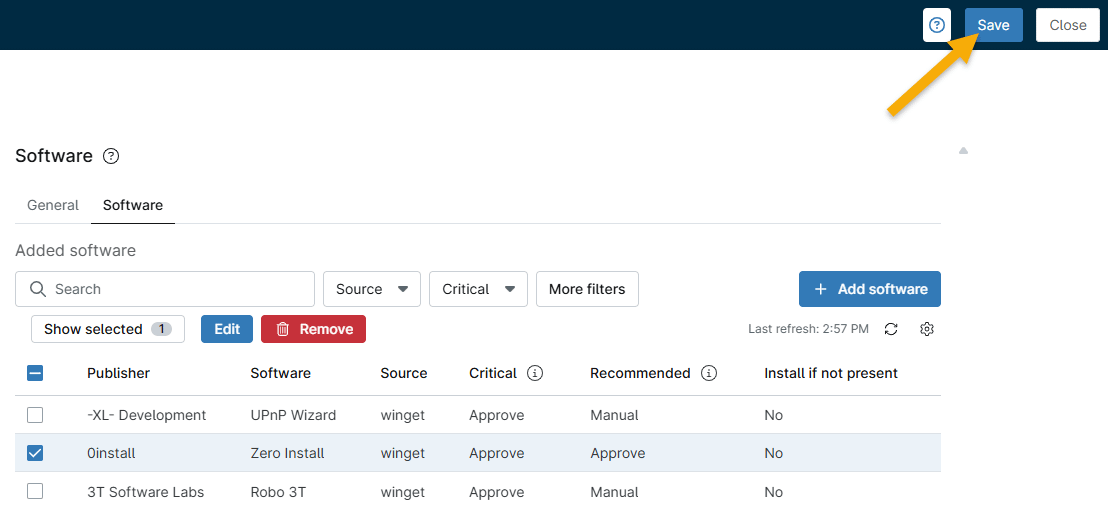
- Cliquez sur Enregistrer en haut de la page de l'éditeur de politique pour définir les modifications.
Recherche de mises à jour de logiciels
- Dans le tableau de bord d'un terminal auquel le logiciel WinGet a été ajouté, cliquez sur le bouton d'action et sélectionnez Mise à jour du logiciel → Analyser.
NinjaOne effectue le scan de gestion des correctifs Windows et met à jour la section Activités. - Consultez les activités de correction dans Patching → Software → Approved/Rejected/Installed.
Mise à jour automatique de toutes les applications
Vous pouvez désormais activer les mises à jour automatiques pour toutes les applications prises en charge par WinGet, ce qui vous permet de gagner du temps en tant qu'administrateur et d'améliorer la sécurité des applications.
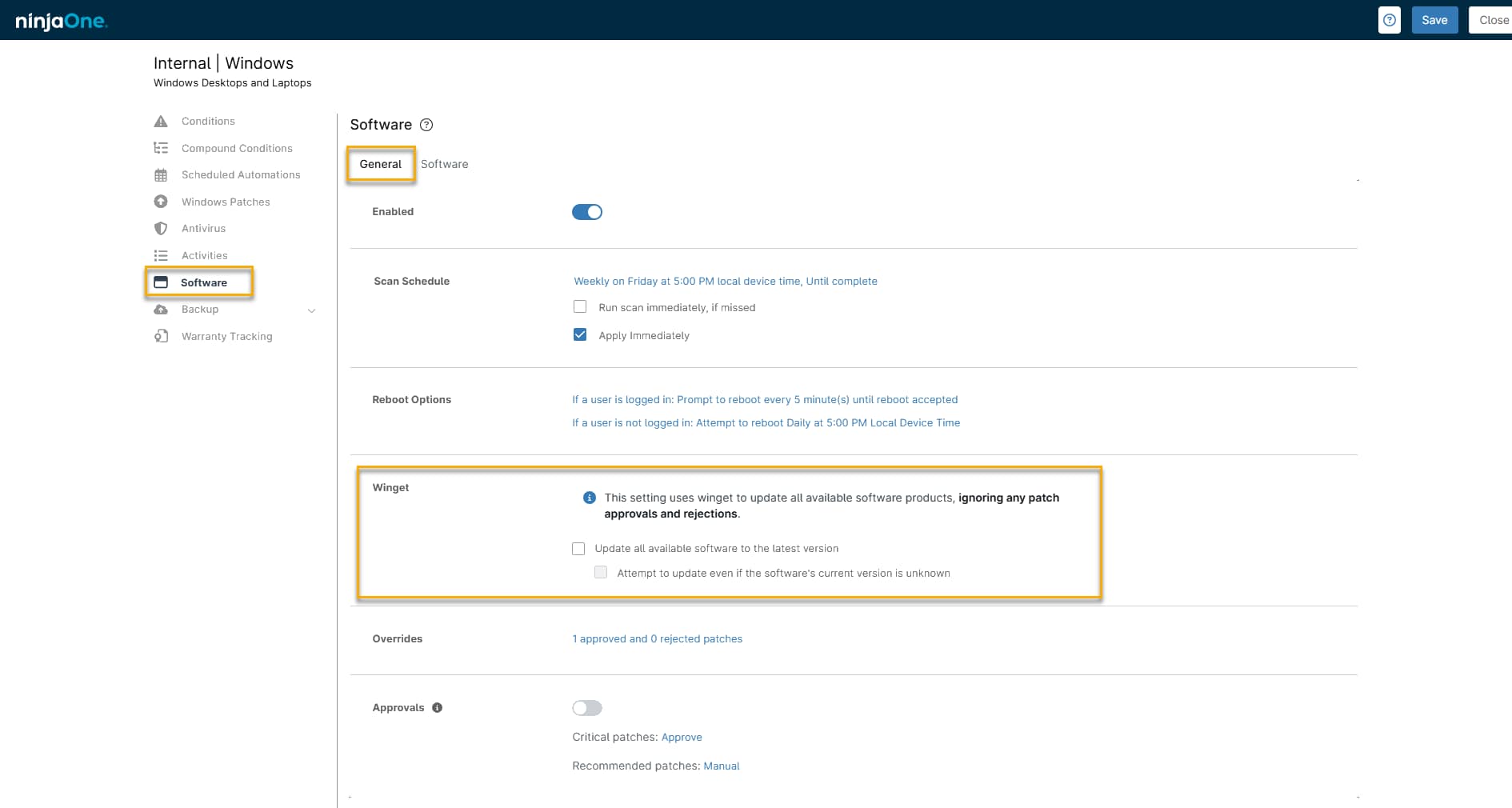
Dans votre police, cliquez sur Logiciel dans les options de configuration, assurez-vous que l'onglet Général est sélectionné, puis descendez jusqu'à la carte WinGet et cochez la case Mettre à jour tous les logiciels disponibles à la dernière version.
En cochant la case facultative Tenter de mettre à jour même si la version actuelle du logiciel est inconnue, WinGet s'exécute avec la commande --include-unknown, qui met à jour les paquets même si le système ne peut pas déterminer la version actuellement installée.
Ressources supplémentaires :
Consultez l'article de Microsoft intitulé Utiliser l'outil WinGet pour installer et gérer des applications (lien externe) pour obtenir d'autres ressources pédagogiques sur WinGet.