
Sujet
Cet article vous explique comment ajouter un appareil mobile Apple «non supervisé » à NinjaOne afin de le surveiller à distance.
Environnement
Gestion des appareils mobiles NinjaOne
Index
- Ajouter un appareil mobile à NinjaOne
- Télécharger le profil NinjaOne sur l'appareil
- Vérifier et renouveler l'inscription de l'appareil
Ajouter un appareil mobile à NinjaOne :
Après avoir activé l'inscription pour les APN Apple (l'inscription automatique des appareils Apple [ADE] se synchronise automatiquement), vous pouvez ajouter l'appareil à NinjaOne et terminer le processus d'inscription sur l'appareil lui-même. Vous ne pouvez pas terminer cette partie du processus tant que vous n'avez pas terminé le processus d'inscription.
Remarques importantes :
- L'ajout d'un appareil à NinjaOne à l'aide de la méthode décrite dans cet article enregistre l'appareil comme non supervisé. Par conséquent, seuls les paramètres des appareils « non supervisés » peuvent être utilisés. Pour enregistrer l'appareil comme supervisé, vous devez utiliser Apple Business Manager et ADE.
- Lorsque vous ajoutez manuellement un appareil mobile, celui-ci ne peut pas utiliser un compte ABM pour l'identifiant Apple. Le propriétaire de l'appareil doit utiliser son propre compte Apple ou en créer un nouveau. Si l'identifiant Apple n'est pas configuré dans les paramètres, l'appareil sera tout de même ajouté à NinjaOne, mais aucune application ne sera déployée sur l'appareil.
- NinjaOne MDM n'a accès à aucun fichier/photo personnel, que l'appareil appartienne à l'entreprise ou à un particulier.
- Le jeton d'inscription n'a pas de date d'expiration et peut être réutilisé avec différents appareils.
- Inscrivez-vous à l'APN, si ce n'est déjà fait.
- Cliquez sur l'icône plus(+) dans le coin supérieur droit de l'écran et sélectionnez Appareil.

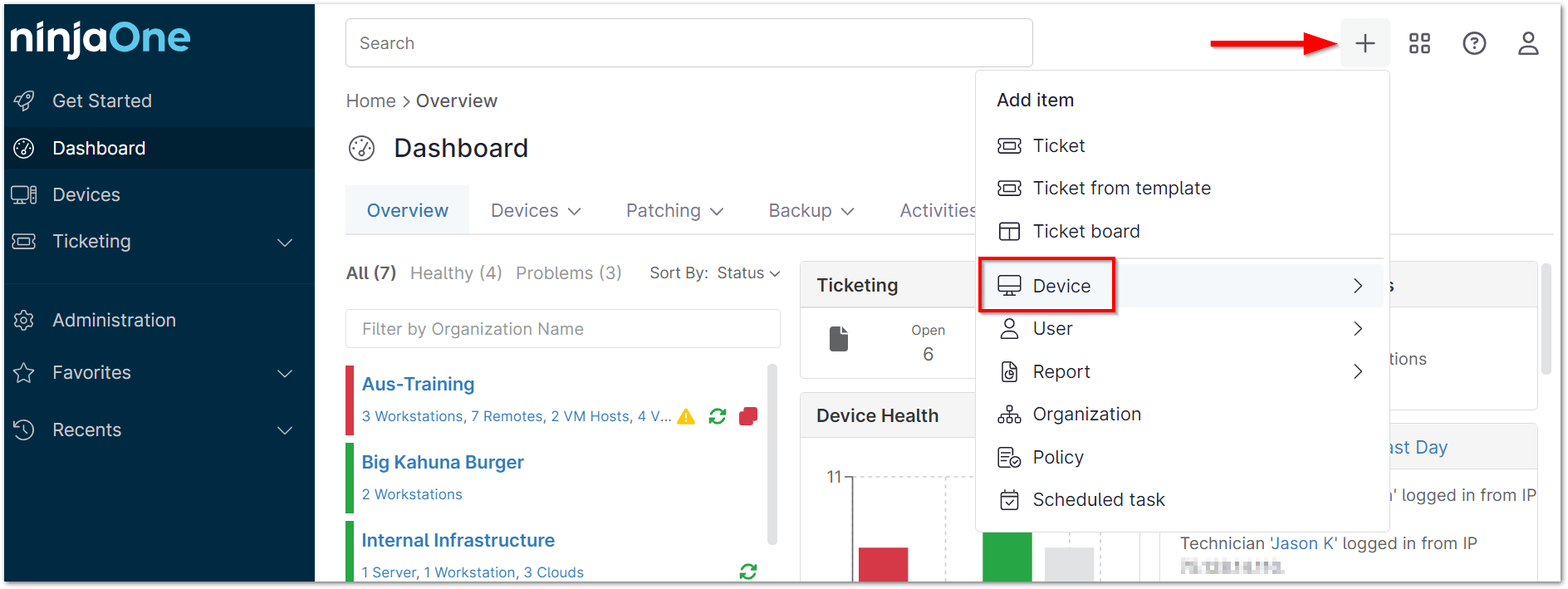
- Sélectionnez Appareil mobile.

- Sélectionnez Apple pour le nouvel appareil mobile et l'organisation à laquelle il appartient.
- Sélectionnez le profil de certificat APN à attribuer à l'appareil. Si vous ne l'avez pas encore configuré, une notification vous invitant à le faire s'affichera avec un lien hypertexte pour vous aider à accéder à la page de configuration. Cliquez ensuite sur Générer un code QR ( ce bouton ne s'activera pas tant que tous les champs obligatoires n'auront pas été remplis).

- Utilisez le code QR pour enregistrer votre appareil
- Utilisez les options de l'écran NinjaOne pour envoyer le code QR par SMS ou par e-mail.Remarque importante : vous pouvez envoyer le code QR à plusieurs adresses e-mail, mais il ne fonctionnera que pour un seul appareil. Un nouveau code QR doit être généré pour chaque appareil ajouté. Actuellement, les appareils ne peuvent pas être ajoutés en masse à la console NinjaOne.

- Utilisez les options de l'écran NinjaOne pour envoyer le code QR par SMS ou par e-mail.
Téléchargez le profil NinjaOne sur l'appareil :
Une fois que vous avez scanné le code QR ou cliqué sur le lien fourni par SMS ou e-mail, vous devez terminer les étapes restantes sur l'appareil physique.
- Sur l'écran d'accueil, appuyez longuement sur l'icône de l'appareil photo.

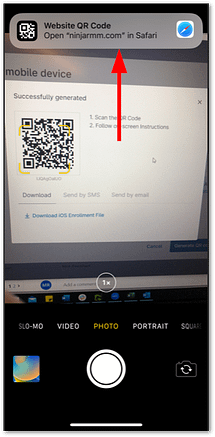
L'outil appareil photo s'ouvre. - Positionnez l'objectif de l'appareil photo pour capturer le code QR. Si l'opération est réussie, une notification s'affiche en haut de l'écran de l'appareil. Appuyez dessus pour l'ouvrir.
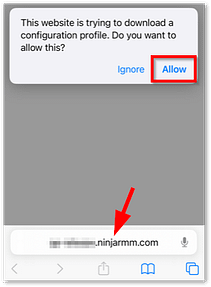
- Vérifiez que votre environnement NinjaOne s'affiche dans le champ URL. Une fois confirmé, appuyez sur Autoriser.
- Cliquez sur Fermer lorsque la fenêtre de confirmation Profil téléchargé s'affiche.

- Ouvrez l'application Paramètres
 sur votre appareil.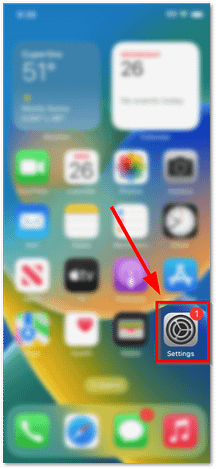
L'application Paramètres s'ouvre.
La disposition de votre application peut être différente de la capture d'écran ci-dessus, mais l'icône de l'application Paramètres sera la même. - Sélectionnez Profil téléchargé.
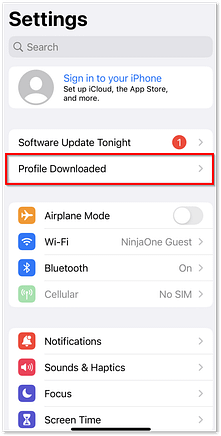
La page Installer le profil s'affiche. - Appuyez sur Installer dans le coin supérieur droit de l'écran.
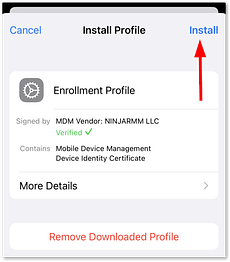
La page Avertissement s'affiche. - Appuyez à nouveau sur Installer, puis sur Faire confiance lorsque la notification contextuelle Gestion à distance s'affiche.
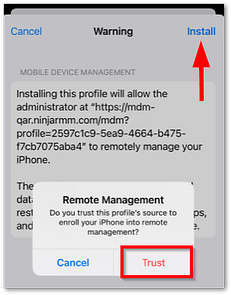
Une fois l'opération terminée, vous revenez à la page Profil installé. Vous pouvez désormais utiliser votre appareil ; celui-ci a été ajouté avec succès à NinjaOne et vous le verrez apparaître dans le tableau de bord de l'organisation.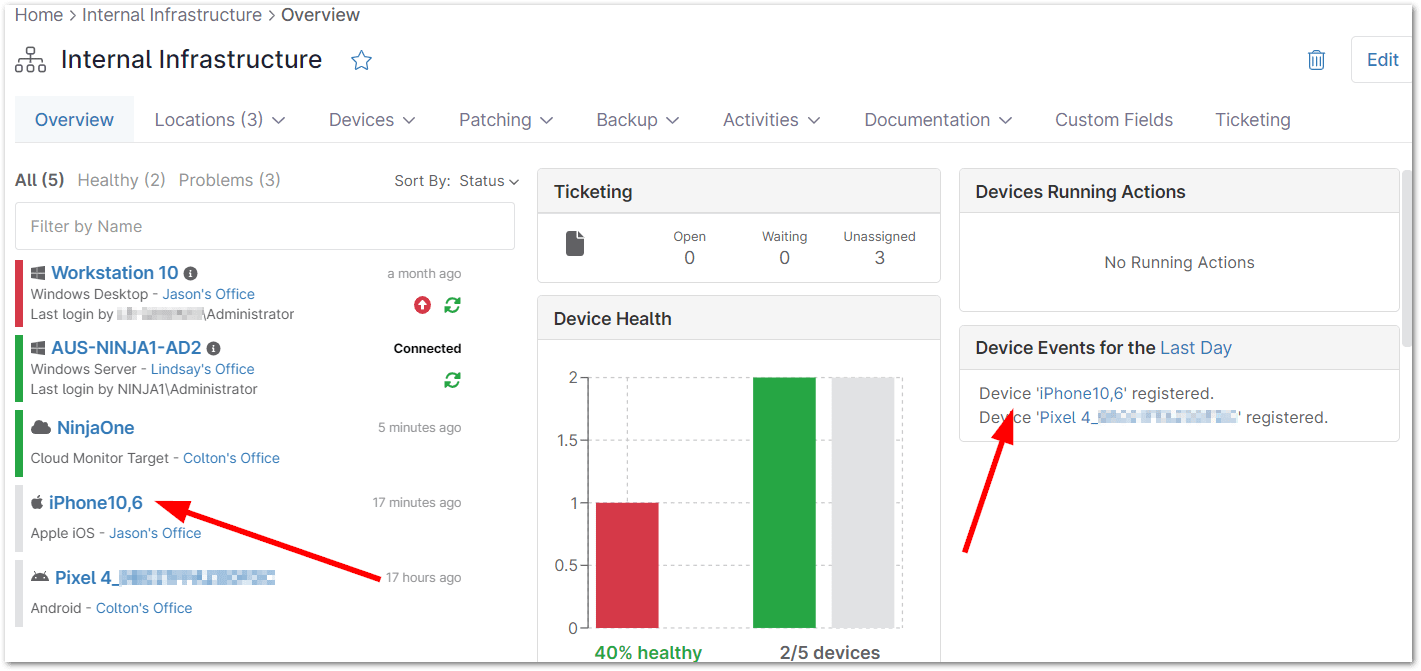
Vous pouvez désormais configurer les paramètres de stratégie pour l'appareil.