Table des matières :
Vue d’ensemble :
NinjaOne Android MDM permet une gestion multi-tenant, ce qui signifie un plus grand contrôle sur les appareils mobiles avec différentes connexions à partir de la même instance NinjaOne.
Activer l'enrôlement des appareils :
Avant d'ajouter les appareils à NinjaOne et de les enrôler, vous devez d'abord activer cette option dans la section Administration en suivant les instructions ci-dessous. Veuillez noter que l'app MDM ne prend pas en charge les comptes Google Workspace ou Google Cloud Identity pour le moment.
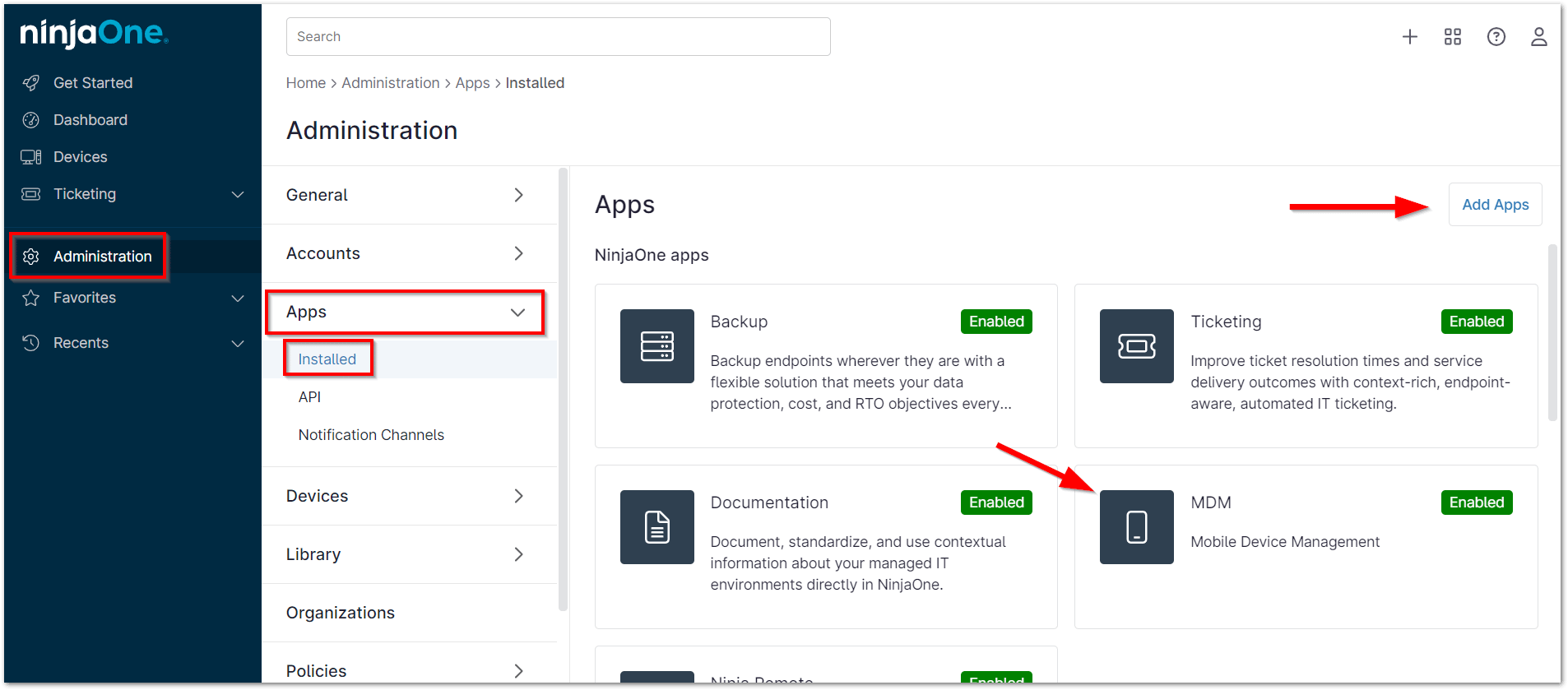
- Ouvrez Administration > Applications > Installé. Ouvrez l’application MDM ou cliquez sur Ajouter des applications pour l’ajouter.
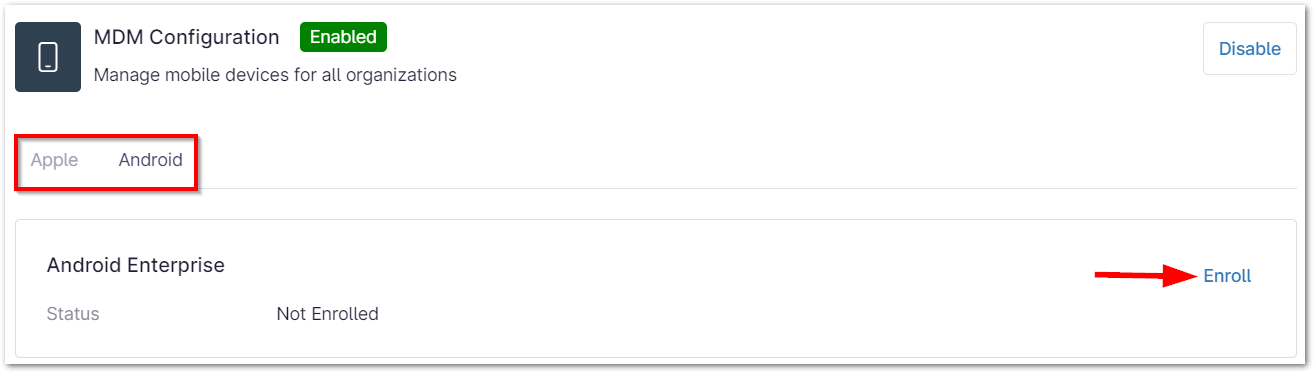
- Une fois l'app MDM ouverte, sélectionnez l’onglet correspondant au type d’appareil que vous ajoutez et cliquez sur Enrôler
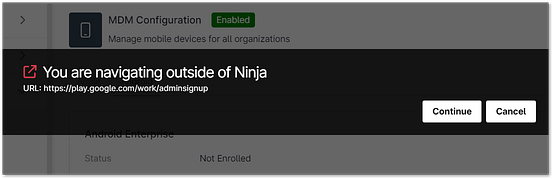
- Cliquez sur Continuer.
Vous arrivez sur le site de Google Play. - Cliquez sur Démarrer.
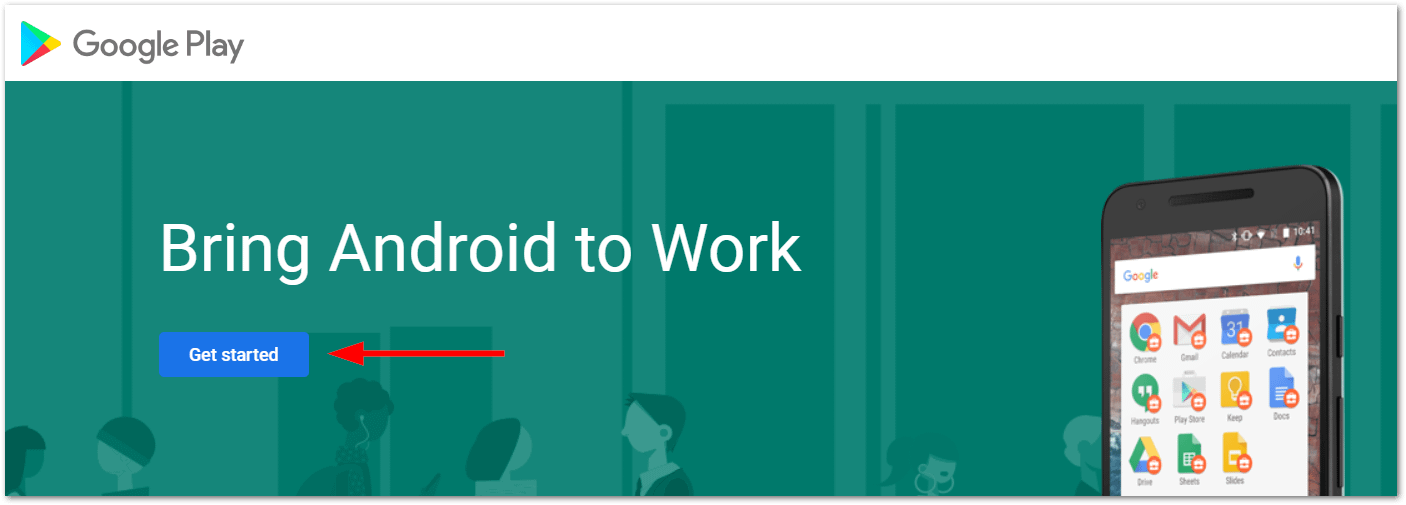
Connectez-vous ou créez un compte Google qui n'est pas lié à un environnement Google Workspace.
Remarque importante : L'utilisation d'un environnement Google Workspace peut entraîner des problèmes avec votre processus d'enrôlement.Remplissez les champs requis pour connecter NinjaOne à une instance Android Enterprise. Cliquez sur Suivant pour continuer.
 Remarque importante : Le nom de domaine ou d'entreprise utilisé ici sera affiché sur l'écran de verrouillage des appareils enregistrés dans NinjaOne MDM ; il peut être générique et ne pas être défini pour un seul client ou utilisateur. Une fois ces données saisies, la seule façon de les modifier est de réinitialiser l'intégration Android et de créer une nouvelle organisation avec le nom qui sera utilisé lors de l'enrôlement.
- Vous pouvez continuer en passant la section suivante sans remplir les champs de nom, mais vous devez activer la case à cocher en bas de la page. Cliquez sur Suivant et puis sur terminer l’enregistrement sur la page suivante.

Vous reviendrez à l'environnement NinjaOne.
Vous pouvez désormais ajouter des appareils Android à NinjaOne.
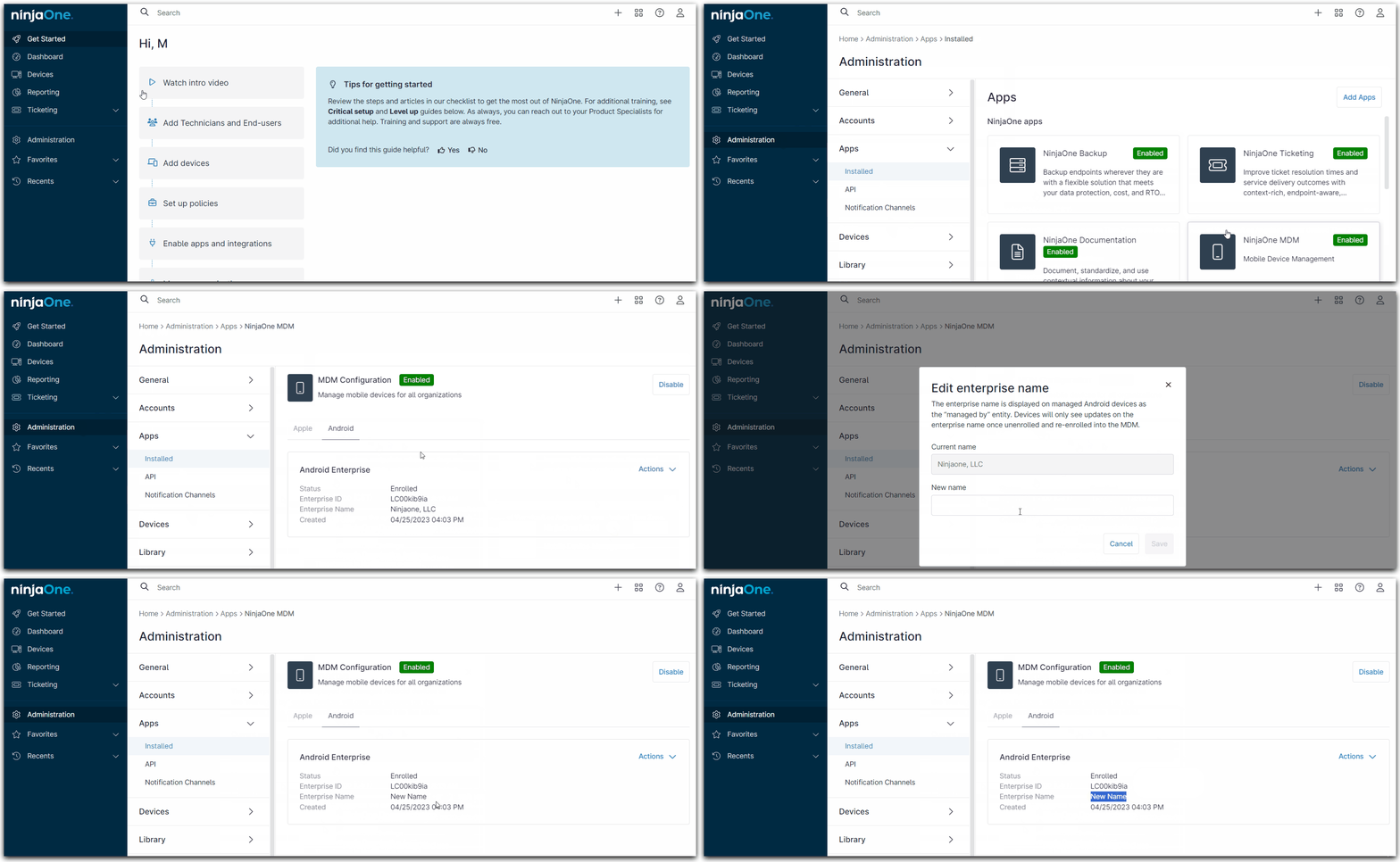
Vous pouvez également modifier le nom de votre entreprise Android ou réinitialiser la connexion en cliquant sur le menu déroulant des nouvelles actions sur le côté droit de la page :

Modifier le nom de l'entreprise Android :
Lorsque le nom de l'entreprise est mis à jour, le nouveau nom apparaît également sur tous les appareils gérés nouvellement enrôlés en tant que « Géré par <nouveau nom de l'entreprise>. » La mise à jour n'est pas répercutée sur les appareils qui étaient enrôlés avant le changement de nom : l'appareil Android doit être à nouveau enrôlé dans NinjaOne MDM.