
Contenu
Cet article explique comment utiliser le protocole Cloud Remote Desktop Protocol (RDP) dans NinjaOne.
Environnement
NinjaOne Endpoint Management
Description
La fonction Cloud RDP de NinjaOne permet aux utilisateurs d'accéder à distance aux appareils via la technologie Remote Desktop Protocol de Microsoft.
Pour plus d'informations sur l'architecture de base et les principales fonctionnalités, voir Remote Desktop Protocol - Win32 apps | Microsoft Learn(external).
Sélectionnez une catégorie parmi les options suivantes pour découvrir le fonctionnement de Cloud RDP dans NinjaOne :
- Points de rendez-vous Exigences en matière de liste d'homologation
- Configurer les autorisations d'utilisation de Cloud RDP pour les techniciens
- Initier la connexion à distance et configurer RDP
- Informations sur l'approvisionnement RDP
- Ressources supplémentaires
Points de rendez-vous Exigences en matière de liste d'homologation
| Description | Étendue | URL |
| Points de rendez-vous Cloud RDP | Tous les clients | https://agent-tun-apse2-0.ninjarmm.com |
| Points de rendez-vous Cloud RDP | Tous les clients | https://agent-tun-ca-1.ninjarmm.com |
| Points de rendez-vous Cloud RDP | Tous les clients | https://agent-tun-euc-0.ninjarmm.com |
| Points de rendez-vous Cloud RDP | Tous les clients | https://agent-tun-euw2-0.ninjarmm.com |
| Points de rendez-vous Cloud RDP | Tous les clients | https://agent-tun-use2-0.ninjarmm.com |
| Points de rendez-vous Cloud RDP | Tous les clients | https://agent-tun-use2-0.us2.ninjarmm.com |
| Points de rendez-vous Cloud RDP | Tous les clients | https://agent-tun-use2-1.ninjarmm.com |
| Points de rendez-vous Cloud RDP | Tous les clients | https://agent-tun-usw-0.ninjarmm.com |
| Points de rendez-vous Cloud RDP | Tous les clients | https://agent-tun-usw-1.ninjarmm.com |
| Points de rendez-vous Cloud RDP | Tous les clients | https://agent-tun-usw-2.ninjarmm.com |
| Points de rendez-vous Cloud RDP | Tous les clients | https://agent-tun-usw-3.ninjarmm.com |
| Points de rendez-vous Cloud RDP | Tous les clients | https://tun-apse2-0.ninjarmm.com |
| Points de rendez-vous Cloud RDP | Tous les clients | https://tun-ca-central-1.ninjarmm.com |
| Points de rendez-vous Cloud RDP | Tous les clients | https://tun-eu-central-0.ninjarmm.com |
| Points de rendez-vous Cloud RDP | Tous les clients | https://tun-uk-0.ninjarmm.com |
| Points de rendez-vous Cloud RDP | Tous les clients | https://tun-use2-0.us2.ninjarmm.com |
| Points de rendez-vous Cloud RDP | Tous les clients | https://tun-useast-0.ninjarmm.com |
| Points de rendez-vous Cloud RDP | Tous les clients | https://tun-useast-1.ninjarmm.com |
| Points de rendez-vous Cloud RDP | Tous les clients | https://tun-uswest-0.ninjarmm.com |
| Points de rendez-vous Cloud RDP | Tous les clients | https://tun-uswest-1.ninjarmm.com |
| Points de rendez-vous Cloud RDP | Tous les clients | https://tun-uswest-2.ninjarmm.com |
| Points de rendez-vous Cloud RDP | Tous les clients | https://tun-uswest-3.ninjarmm.com |
Configurer les autorisations d'accès des techniciens aux appareils via Cloud RDP
Vous devez activer les autorisations suivantes pour que les techniciens puissent utiliser Cloud RDP :
- Périphériques → Accès à distance → Bureau à distance
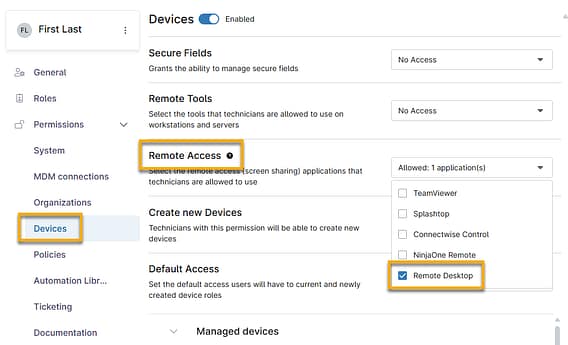
Image 1 : Autorisation d'accès à distance pour les techniciens
- Périphériques → Outils à distance → Ligne de commande
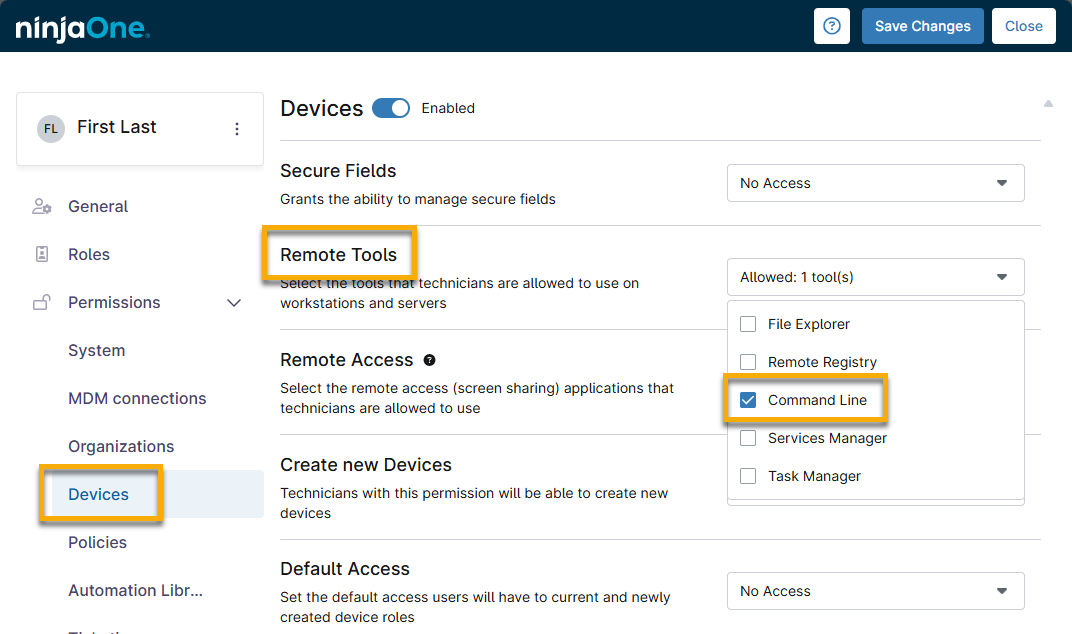
Image 2 : Autorisation d'utiliser des outils à distance pour les techniciens
Pour en savoir plus sur l'activation des autorisations des techniciens, reportez-vous à la section Rôles et autorisations des utilisateurs.
Initier la connexion à distance et configurer RDP
Pour lancer la session à distance, procédez comme suit :
- Accédez au tableau de bord de l'appareil dans NinjaOne pour l'appareil avec lequel vous voulez vous connecter.
- Cliquez sur l'icône de connexion au bureau à distance en haut de la page.

Image 3 : Icône de connexion au bureau à distance sur le tableau de bord de l'appareil dans NinjaOne
- Lorsque la fenêtre modale du bureau à distance s'affiche, utilisez le tableau suivant pour personnaliser votre connexion, puis cliquez sur Connecter:
Champ Description Identifiants Ce paramètre vous permet de choisir de transmettre ou non des informations d'identification à l'appareil pour l'accès RDP. Deux options s'offrent à vous :
- Aucun: Aucune information d'identification n'est transmise pour la session.
- Informations d'identification pour l'accès RDP: Les informations d'identification par défaut attribuées pour l'accès RDP sont transmises pour la session. Les identifiants par défaut sont attribuées à partir des paramètres de l'organisation, mais peuvent être modifiés pour un appareil spécifique sous l'onglet Paramètres. Pour plus d'informations, consultez notre documentation sur le Credential Exchange.
La case à cocher Session administrative vous permet de vous connecter avec des informations d'identification administratives, ce qui vous confère des privilèges élevés pour effectuer des tâches au niveau du système.
Passerelle Ce paramètre vous permet de choisir la région de la passerelle à utiliser pour se connecter. l'option "Auto" est sélectionnée par défaut, mais vous pouvez également spécifier l'une des cinq régions de passerelle disponibles. Connexion Ces paramètres vous permettent de spécifier de nombreuses options concernant votre connexion RDP. Il existe quatre configurations de réglage préétablies : Personnalisé, Performance, Standard et Multimédia. La sélection d'une option autre que Personnalisé configure automatiquement les paramètres recommandés pour ce type de connexion. Vousavez toujours la possibilité de personnaliser les paramètres au-delà des recommandations automatiques.
Les paramètres de configuration de la connexion sont répartis entre les onglets Général, Ressources locales et Expérience. Cliquez sur chacun de ces onglets pour obtenir des options de personnalisation supplémentaires.
Provision Ce paramètre indique si l'appareil est provisionné ou non pour l'accès RDP. Si c'est le cas, un message s'affiche : "La machine est prête à accepter une connexion RDP" Si vous ne sélectionnez pas l'option "Configurer RDP automatiquement", NinjaOne ne modifie pas les paramètres configurés du périphérique.
Si l'appareil n'est pas encore provisionné pour l'accès RDP, vous verrez un message indiquant "Provisionner l'accès RDP" avec une case à cocher. En activant cette option et en cliquant sur Connect , vous provisionnez l'appareil pour qu'il autorise l'accès RDP. Pour plus d'informations, reportez-vous à la section suivante de cet article.
Informations sur l'approvisionnement RDP
Lorsque NinjaOne provisionne un appareil pour l'accès RDP, deux changements sont effectués sur l'appareil :
- Le service Remote Desktop Services démarre.
- La case du paramètre d'accès à distance "Autoriser les connexions uniquement à partir d'ordinateurs exécutant Remote Desktop avec une authentification de niveau réseau" n'est pas cochée pour permettre l'accès à distance. Vous pouvez trouver ce paramètre localement sur l'appareil en naviguant vers Panneau de configuration → Système et sécurité → Système → Paramètres à distance.

Image 4 : Approvisionnement RDP
Une fois que vous avez configuré un appareil pour l'accès RDP, celui-ci reste activé après la fin de la session. Si vous souhaitez déprovisionner un périphérique pour l'accès RDP, vous devez le faire localement sur la machine.
Ressources supplémentaires :
Pour obtenir une liste des questions fréquemment posées concernant le protocole Cloud RDP, consultez le site Remote Desktop Protocol : Questions fréquemment posées.