
Tema
Este artículo explica cómo migrar sus servicios de gestión de dispositivos móviles (MDM) a NinjaOne sin realizar un borrado del dispositivo.
Entorno
- NinjaOne MDM
- iOS 26
- iPadOS 26
- macOS 26
Descripción
Apple ha introducido la posibilidad de migrar dispositivos propiedad de la empresa de un MDM a otro sin necesidad de borrar completamente el dispositivo, disponible para dispositivos con iOS 26, iPadOS 26 o macOS 26.
Sus dispositivos deben formar parte ya de Apple Business Manager (ABM) o Apple School Manager (ASM) y haberse registrado a través de Automated Device Enrollment (ADE) en el MDM original. Si se cumplen ambos requisitos, puede seguir los siguientes pasos para migrar estos dispositivos a NinjaOne MDM sin necesidad de borrar completamente el dispositivo.
Como práctica recomendada, NinjaOne recomienda inscribir primero un dispositivo no migrado en NinjaOne para asegurarse de que la configuración definida coloca el dispositivo en el estado final esperado. Una vez que haya verificado que las configuraciones funcionan según lo esperado, estará listo para comenzar a migrar los dispositivos.
Seleccione una categoría para obtener más información:
- Prepare el entorno NinjaOne
- Realizar la migración para iOS o iPadOS
- Realizar la migración para macOS
- Recursos adicionales
Prepare el entorno NinjaOne
Debe configurar NinjaOne para que admita el registro de dispositivos a través de ADE. Para ello, siga estos pasos:
- Cargue un certificado de Apple Push Notification (APNs). Para obtener instrucciones, consulte MDM: Registro en el servicio Apple Push Notification (APNs).
- Defina el perfil ADE. Para obtener instrucciones, consulte NinjaOne Apple MDM: integración con ABM para la inscripción automática de dispositivos (dispositivos supervisados).
En esta fase, aún no debe asignar dispositivos en ABM al perfil ADE configurado.
- En ABM o ASM (el servicio que utilice para sus dispositivos), abra la página del dispositivo y haga clic en el botón de tres puntos. Seleccione Asignar gestión de dispositivos.

- Seleccione el servicio de gestión de dispositivos que definió al configurar el perfil ADE en NinjaOne. A continuación, seleccione la opción Añadir fecha límite.
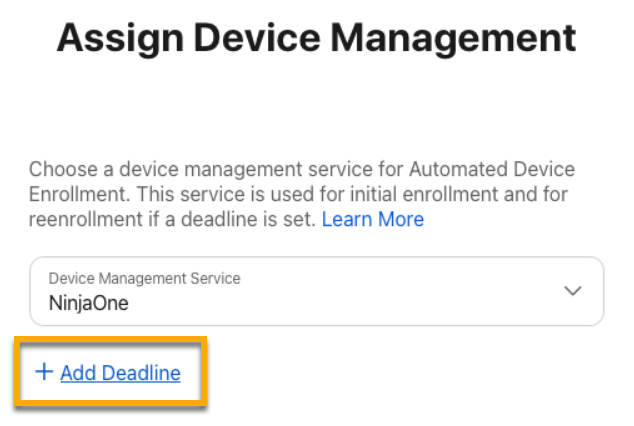
- Defina una fecha límite de inscripción para la migración.

Hasta ese momento, se notificará al usuario que se ha solicitado la migración y que se aplicará en la fecha límite especificada. Sin embargo, el usuario tendrá la oportunidad de optar por la migración antes.
- Haga clic en Continuar.
- Confirme los cambios cuando se le solicite, y ABM o ASM tardarán unos minutos en asignar el dispositivo al nuevo servicio MDM e iniciar la migración.
Verá una confirmación en la pantalla cuando el proceso haya finalizado. Cuando se programa activamente una migración para un dispositivo, el registro del dispositivo en ABM también lo reflejará.
Realizar la migración para iOS o iPadOS
Cuando se inicie la migración, el usuario recibirá una notificación en el dispositivo. Al seleccionar Iniciar inscripción, se abrirá la página VPN y gestión de dispositivos de la aplicación Ajustes , donde el usuario del dispositivo podrá iniciar la inscripción.
Si el usuario selecciona «Not Now» (Ahora no) cuando reciba la notificación de la fecha límite, podrá seguir utilizando su dispositivo, pero recibirá periódicamente una notificación de seguimiento. Una vez que se cumpla la fecha límite de aplicación, el usuario se verá obligado a proceder con la migración. Cuando comience la migración, el dispositivo se reiniciará.
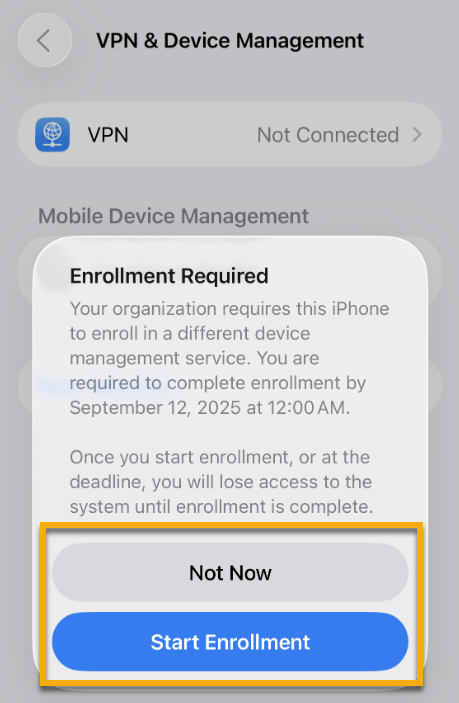
Después de reiniciar, el usuario recibirá un mensaje para inscribirse en el nuevo MDM. Esta es su última oportunidad para seleccionar No ahora si aún no se ha alcanzado la fecha límite de inscripción. El dispositivo se inscribirá en el nuevo MDM e indicará cuándo se ha realizado correctamente.
Una vez completada la inscripción, el dispositivo volverá a la pantalla de inicioy todos los ajustes configurados por el nuevo MDM (como aplicaciones, restricciones y otras configuraciones) se instalarán y se aplicarán al dispositivo.
Realizar la migración para macOS
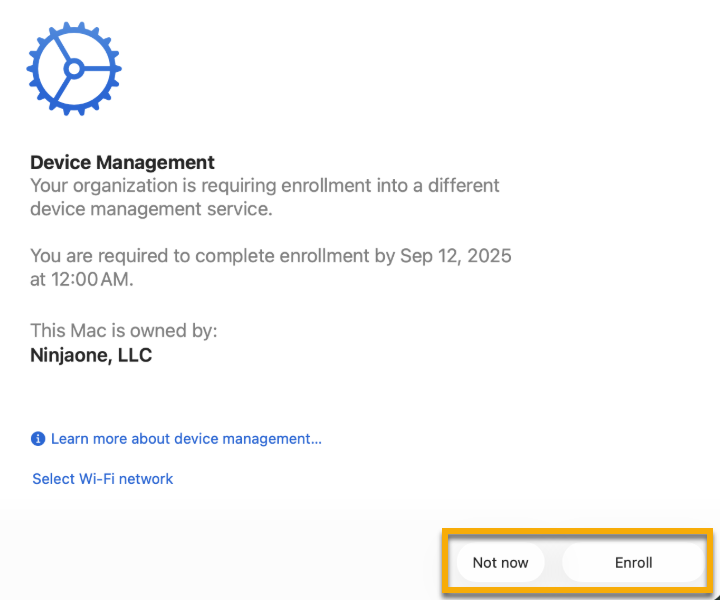
Cuando se inicia la migración en un dispositivo macOS, el usuario recibirá una notificación en el dispositivo. Al seleccionar la notificación de inscripción, se le redirigirá a la aplicación Ajustes del sistema, donde podrá iniciar la migración haciendo clic en Iniciar inscripción.
Una vez que pase la fecha límite de inscripción, el dispositivo forzará el proceso de migración.

Una vez iniciado, el usuario experimentará un flujo de trabajo similar al de una nueva inscripción en ADE. Este es el último momento en el que puede seleccionar No ahora antes de que finalice el plazo de inscripción, lo que retrasará la migración, pero seguirá permitiendo al usuario acceder al dispositivo.
Cuando se inicia el proceso de inscripción, el usuario debe introducir una contraseña de administrador local en el dispositivo. El dispositivo se inscribirá en el nuevo MDM e indicará cuándo se ha completado con éxito.
Recursos adicionales
Consulte el siguiente recurso para obtener más información sobre NinjaOne MDM: NinjaOne MDM: Catálogo de recursos.