Tema
NinjaOne permite a los técnicos definir qué ocurre cuando se añaden o modifican aplicaciones de gestión de dispositivos móviles (MDM) dentro de una política. Para obtener más información sobre la configuración general de aplicaciones y otras acciones de políticas, consulta MDM: Gestionar políticas de Android
Entorno
NinjaOne MDM
Descripción
En los dispositivos Android Enterprise propiedad de la empresa, es decir, los configurados como "de trabajo" en el flujo Añadir dispositivo, las aplicaciones del sistema se desactivan durante el proceso de aprovisionamiento. Esto se hace principalmente por seguridad, pero también para ayudar a la productividad; una vez se ha eliminado el bloatware y todas las aplicaciones innecesarias, el dispositivo es un lienzo en blanco para la gestión empresarial.
NinjaOne ofrece la capacidad de habilitar o bloquear selectivamente las aplicaciones del sistema. Esta funcionalidad es ideal si la cámara del sistema se ha desactivado o si una aplicación del sistema innecesaria sigue disponible después de la inscripción. Consulta Añadir una aplicación para obtener más información.
Selecciona un tema para continuar.
- Tipos de asignación de aplicaciones
- Gestión de aplicaciones
- Añadir una aplicación
- Configurar o editar las restricciones y ajustes de la aplicación
- Eliminar una aplicación
Tipos de asignación de aplicaciones
Los tipos de asignación pueden configurarse al editar una aplicación que se ha añadido en una política.
| Tipo de asignación | Descripción |
|---|---|
| No especificada | Por defecto está en Disponible. No disponible para aplicaciones del sistema. |
| Preinstalada | La aplicación se instala automáticamente y puede ser eliminada por el usuario del dispositivo. |
| Instalación forzosa | Cuando se establece, la aplicación ignorará cualquier restricción o ventana para la instalación y se instalará tan pronto como sea posible. La aplicación no puede ser eliminada por el usuario del dispositivo. Si se elimina de la política, la aplicación también se eliminará del dispositivo. |
| Bloqueada | Restringe al usuario del dispositivo el uso o la instalación de la aplicación seleccionada. Si la aplicación ya está instalada, este ajuste la desinstalará. Si una aplicación del sistema está bloqueada, se desactivará en el dispositivo. |
| Disponible | La aplicación se pone a disposición del usuario del dispositivo para que la instale desde la tienda gestionada Google Play. No se instalará automáticamente; debe ser seleccionado por el usuario. No disponible para aplicaciones del sistema. |
| Necesaria para la instalación | La aplicación se instala automáticamente y no puede ser eliminada por el usuario. La configuración del dispositivo no puede completarse hasta que la aplicación esté instalada. No disponible para aplicaciones del sistema. |
| Quiosco de aplicación única | La aplicación se instala automáticamente en modo quiosco. Se establece como preferida y permitida para el modo que limita el dispositivo a una sola aplicación. La configuración del dispositivo no puede completarse hasta que la aplicación esté instalada. Tras la instalación, los usuarios no pueden eliminar la aplicación. Este tipo de asignación solo puede seleccionarse para una aplicación por política. Cuando esto esté presente en la política, la barra de estado se desactivará automáticamente. |
Gestión de aplicaciones:
La sección de Aplicaciones de la política de Android en NinjaOne tiene dos pestañas: Aplicaciones gestionadas y Configuración del quiosco. 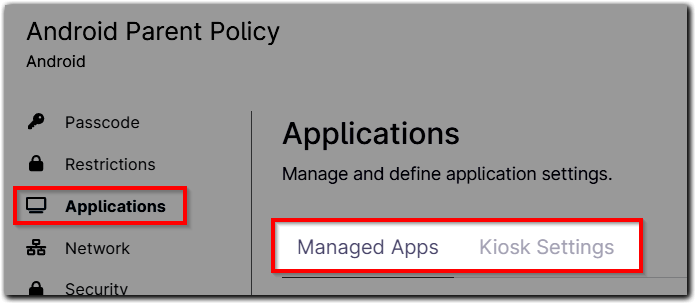
Aplicaciones gestionadas
En la pestaña Aplicaciones gestionadas de la sección General, la política puede configurarse para establecer permisos para todas las aplicaciones añadidas a los dispositivos.
| Parámetro de la aplicación | Descripción |
|---|---|
| Política predeterminada de permisos | Esto se aplica globalmente a todas las aplicaciones instaladas. Si lo prefieres, puedes gestionar los permisos de cada aplicación desde la configuración de la misma. |
| Modo Play Store |
|
| Política de aplicaciones no confiables | Define si las aplicaciones se pueden cargar de forma independiente en el dispositivo, ya sea a través de la web, la transferencia de archivos o las opciones del desarrollador. |
| Lanzador nativo multiaplicación del modo quiosco | Toca este botón para habilitar  o deshabilitar o deshabilitar  la pestaña Configuración del quiosco. la pestaña Configuración del quiosco. |
En la sección VPN siempre activa, puedes definir un nombre de paquete de aplicación que será considerado por el sistema operativo Android como el paquete VPN para iniciar y garantizar que se ejecuta como la aplicación VPN siempre activa.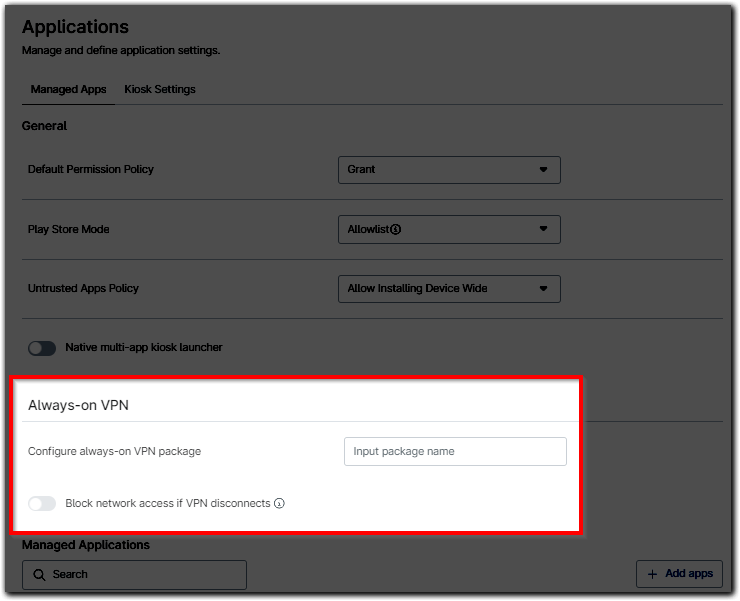
En la sección Aplicaciones gestionadas, se pueden seleccionar aplicaciones específicas para instalarlas o bloquearlas desde un dispositivo móvil. Utiliza el icono de engranaje situado en la esquina superior derecha de la sección Aplicaciones gestionadas para añadir o eliminar columnas. 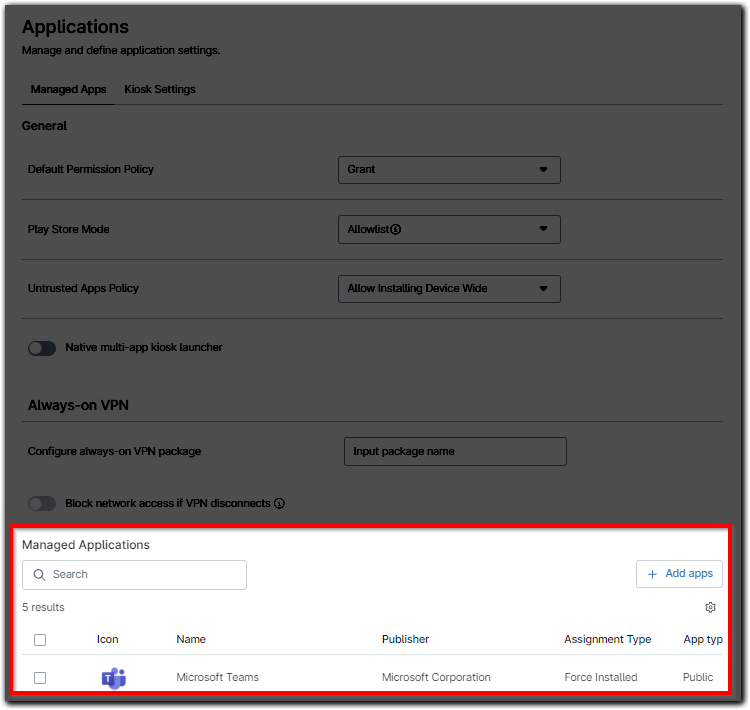
La sección Aplicaciones proporciona varios datos de un vistazo, y estas columnas pueden eliminarse o añadirse haciendo clic en el icono de engranaje situado a la derecha, bajo el botón Añadir aplicaciones. Puedes cambiar estos ajustes editando la aplicación: sitúa el cursor sobre la fila y haz clic en el botón de los puntos suspensivos para ver la opción de editar.
A continuación encontrarás un resumen de esta información.
| Columna | Datos |
|---|---|
| Nombre | El nombre de la aplicación. |
| Editor | El proveedor propietario o creador de la aplicación. |
| ID del paquete | El identificador único de la aplicación. |
| Tipo de asignación | El tipo de asignación que se configuró al añadir la aplicación (consulta la sección Añadir una aplicación a continuación para ver las instrucciones). Puedes cambiar este parámetro al editar una aplicación. |
| Conexión Android | El perfil específico de Android Enterprise propietario del dispositivo. |
| Estado | "Activa" indica que la aplicación está bloqueada o instalada en el dispositivo físico según los ajustes configurados. "Inactiva" indica que la aplicación no está bloqueada ni forzada a instalarse, y su disponibilidad depende de las restricciones establecidas en la política. |
| Anulaciones | Se muestra una etiqueta "Heredada" o "Anulada" cuando se ha seleccionado una política principal en el momento de la creación de la política. La etiqueta Anulada indica que se ha modificado el valor heredado de la política original. |
Configuración del quiosco
Para activar esta pestaña, asegúrate de que activas el Lanzador nativo multiaplicación del modo quiosco en la pestaña Aplicaciones gestionadas. El lanzador nativo multiaplicación del modo quiosco permite a los técnicos definir qué aplicaciones pueden estar disponibles en el dispositivo final y restringir los permisos solo a esas aplicaciones. Las aplicaciones que estarán disponibles serán todas las que aparezcan en la pestaña Aplicaciones gestionadas; puede tratarse de cualquier combinación de aplicaciones del sistema, aplicaciones de Play Store, aplicaciones privadas y aplicaciones web.
La pestaña Configuración del quiosco permite habilitar el entorno nativo del quiosco de Android y mostrar todas las aplicaciones desplegadas (únicamente las desplegadas) añadidas a la política asignada.
Para más información sobre la función de quiosco de Android, consulta esta documentación.
| Ajuste | Definición o finalidad |
|---|---|
| Botón de encendido | Permite o bloquea el comportamiento del botón de pulsación larga en modo quiosco. |
| Avisos de error del sistema | Activa u oculta los avisos de error del sistema. Las aplicaciones que no respondan se cerrarán automáticamente. |
| Navegación del sistema | Activa o bloquea botones de navegación como Inicio o Vista general. |
| Barra de estado | Activa o desactiva la información del sistema y las notificaciones en modo quiosco. La configuración de navegación del sistema afectará a la posibilidad de activar esta configuración. |
| Ajustes del dispositivo | Permite o bloquea el acceso de un usuario a la aplicación de configuración del dispositivo en modo quiosco. |

Añadir una aplicación:
- Haz clic en Administración en el panel de navegación izquierdo y abre la pestaña Políticas. Selecciona Políticas MDM y abre el editor de políticas de Android.

- Abre la pestaña Aplicaciones y haz clic en Añadir aplicaciones.
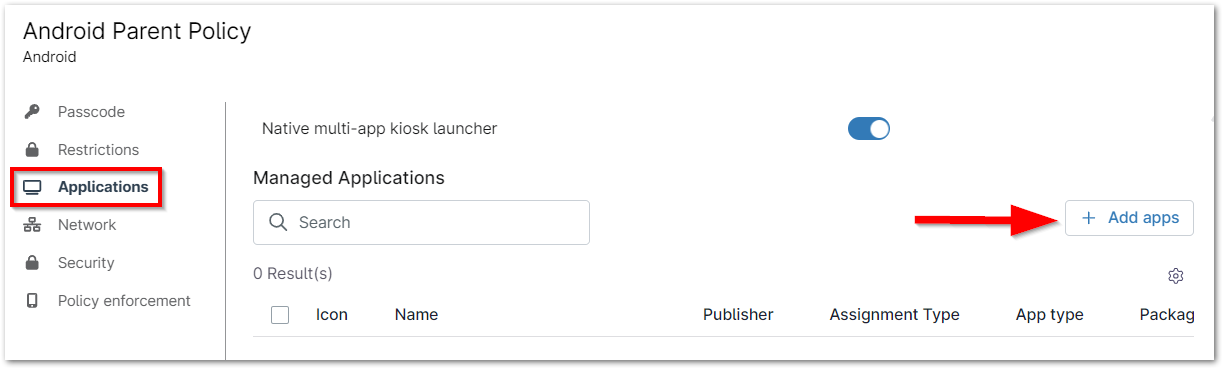
- Selecciona si desea añadir una aplicación de la Play Store de Google o añadir un paquete para una aplicación preinstalada (aplicación del sistema).
Google Play Store
- En primer lugar, selecciona la conexión Android (es decir, la cuenta Enterprise) en el menú desplegable de la esquina superior derecha. Si necesitas crear una nueva conexión Android, consulta MDM: Habilitar la gestión de dispositivos Android Enterprise.
- Introduce el nombre de la aplicación en el campo de búsqueda situado en la parte superior de la ventana y, a continuación, haz clic en el nombre de la aplicación que deseas añadir.

Aparecerá la página de detalles de la aplicación. - Haz clic en Seleccionar para añadir la aplicación a la política del dispositivo.

La aplicación aparecerá en Aplicaciones instaladas mostrando los detalles de la app y el tipo de asignación. La asignación predeterminada es "Preinstalada", pero puede cambiarse siguiendo los pasos de la sección Configurar o editar restricciones y ajustes de aplicaciones a continuación.
Aplicaciones del sistema
Al confirmar la información de la aplicación del sistema, NinjaOne buscará en Play Store para ver si la aplicación existe allí y proporcionará una notificación en caso afirmativo. Recomendamos encarecidamente utilizar Play Store para todas las aplicaciones accesibles desde Play Store, a fin de garantizar las opciones y la información más precisas en todo momento.
- Al añadir una aplicación de sistema, debes introducir el nombre exacto del paquete que gestionará la política. El nombre del paquete de Android se puede encontrar en la URL de Play Store (mediante la función Compartir de la página de la aplicación), a través de comandos ADB o utilizando una aplicación de visualización de nombres de paquetes de terceros. Consulta la sección Tipos de asignación de aplicaciones para seleccionar una opción del desplegable Tipo de asignación.
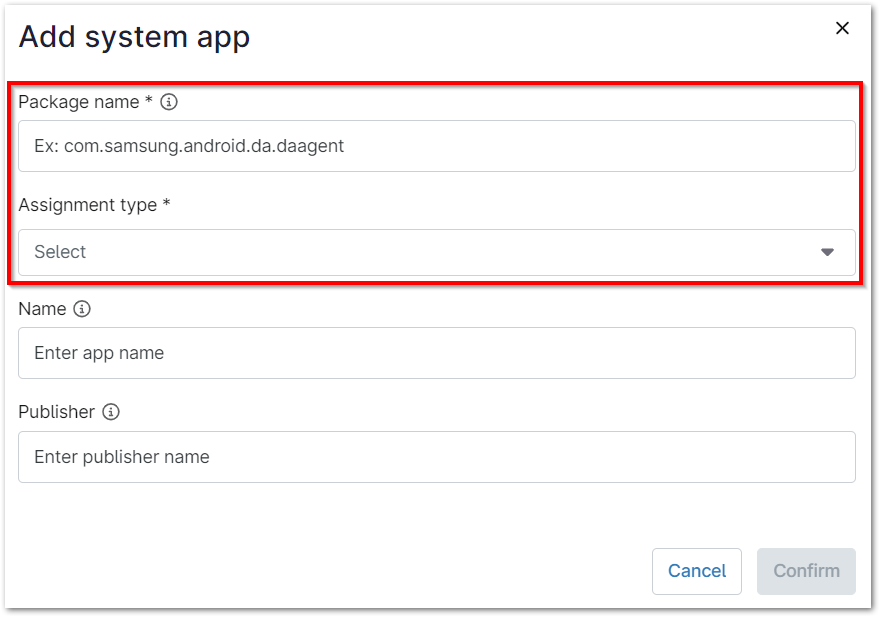
La(s) aplicación(es) añadida(s) aparecerá(n) en Aplicaciones gestionadas con el tipo de aplicación mostrado.
Aplicaciones privadas (personalizadas) / Archivos APK
Las aplicaciones privadas solo se desplegarán en los dispositivos que compartan el nombre de Android Connection. NinjaOne recomienda utilizar una política separada para segmentar las conexiones de otros dispositivos que no deberían tener acceso.
- Haz clic en Añadir aplicaciones y selecciona Play Store .
- Selecciona la conexión Android (es decir, la cuenta Enterprise) en el menú desplegable de la esquina superior derecha. Si necesitas crear una nueva conexión Android, consulta MDM: Habilitar la gestión de dispositivos Android Enterprise.
- A continuación, sitúa el cursor sobre el panel de navegación de la izquierda y haz clic en Aplicaciones privadas.
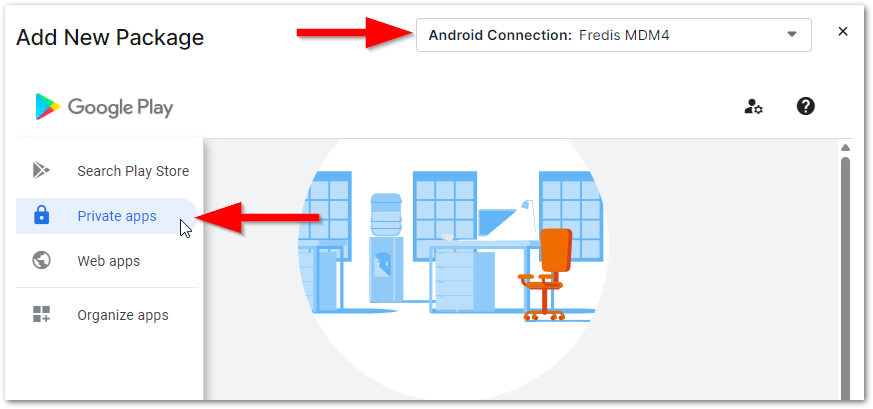
- Haz clic en el icono del signo más (+) de la esquina inferior derecha para cargar tus aplicaciones privadas.
- Sigue las instrucciones para añadir o crear tu aplicación privada. Para más información sobre este proceso directamente de Android, consulta Asistencia para aplicaciones privadas | Google Play EMM API | Google para desarrolladores y Administrar aplicaciones privadas de Android en Google Play - Ayuda de Google Workspace Admin.
Cuando se añada una aplicación privada, se actualizará la columna Conexión Android en Aplicaciones gestionadas.
Aplicaciones web
- Haz clic en Añadir aplicaciones y selecciona Play Store .
- Selecciona la conexión Android (es decir, la cuenta Enterprise) en el menú desplegable de la esquina superior derecha. Si necesitas crear una nueva conexión Android, consulta MDM: Habilitar la gestión de dispositivos Android Enterprise.
- A continuación, sitúa el cursor sobre el panel de navegación de la izquierda y haz clic en Aplicaciones web.
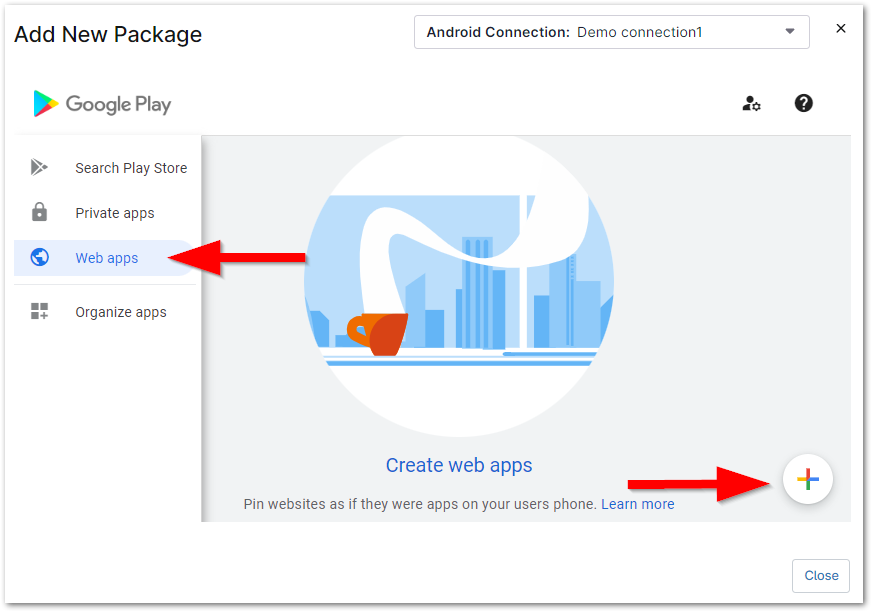
- Haz clic en el icono del signo más (+) situado en la esquina inferior derecha para cargar las aplicaciones web.
- Sigue las instrucciones para añadir la aplicación web. Para más información sobre este proceso directamente de Android, consulta Crear aplicaciones web - Ayuda de Android para empresas (google.com) y API de gestión de Android | Google para desarrolladores.
Configurar o editar las restricciones y ajustes de la aplicación:
Los técnicos pueden editar las aplicaciones que se instalaron en el nivel de políticas para anular la configuración predeterminada de cada aplicación.
- En el editor de políticas de Android MDM, abre la pestaña Aplicaciones y selecciona una aplicación instalada activando la casilla situada junto al nombre de la aplicación y haciendo clic en Editar o situando el cursor sobre la aplicación y haciendo clic en el botón de los tres puntos suspensivos > Editar.

- Utiliza el campo de búsqueda situado encima de la lista de aplicaciones para filtrar por URL del icono, editor o versión.
El editor de la Política de Aplicaciones se muestra en un modal con la pestaña General abierta por defecto.
- Utiliza el campo de búsqueda situado encima de la lista de aplicaciones para filtrar por URL del icono, editor o versión.
- En la pestaña General, tienes las siguientes opciones:
Ajuste Descripción Habilitado Desactiva el botón para habilitar la aplicación en el dispositivo o actívalo  para impedir el uso de la aplicación.
Esta opción es útil para desactivar temporalmente el uso de una aplicación sin tener que borrarla y volverla a instalar. El usuario del dispositivo recibirá una notificación de que la aplicación ha sido desactivada por su administrador en el dispositivo si intenta utilizar una aplicación desactivada.Tipo de asignación Consulta la sección Tipos de asignación de aplicaciones para ver una descripción de cada tipo.
Política predeterminada de permisos - No especificada
- Prompt
- Conceder
- Denegar
App profesional y personal conectada - No especificada: por defecto "Permitida"
- No permitida
- Permitida
Modo de actualización automática - No especificada
- Predeterminado
- Aplazado
- Alta prioridad
Permitir la detención forzada y el borrado de datos Permite o impide que un usuario fuerce la detención de una aplicación y borre la caché.
Requiere Android 11 o versiones posteriores.Canal de aplicaciones para la instalación Esto ofrece una lista de versiones de canal de aplicaciones cerradas disponibles en Google Play. Si un desarrollador de aplicaciones admite los canales de aplicaciones y la aplicación se ha compartido con el ID de conexión del cliente, NinjaOne mostrará estas versiones de la aplicación aquí. El administrador puede seleccionar un canal y moverse entre versiones como desee, pero solo cambiará de versión en un dispositivo cuando haya disponible un código de versión más reciente que el instalado en el dispositivo.
Anulaciones de permisos por aplicación Selecciona un permiso de la lista desplegable para permitir el control granular de permisos. Se pueden añadir múltiples anulaciones que se definen mediante la configuración de la aplicación. Cada aplicación proporciona sus propios permisos declarados, cada aplicación tendrá una lista diferente de anulaciones disponibles. Anulaciones Cada selección realizada en el menú desplegable Anulaciones de permisos por aplicación se mostrará en esta sección.
Cuando se añade una anulación, aparece un nuevo menú desplegable; desde aquí, puedes elegir permitir, denegar o solicitar el acceso al permiso.
Haz clic en la X de la derecha para eliminar la anulación. Estos permisos anularán cualquier permiso global que se haya establecido
Anulaciones del ámbito delegado Las aplicaciones de Android pueden tener ámbitos de delegación adicionales que permiten conceder a las aplicaciones la capacidad de instalar certificados, acceder a configuraciones gestionadas, bloquear la desinstalación, habilitar aplicaciones del sistema y mucho más.
Accede a esta nueva función en el editor de políticas de Android yendo a Aplicaciones y editando una aplicación instalada; estará en la parte inferior del modal.
Selecciona uno o varios ámbitos en el desplegable; haz clic en la X para eliminarlos. La disponibilidad de estos ámbitos puede depender de la aplicación seleccionada.
Configuración gestionada
En la pestaña Configuración gestionada puedes modificar aún más la aplicación, si está disponible. Selecciona la conexión Android (es decir, la cuenta Enterprise) en el menú desplegable de la esquina superior derecha. Si necesitas crear una nueva conexión Android, consulta MDM: Habilitar la gestión de dispositivos Android Enterprise.
Se puede acceder a la pestaña Configuraciones gestionadas cuando se editan aplicaciones en una política de Android. Los datos proporcionados en esta pestaña dependen de la aplicación: por ejemplo, la aplicación Microsoft Teams permite configurar qué cuentas de usuario pueden acceder y si se requiere siempre una contraseña, mientras que la aplicación Google Chrome permite configurar aspectos como las consultas DNS o el control de caché. En cada pestaña de Configuración gestionada, puedes seleccionar una conexión específica de Android Enterprise para que se desplieguen esos ajustes. Esto significa que puedes configurar la aplicación Google Chrome de dos formas distintas para dos Enterprise ID diferentes (o más). 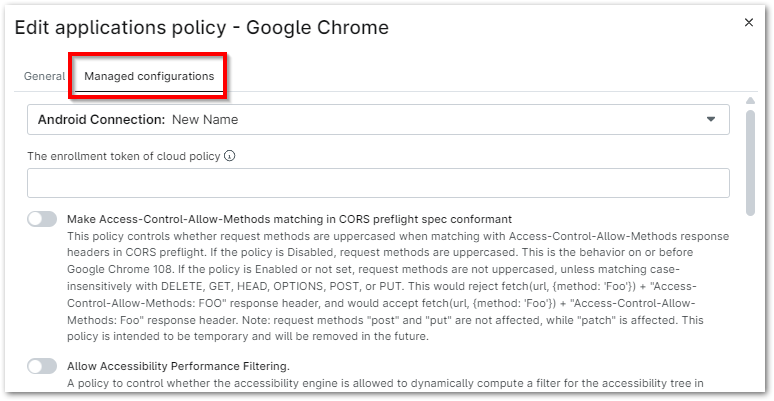
Cuando edites por primera vez una aplicación después de esta versión, verás un banner informativo que te notificará estos cambios. Haz clic en el enlace para ver la configuración actual; también tienes la opción de eliminarla o confirmarla en la parte inferior del modal. Una vez guardada la configuración, el banner desaparecerá. 
Eliminar una aplicación:
- Haz clic en Administración en el panel de navegación izquierdo y abre la pestaña Políticas. Selecciona Políticas MDM y abre el editor de políticas de Android.
- En el editor de políticas, abre la pestaña Aplicaciones.
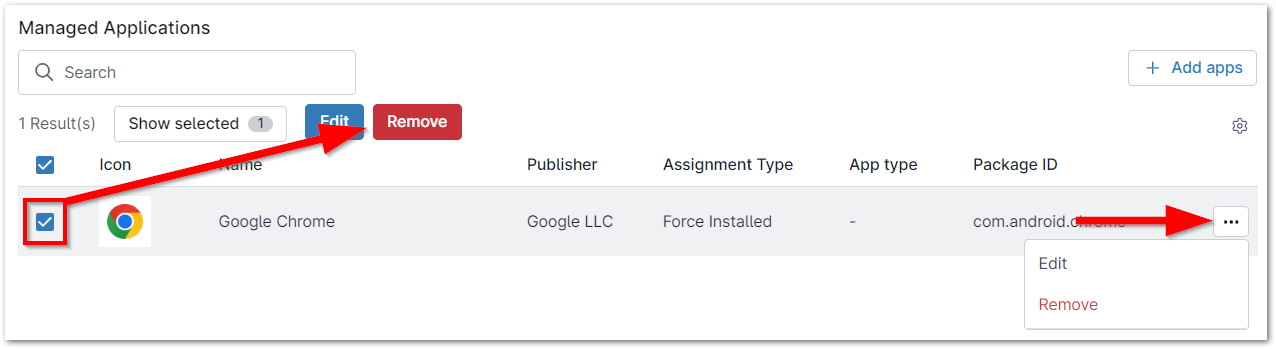
- Pasa el cursor sobre la aplicación y haz clic en los puntos suspensivos o marca el resultado para ver las opciones de eliminación.