Índice:
Resumen:
El sistema NinjaOne Android MDM permite la gestión multi-tenancy, lo que significa un mayor control sobre los dispositivos móviles con diferentes conexiones, todo desde la misma instancia NinjaOne.
Habilitar inscripción de dispositivos:
Antes de agregar los dispositivos a NinjaOne e inscribirlos, primero debes habilitar esta opción en la sección de Administración siguiendo las instrucciones a continuación. Ten en cuenta que MDM no admite cuentas de Google Workspace o Google Cloud Identity en este momento.
- Ve a Administración > Aplicaciones > Instalados. Abre la aplicación MDM o haz clic en Añadir aplicaciones para agregarlas.
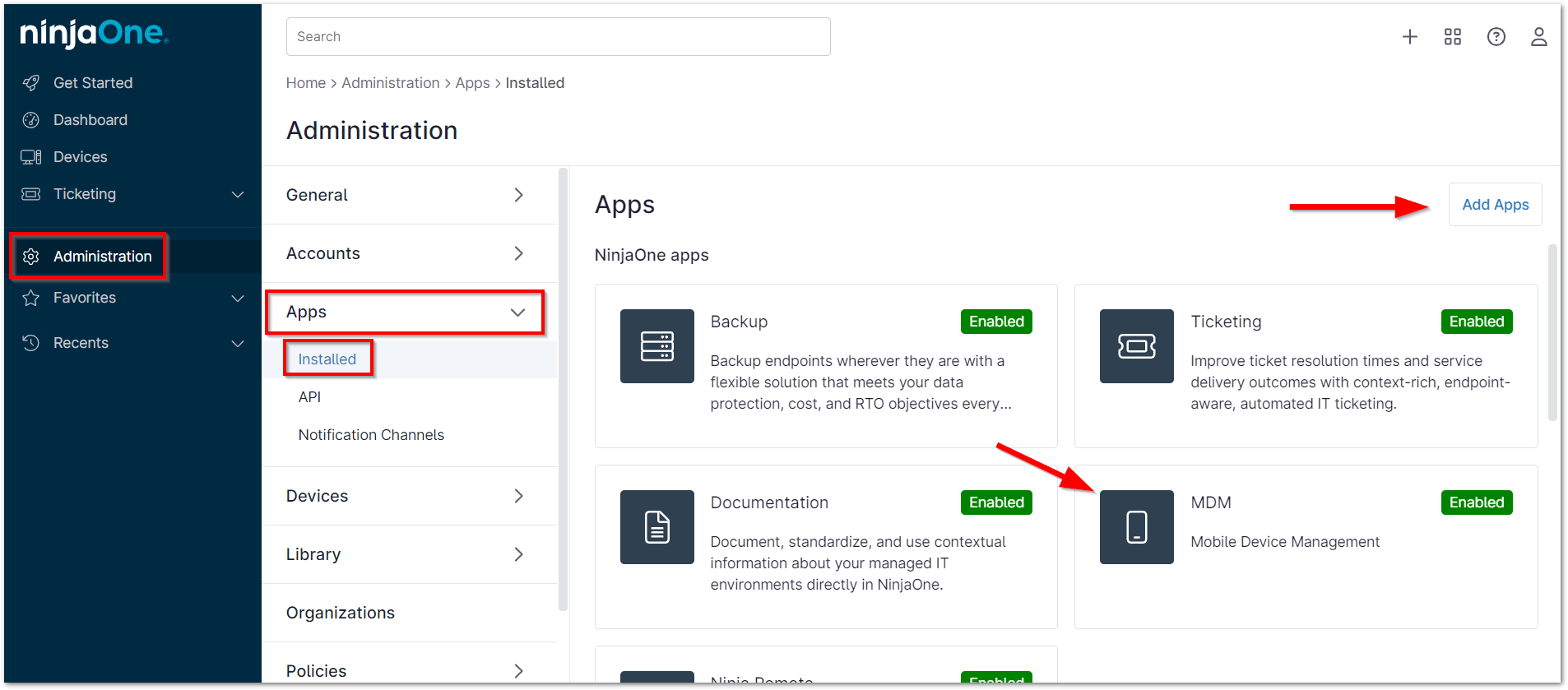
- Con la aplicación MDM abierta, selecciona la pestaña correspondiente al tipo de dispositivo que vas a agregar y, a continuación, haz clic en Inscribir.

- Haz clic en Continuar.
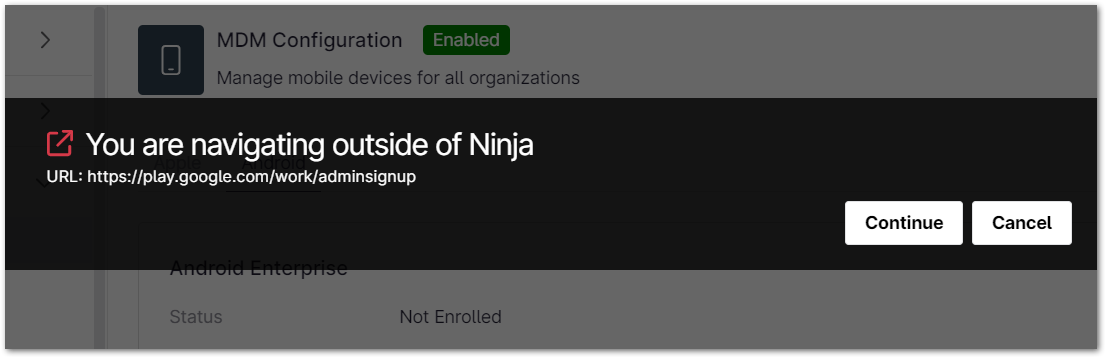
Estás siendo redirigido a la página de Google Play. - Haz clic en Comenzar.
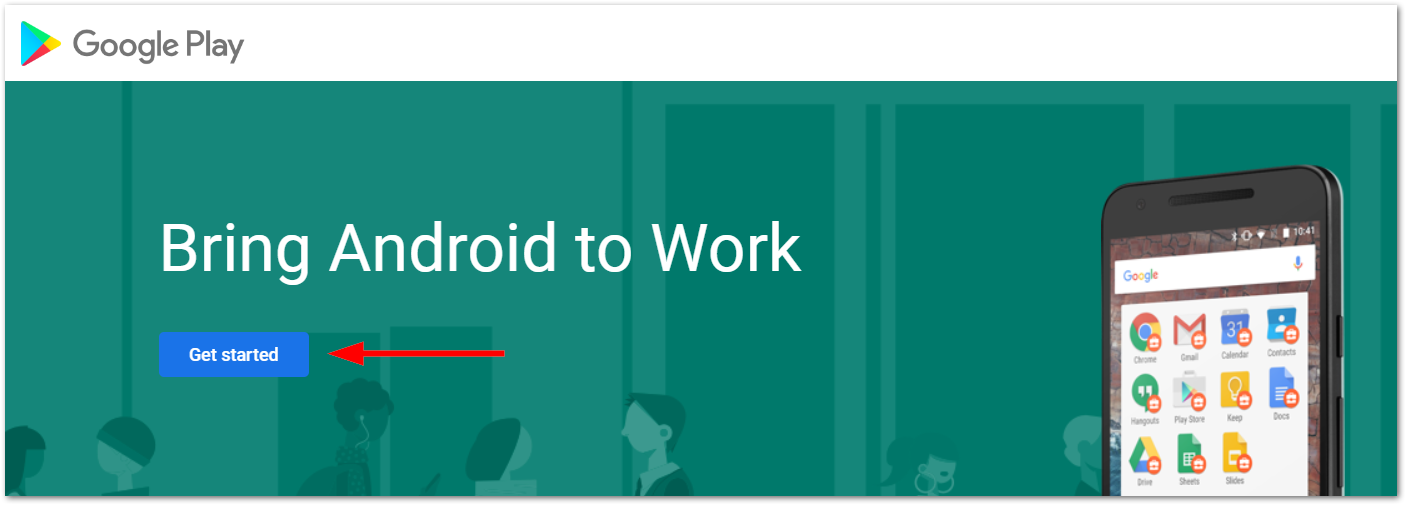
Regístrate o crea una cuenta de Google que no esté vinculada a un entorno de Google Workspace.
Nota importante: La utilización de un entorno de Google Workspace puede causar problemas con tu proceso de inscripción.Completa los campos requeridos para conectar NinjaOne a una instancia de Android Enterprise. Haz clic en Siguiente para continuar.
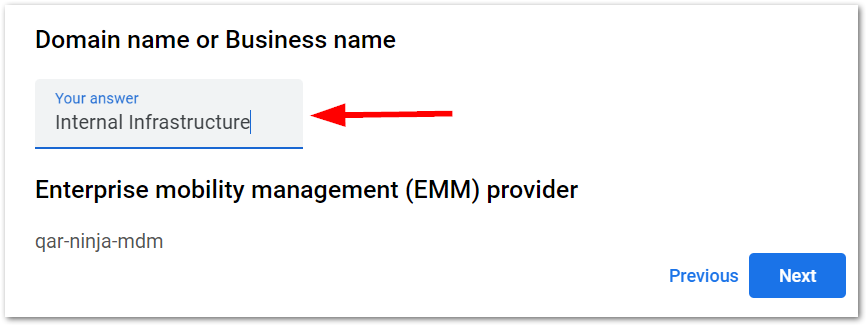 Nota importante: El nombre de dominio o nombre de empresa utilizado se mostrará en la pantalla de bloqueo de los dispositivos que están inscritos en NinjaOne MDM; puede ser genérico y no definido para un solo cliente o usuario. Una vez introducidos estos datos, la única forma de cambiarlos es reiniciando la integración de Android y creando una nueva organización con el nombre que se utilizará en la inscripción.
- Puedes pasar a la siguiente sección sin cumplimentar los campos de nombre, pero debes activar la casilla de verificación situada en la parte inferior de la página. Haz clic en Siguiente, y, a continuación, haz clic en Completar registro en la página siguiente.

Se te redirige de vuelta al entorno NinjaOne.
Ahora puedes añadir dispositivos Android a NinjaOne.
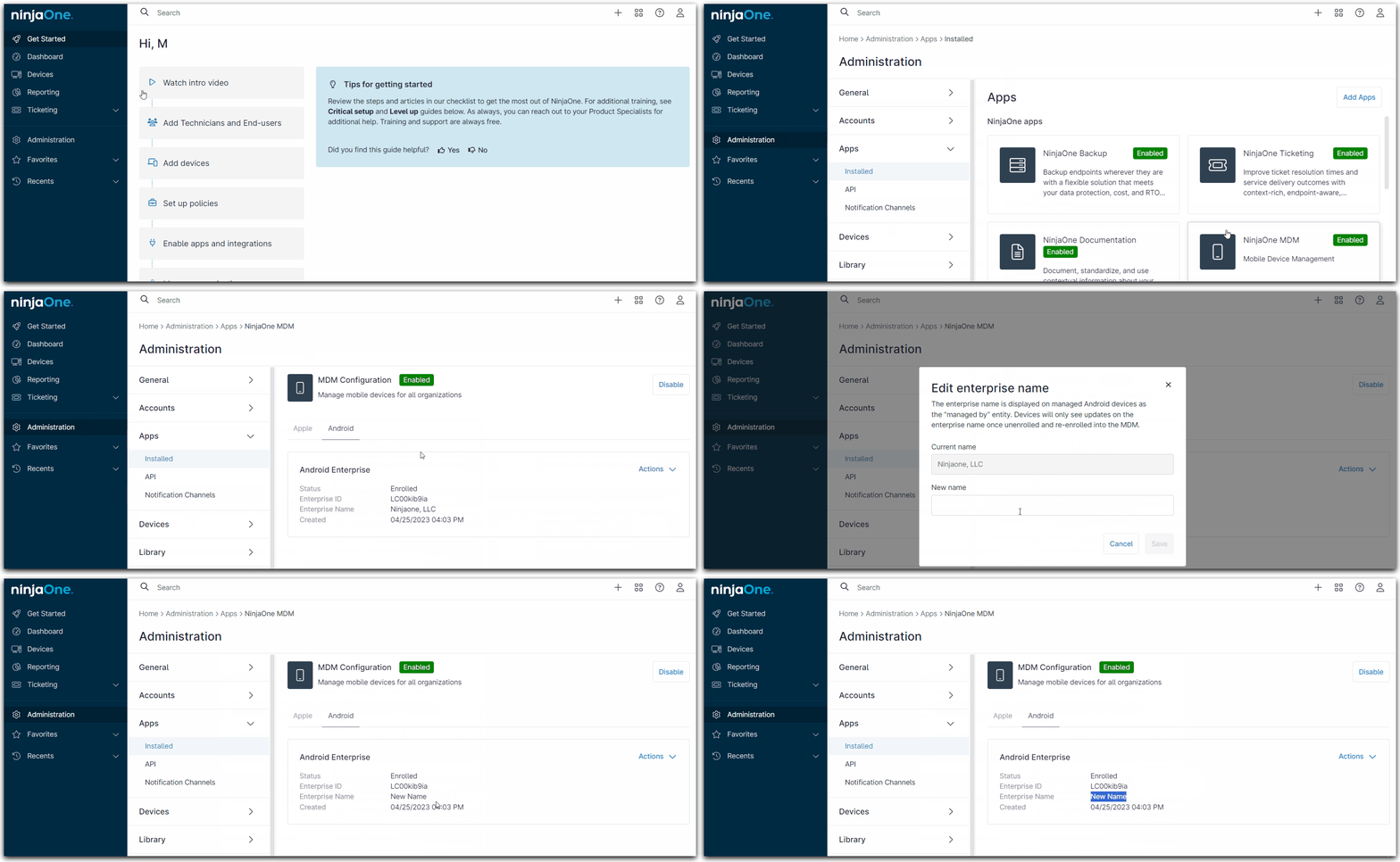
También puedes editar el nombre de tu Android Enterprise o restablecer la conexión haciendo clic en el nuevo desplegable Acciones de la parte derecha de la página:
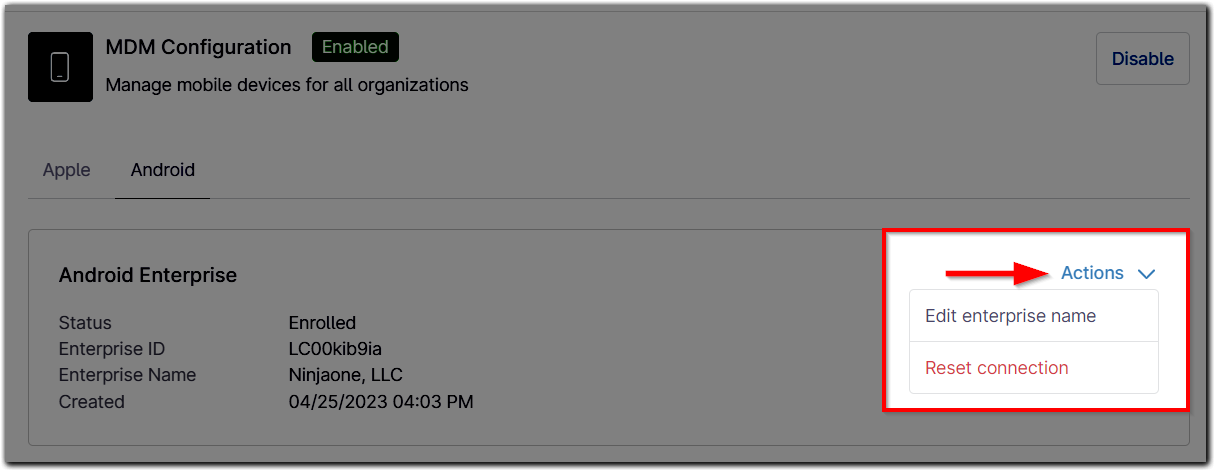
Cambiar nombre de empresa Android:
Cuando se actualiza el nombre de la empresa, el nuevo nombre se refleja adicionalmente en todos los dispositivos gestionados nuevamente inscritos como «Gestionado por <nuevo nombre de empresa>». La actualización no se refleja en los dispositivos que se inscribieron antes del cambio de nombre. El dispositivo Android debe volver a inscribirse en NinjaOne MDM.