
Tema
Este artículo explica la función y los casos de uso de la gestión de dispositivos móviles (MDM).
Entorno
- Gestión de dispositivos móviles (MDM) de NinjaOne
- Sistema operativo Android
- Apple iOS
- Apple iPadOS
- Apple macOS
Descripción
El software de gestión de dispositivos móviles (MDM) automatiza, controla y aplica políticas administrativas en diversos dispositivos móviles. Permite ver, gestionar y proteger los dispositivos móviles Android y Apple junto con los demás puntos finales.
Estos dispositivos pueden ser los siguientes:
- Smartphones
- Tabletas y pads
- Cualquier dispositivo Android (v8.0+) con aplicaciones y servicios de Google u otro sistema operativo compatible
Selecciona un tema para continuar.
- La importancia de la gestión de dispositivos móviles (MDM)
- Terminología
- Tipos de uso: Perfil no supervisado / personal frente a perfil supervisado / laboral
- Expectativas de comprobación de la inscripción de dispositivos
- Panel de control de dispositivos MDM:
- Crear políticas MDM
- Recursos adicionales:
La importancia de la gestión de dispositivos móviles (MDM)
La gestión de dispositivos móviles ofrece numerosas ventajas, entre ellas
- La capacidad de aprovisionar fácilmente dispositivos móviles a través de una gestión unificada basada en políticas con aplicaciones para ofrecer el mejor soporte a los usuarios y configurarlos de forma que contribuyan a una postura general sólida, segura y conforme.
- Herramientas para proteger y gestionar activos en dispositivos móviles.
- Un nivel de protección contra las brechas de seguridad derivadas del uso de dispositivos móviles por parte de los empleados.
- Prácticas y procesos estandarizados de gestión de dispositivos móviles con todos sus dispositivos en un único lugar.
- El acceso remoto sin fisuras a los dispositivos móviles le permite acceder y ver las pantallas de los dispositivos móviles de los usuarios para obtener una comprensión clara del problema en cuestión.
- Inventario completo, preciso y actualizado de los dispositivos móviles personales y propiedad de la empresa para reducir la posibilidad de riesgos relacionados con los dispositivos.
Compatibilidad
- En la actualidad, NinjaOne MDM no se aplica al sistema operativo Windows.
- La versión mínima del sistema operativo Android compatible con MDM es 8.0+; para Apple, la versión mínima del sistema operativo compatible es 10+.
- La versión mínima de Apple iOS compatible con NinjaOne Remote y Quick Connect es 16+.
Terminología
| Acrónimo/Término | Definición |
|---|---|
| AE | "Android Enterprise" es la conexión utilizada para gestionar los dispositivos Android.Recursos Android Enterprise Resources | Android |
| APNs | "Apple Push Notification Service" es una de las conexiones utilizadas para gestionar los dispositivos Apple.Recursos Configurar dispositivos para que funcionen con APN - Soporte técnico de Apple |
| ABM | "Apple Business Manager" es una conexión opcional utilizada para la gestión avanzada de los dispositivos Apple.Recursos Guía del usuario de Apple Business Manager - Soporte técnico de Apple |
| ADE | "Automated Device Enrollment" se utiliza con ABM para integrar dispositivos y usuarios finales en NinjaOne automáticamente.Recursos Utilizar la inscripción automática de dispositivos - Soporte técnico de Apple |
| MSP | "Proveedor de servicios gestionados" es una organización que asiste o asume totalmente la gestión de dispositivos y elementos tecnológicos para otra organización. |
| Modo quiosco | Ajustes que proporcionan niveles adicionales de control sobre un dispositivo cuando están activados. El modo quiosco puede limitar potencialmente un dispositivo para acceder sólo a aplicaciones específicas, restringir el uso de ciertas características del dispositivo o cambiar el comportamiento de las acciones del dispositivo. |
- Para más terminología usada en las guías de NinjaOne, por favor vea Terminología de NinjaOne.
- Para la terminología específica de Apple, consulte el Glosario - Soporte de Apple o el Glosario - The Apple Wiki.
- Para la terminología específica de Android, consulte The Android Dictionary | Android Central.
Tipos de uso: Perfil no supervisado o personal frente a perfil supervisado o laboral
Después de habilitar la función MDM e inscribir su(s) cuenta(s) de Apple o Android, puede agregar dispositivos móviles para ser administrados en NinjaOne. Cuando añades un dispositivo móvil a NinjaOne, tienes la opción de categorizar el tipo de uso o inscripción como "Para uso personal y laboral" (Android) y "Sin supervisión" (Apple) o "Para trabajo" (Android) y "Supervisado" (Apple).
Los tipos de uso definen cómo se registra un dispositivo. La diferencia entre estos dos tipos de uso se describe a continuación.
- Para uso personal y laboral o sin supervisión: "Personally Owned". Un dispositivo de propiedad personal suele considerarse una inscripción BYOD (traiga su propio dispositivo). NinjaOne (o cualquier MDM) tiene acceso limitado a la información y acciones del dispositivo.
- Se espera que el dispositivo se inscriba desde la aplicación de políticas o un enlace en un dispositivo ya configurado (uno que haya completado previamente el asistente de configuración y esté en uso activo). Esto permitirá a la organización gestionar las aplicaciones y los datos únicamente dentro del perfil profesional, sin visibilidad ni gestión posible del perfil profesional (o principal).
- Todos los elementos, excepto las llamadas y la mensajería, pueden segmentarse y mantenerse separados entre perfiles; las políticas relacionadas con el trabajo no afectarán al perfil personal. Las restricciones se aplican únicamente al perfil de trabajo.
- Para trabajos o supervisados: "Propiedad de la empresa" Se trata de un dispositivo propiedad de un empleador o empresa, pero que está habilitado personalmente. Este tipo de clasificación permite la separación a nivel de plataforma de las aplicaciones de trabajo y los datos. NinjaOne tiene más información sobre el dispositivo, incluidos los números de serie y la información relacionada con la red. Las empresas tienen control sobre los datos y las políticas de seguridad dentro del perfil profesional. Fuera del perfil profesional, el dispositivo sigue siendo apto para uso personal.
- En el caso de los dispositivos Android, debe tratarse de un dispositivo que no haya sido usado previamente; de lo contrario, aparecerá un mensaje de error cuando trates de añadir el dispositivo a NinjaOne.
- Durante el proceso de configuración, también se pedirá al usuario del dispositivo que añada sus propias cuentas e información al perfil de trabajo configurado. La organización tiene cierto control sobre el perfil personal (padre) para cosas como la cámara, las capturas de pantalla y otras políticas de DLP; sin embargo, sigue manteniendo una visibilidad limitada de cualquier cosa fuera del perfil de trabajo.
Para aprender a configurar un dispositivo COPE, consulte NinjaOne MDM: Añadir un dispositivo Android de propiedad de la empresa, habilitado personalmente (COPE) a NinjaOne.
Para obtener información adicional sobre el modo supervisado de Apple frente al modo no supervisado, consulte Apple MDM: Entender "supervisado" frente a "no supervisado".
Expectativas de comprobación de la inscripción de dispositivos
Los dispositivos añadidos a la solución MDM de NinjaOne se "registran" en la plataforma al menos una vez al día. El check-in no está fijado a un horario específico y puede verse afectado por posibles desajustes de sincronización, la energía del dispositivo, o el estado de reposo, o las condiciones locales.
Sin embargo, cualquier acción tomada en NinjaOne, como un cambio de política, afectará al dispositivo casi inmediatamente. Algunas instalaciones de aplicaciones pueden tardar unos minutos, dependiendo de la velocidad de la conexión del App Store, pero deberían sincronizarse con el dispositivo en cuanto se desplieguen.
Panel de control de dispositivos MDM:
 Propiedad
La propiedad de un dispositivo se selecciona durante la configuración del dispositivo y determina las políticas y acciones que se pueden realizar en el mismo. Si se seleccionó "Para uso personal y laboral" o "Sin supervisión" al añadir manualmente un dispositivo móvil en NinjaOne, entonces la propiedad se mostrará como "De propiedad personal."
Cifrado
El campo Encriptación, dentro de Propiedad en la pestaña Resumen, se refiere a si el dispositivo tiene activada la Protección de Datos, lo que se hace asegurándose de que la política de Apple ha impuesto un mínimo de un código de acceso de 6 dígitos. Consulta también MDM: Gestionar políticas de Apple.
Acciones
Para visualizar las acciones disponibles, haz clic en el icono de acción ( ) situado junto al nombre del dispositivo. El tipo de inscripción del dispositivo (propiedad de la empresa o propiedad personal) y el tipo de sistema operativo determinan las acciones disponibles. Para más información sobre acciones de dispositivos, consulte Gestionar dispositivos y ejecutar acciones desde el panel de dispositivos.
- Bloquear el dispositivo Bloquear perfil de trabajo del dispositivo.
- Borrar el código de acceso Seleccione Borrar código de acceso para notificar al usuario final que debe establecer un nuevo código de acceso; seleccione Restablecer código de acceso para crear un código de acceso sólo para el perfil de trabajo (si el dispositivo es de propiedad personal).
- Si el dispositivo es personal, la acción Restablecer código de acceso permite potencialmente tener dos códigos de acceso en el mismo dispositivo (uno para el perfil profesional y otro para el perfil personal).
- Reiniciar dispositivo Reinicia el dispositivo. Dependiendo de cómo se haya registrado el dispositivo, esta acción puede estar anidada bajo Acciones de seguridad.
- Borrar dispositivo Esto elimina el perfil de trabajo y los datos de trabajo asociados del dispositivo . Si el dispositivo es personal, entonces todos los datos del perfil personal permanecen en el mismo.
- Software Instala aplicaciones para dispositivos Apple. Para más información, sigue leyendo.
Ajustes del software del dispositivo Apple
Al instalar aplicaciones a través del botón de acción del panel de control del dispositivo, se asigna a la aplicación un tipo de "instalación forzada" porque se aplica fuera de la política asignada, y no tiene la opción de eliminar la aplicación del dispositivo. Para obtener información sobre la instalación de aplicaciones a través de la política, consulte MDM: Gestionar políticas de Apple.
Como administrador del sistema, coloca el cursor sobre el botón de reproducción/acción y selecciona Software; haz clic en Instalar aplicaciones.

Una vez completada, se muestra una notificación del estado de la instalación en la esquina inferior derecha del salpicadero y se crea un registro en Actividades. Puede ver una lista de todas las aplicaciones instaladas en el dispositivo en Software → Inventario. Esta página sólo muestra las aplicaciones que se instalaron a través del panel de control del dispositivo o de la organización y no muestra las aplicaciones añadidas a través de la política. Asimismo, la política no muestra las aplicaciones que se instalaron a través de los paneles de control de dispositivos u organizaciones.
- Cuando se fuerza la instalación de una aplicación, se le ofrecen opciones adicionales para su gestión:
- Permitir la eliminación de usuarios Dar al usuario final del dispositivo la posibilidad de eliminar la aplicación.
- Forzar gestión Permitir la opción de gestión de la aplicación y las condiciones de eliminación a través de NinjaOne solamente.
- Cuando hagas clic por primera vez en Instalar aplicaciones, no verás ninguna aplicación que puedas seleccionar. Debes introducir el nombre de la aplicación o el proveedor en el campo de búsqueda y, a continuación, hacer clic en Buscar para ver las opciones. Si no está seguro de qué introducir, puede escribir una sola letra y hacer clic en Buscar.
- Actualmente, NinjaOne no soporta la eliminación de aplicaciones que fueron instaladas fuera de una política. Para evitarlo, puedes hacer que la aplicación esté «bloqueada», lo que la desinstala y hace que no esté disponible.
Ver detalles del dispositivo
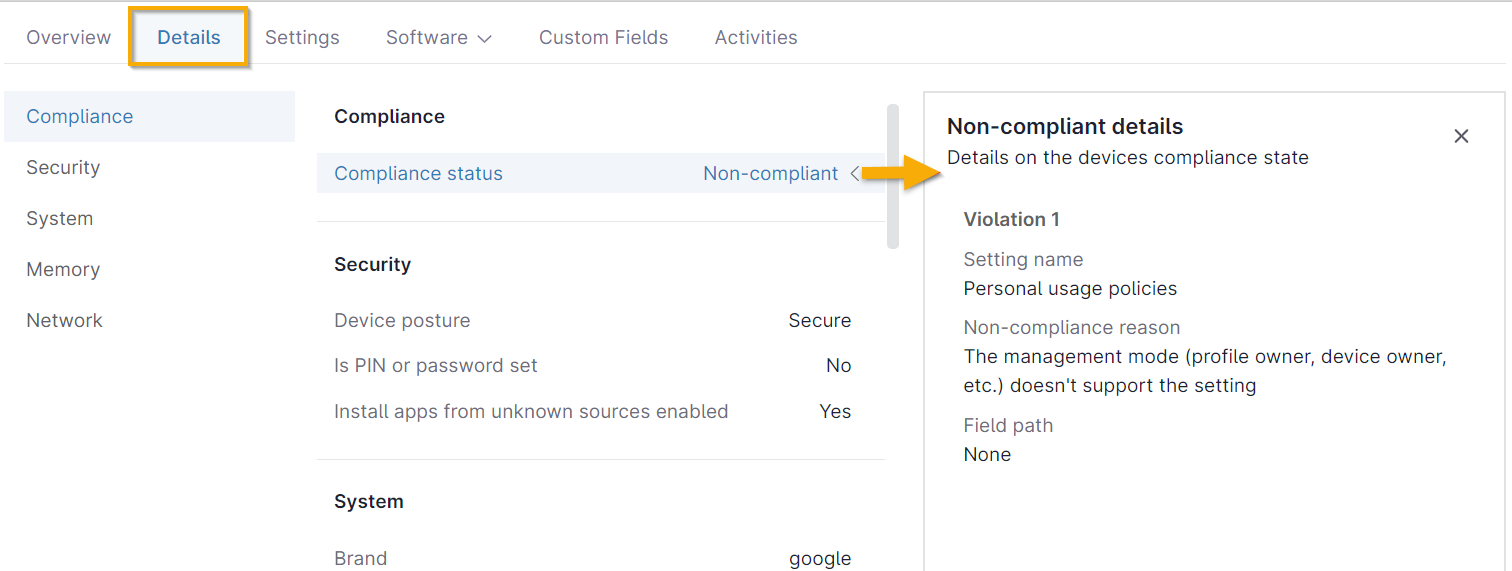
Los usuarios pueden ver las especificaciones de datos para dispositivos móviles en la pestaña Detalles del panel de control del dispositivo. Estos detalles incluyen estado de cumplimiento, posturas de seguridad (Android), fechas de copia de seguridad en la nube (Apple), detalles del sistema y más.
Haz clic en la flecha a la derecha de Estado de cumplimiento para ver detalles sobre el estado de cumplimiento del dispositivo.
Inventario de software
La pestaña Software → Inventario del panel del dispositivo muestra qué aplicaciones se han descargado en el dispositivo móvil. La información mostrada aquí puede ser diferente dependiendo de si el dispositivo es un Android o un Apple:
- Inventario de software Android: Muestra las aplicaciones del sistema y las del perfil que gestiona NinjaOne.
- Los dispositivos gestionados por la empresa deben mostrar todas las aplicaciones, mientras que los dispositivos personales solo informan de las aplicaciones de dentro del perfil profesional.
- Inventario de software Apple: Muestra aplicaciones no del sistema. Si un dispositivo se restablece a los valores predeterminados de fábrica y se inscribe en MDM, no se mostrará ningún software en el inventario hasta que instale aplicaciones a través de NinjaOne o en el propio dispositivo.
Seguimiento de la localización
Consulte Geolocalización MDM para obtener más información.
Campos personalizados
Consulte Configuración de campos personalizados para obtener más información. Los campos personalizados globales creados en el ámbito de la organización se muestran para todas las organizaciones en la plataforma NinjaOne.
Actividades
Consulte la sección Notificación de actividad del dispositivo y del sistema para obtener más información.
Crear políticas MDM
- Si cambias una política (por ejemplo, permites el acceso a la App Store), los usuarios tendrán que reiniciar sus dispositivos para ver los cambios.
- Puede haber ocasiones en las que un dispositivo esté desconectado durante un periodo prolongado o no pueda procesar una actualización de políticas. Si esto ocurre o no se aplica la configuración a un sistema, se ha añadido la posibilidad de "resincronizar" la política al botón de acción del panel de control del dispositivo.
Las políticas de MDM determinan cómo pueden utilizar los usuarios los dispositivos propiedad de la empresa. Los administradores pueden controlar qué aplicaciones se pueden descargar, los requisitos de las contraseñas, las redes Wi-Fi predeterminadas, las políticas de uso personal, etc.
- Haga clic en Administración en el panel de navegación izquierdo y, a continuación, abra el menú desplegable Políticas y seleccione Políticas de MDM.
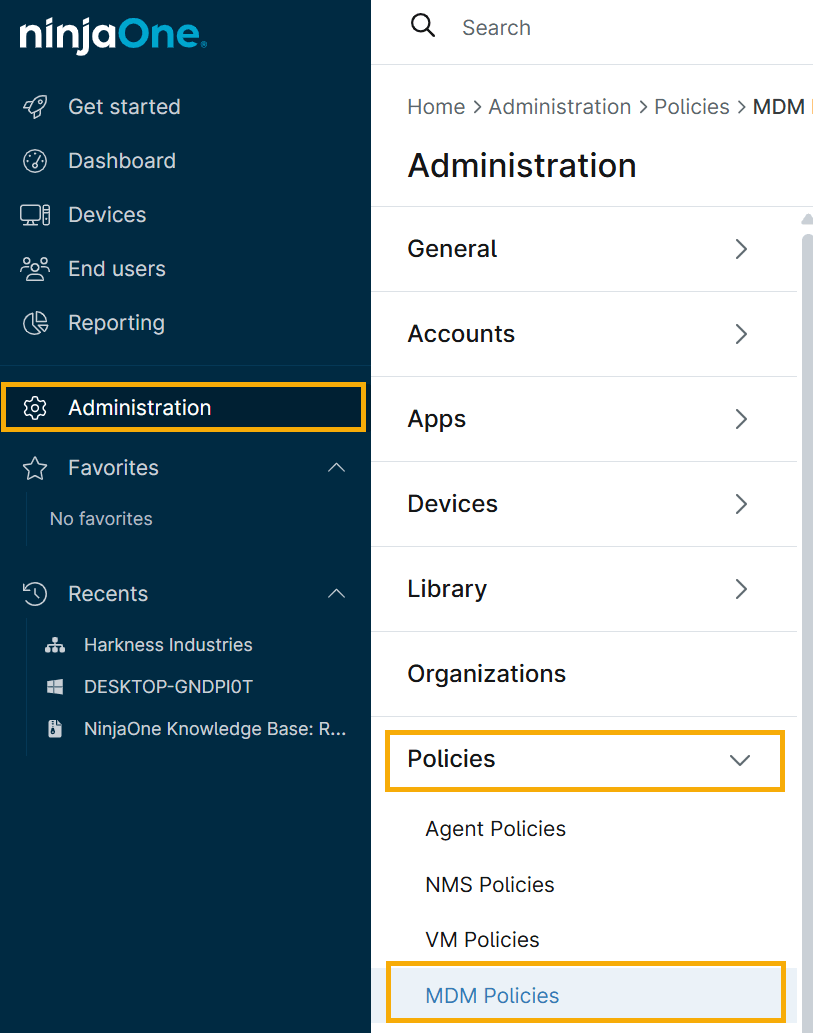
- Haga clic en Crear nueva política. Introduzca los detalles de la política y haga clic en Guardar. Consulte Policies: Crear una nueva política para obtener instrucciones detalladas.
- Si desea cambiar la política de un dispositivo, puede hacerlo desde la pestaña Dispositivos del panel de navegación izquierdo. Seleccione la casilla situada junto al nombre del dispositivo y, a continuación, seleccione Editar → Política.

Configuración de políticas de Apple
Las políticas de Apple tienen cuatro (4) opciones de configuración. A continuación se ofrece una breve descripción de estas opciones de configuración; para más detalles, consulte MDM: Gestionar políticas de Apple.
- Código de acceso: Gestionar y definir los parámetros del código de acceso.
- Configuración de los valores de contraseña.
- Bloqueo tras intentos fallidos.
- Criterios de código de acceso y requisitos de actualización.
- Ajustes de bloqueo automático.
- Restricciones: Añade restricciones para cualquiera de los siguientes casos:
- Funcionalidad
- Aplicación
- Seguridad y privacidad
- Contenido multimedia
- iCloud
- Aula
- Aplicaciones Asigne las aplicaciones disponibles en el Public App Store o a través de la integración de Apple Apps and Books. Las aplicaciones desplegadas a través de Apple Apps and Books no requieren que el usuario final inicie sesión en un ID de Apple personal en su dispositivo, y los dispositivos supervisados pueden instalarse de forma silenciosa.
- Red: Agrega una estructura de red de políticas mediante la configuración manual de proxy y/o Wi-Fi.
- Todas las redes Wi-Fi guardadas en la política se aplican al dispositivo físico.
- Si se configura un proxy global, el usuario puede desactivarlo en el dispositivo.
Configuración de políticas de Android
La funcionalidad de la política de Android depende de cómo se inscriba el dispositivo cuando se añada a la consola NinjaOne (si el Tipo de uso se establece en "Para el trabajo" o "Para personal y el trabajo"). Las políticas tienen un control total sobre los dispositivos con tipo de uso únicamente profesional; si el dispositivo es personal, algunos ajustes de las políticas, como las restricciones, pueden estar limitados.
Hay seis (6) opciones de configuración para las políticas de Android. A continuación se ofrece una breve descripción de estas opciones de configuración; para más detalles, consulte MDM: Gestionar políticas de Android
- Código de acceso: Haz clic en las tres pestañas de la parte superior de esta configuración para ver más opciones.
- Ámbito del dispositivo: Establece requisitos para la propiedad completa del dispositivo.
- Alcance del perfil: Establece los requisitos sólo para el perfil profesional del dispositivo.
- Restricciones: NinjaOne extrae la mayoría de las restricciones de políticas Android directamente de la API de gestión de Android; esta referencia proporciona la representación JSON y las definiciones.
- Aplicaciones NinjaOne permite a los técnicos definir qué sucede cuando se añaden o modifican aplicaciones de gestión de dispositivos móviles (MDM), incluida la configuración de aplicaciones de quiosco, dentro de una política.
- Red: Configure el SSID Wi-Fi y la seguridad. Si es necesario, puede configurar manualmente un proxy de red mediante el botón situado en Configuración del proxy. Al activar el proxy directo se desactiva cualquier red Wi-Fi establecida. Estos ajustes pueden editarse en cualquier momento.
- Seguridad: La sección Seguridad permite a los administradores cifrar el dispositivo, gestionar la configuración de los desarrolladores, definir cómo se mueven los datos para trabajar.
- Aplicación de políticas: La aplicación de políticas permite bloquear el acceso a un determinado ajuste en un perfil de trabajo o en todo el dispositivo durante un número determinado de días. Si determinados aspectos de la política no se aplican correctamente, existe la opción adicional de borrar el dispositivo.
Recursos adicionales:
Consulte los siguientes recursos para obtener más información sobre NinjaOne MDM: NinjaOne MDM: Catálogo de recursos