
Tema
Este artículo discute la configuración de la limitación de ancho de banda para copias de seguridad en NinjaOne.
Entorno
NinjaOne Backup
Descripción
NinjaOne Backup le permite limitar el ancho de banda en tres niveles diferentes: Organización, ubicación y dispositivo.
Consulte los enlaces siguientes para obtener instrucciones sobre la limitación del ancho de banda en cada nivel.
A nivel de la organización
Navegación a las opciones de limitación de ancho de banda a nivel de organización
Siga estos pasos para localizar las opciones de limitación de ancho de banda a nivel de organización:
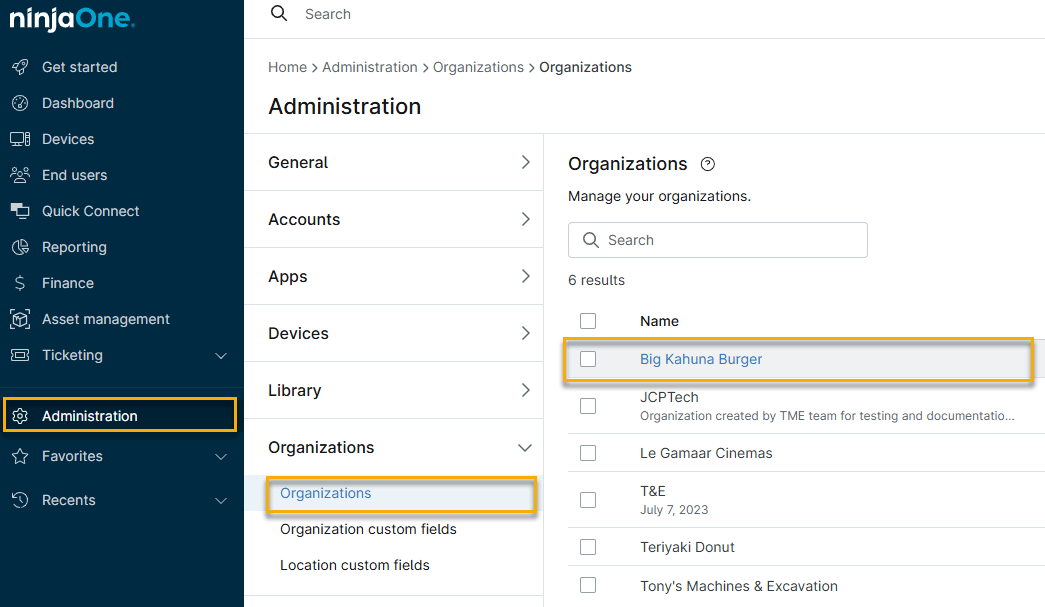
- En NinjaOne, navegue a Administración → Organizaciones desde las opciones expandidas. Seleccione la organización cuya ubicación desea estrangular.
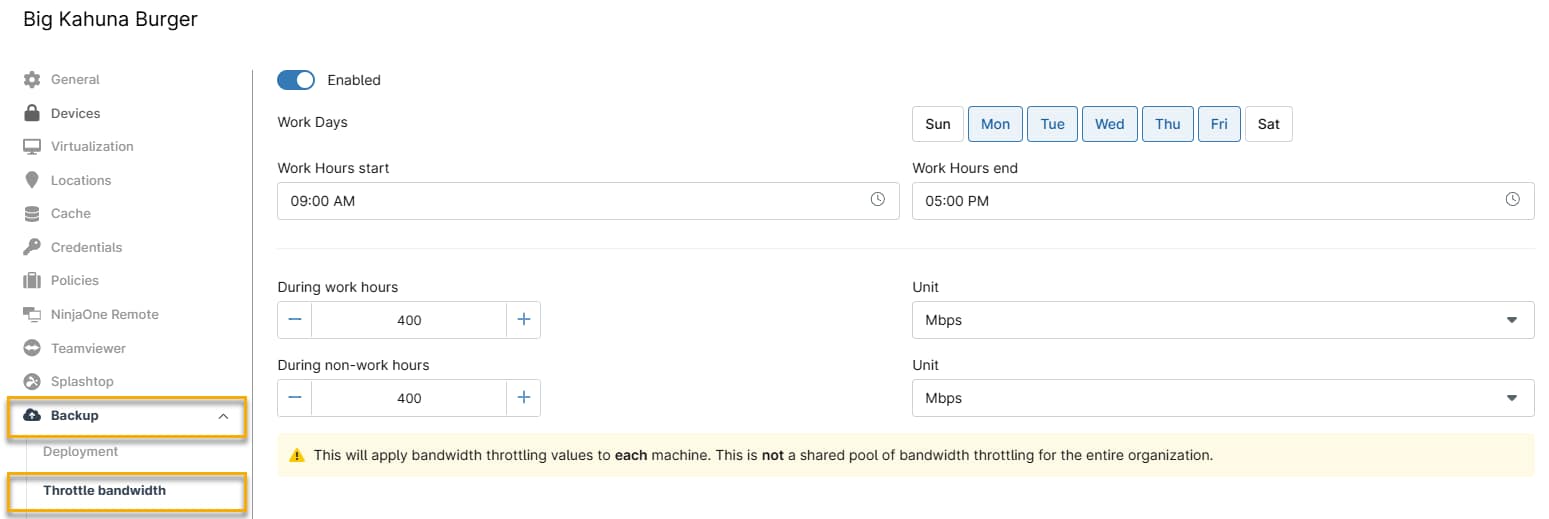
- En el menú de navegación de la organización, seleccione Copia de seguridad → Acelerar ancho de banda.
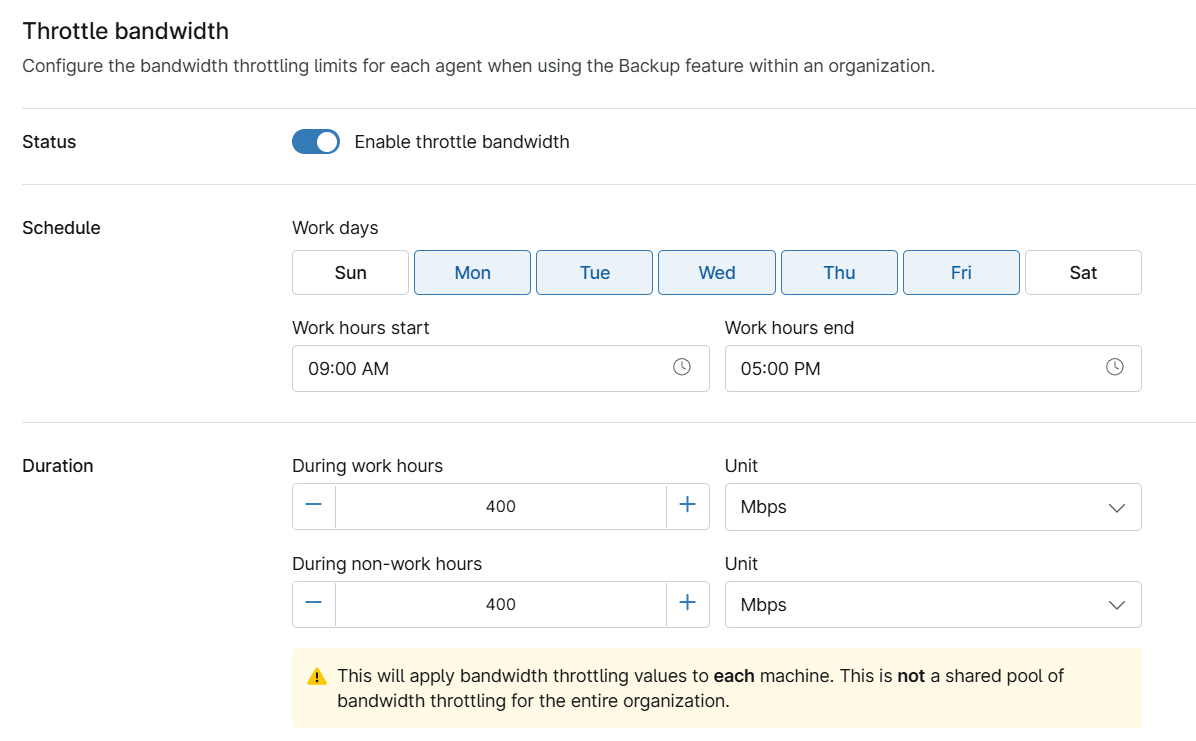
Junto a Estado, seleccione Activar ancho de banda de aceleración.
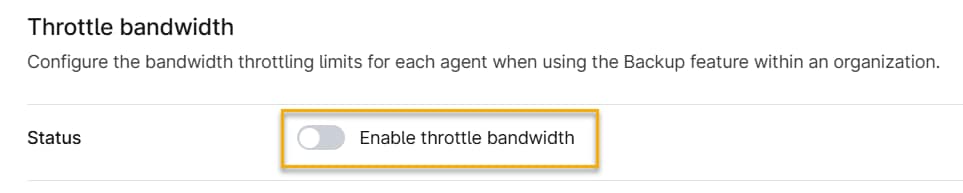
Imagen 3: Activar el ancho de banda del acelerador (clic para ampliar)
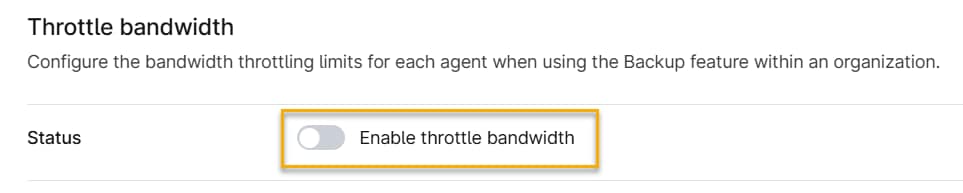
Configuración de la limitación del ancho de banda de la organización
Para configurar la limitación del ancho de banda para la organización, siga estos pasos:
- Junto a Estado, verifique que Habilitar ancho de banda de aceleración esté activado.
- Configure las siguientes opciones:
Programa
- Seleccione los días de trabajo en los que estará activa la limitación del ancho de banda.
- Inicio/fin del horario de trabajo: Determine la ventana durante la cual limitará el ancho de banda.
Duración
- Durante las horas de trabajo/Unidad: Especifique la velocidad de transferencia estrangulada y la unidad de medida durante las horas de trabajo establecidas.
- En horas no laborables/Unidad: Especifique la velocidad de transferencia estrangulada y la unidad de medida fuera de las horas de trabajo establecidas.
- Una vez que haya hecho sus selecciones, haga clic en Aplicar.
Nivel de ubicación
Navegación a las opciones de limitación de ancho de banda por ubicación
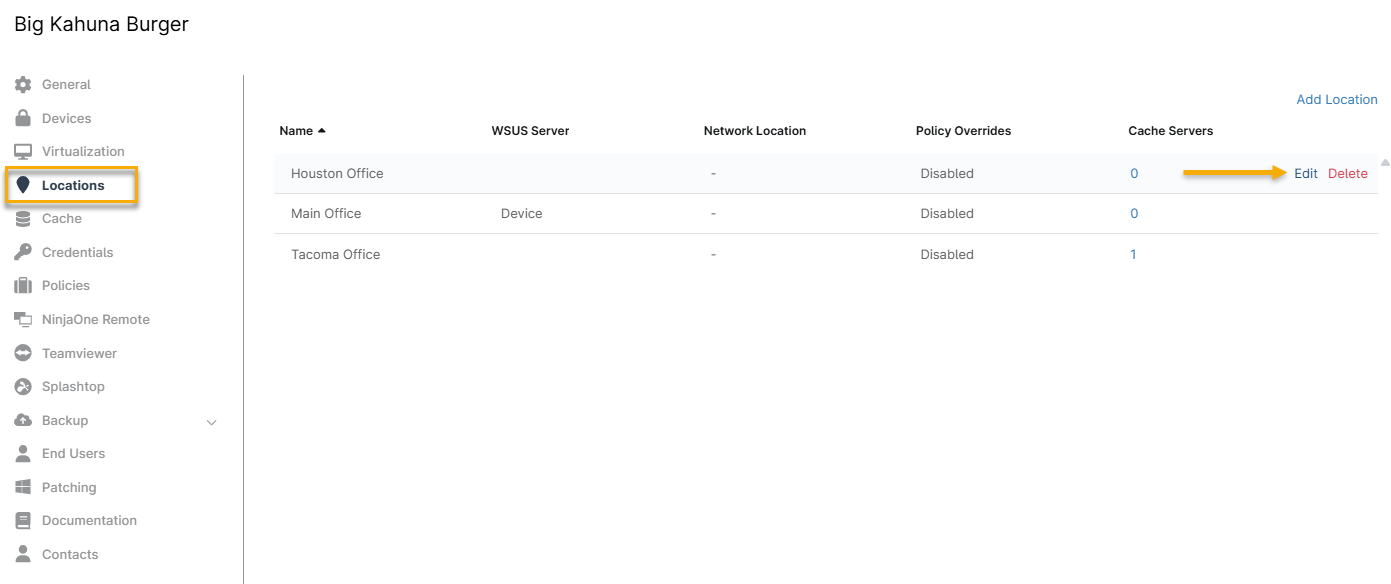
- En NinjaOne, navegue a Administración → Organizaciones desde las opciones expandidas. Seleccione la organización cuya ubicación desea estrangular.
- En el menú de navegación de la organización, haga clic en Ubicaciones. Mueva el cursor sobre el nombre de la ubicación y haga clic en el botón Editar cuando aparezca.
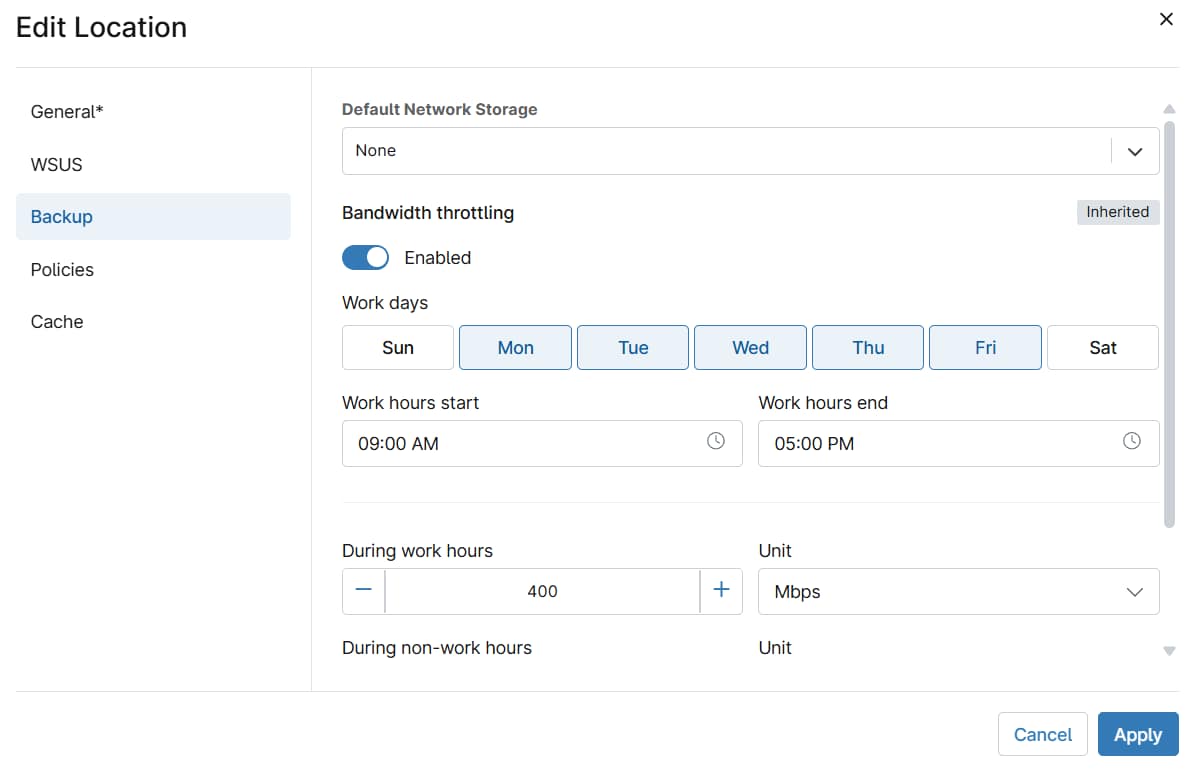
- Seleccione Copia de seguridad en el Editor de ubicaciones para acceder a la configuración de la limitación del ancho de banda.
Configuración de la limitación del ancho de banda por ubicación
Siga los pasos que se indican a continuación para activar la limitación del ancho de banda a nivel de ubicación.
- Seleccione el interruptor de limitación de ancho de banda para activar la función de limitación.
- Configure las siguientes opciones:
- Seleccione los días de trabajo en los que estará activa la limitación del ancho de banda.
- Inicio/fin del horario de trabajo: Determina el periodo durante el cual limitarás el ancho de banda.
- Durante las horas de trabajo/Unidad: Especifique la velocidad de transferencia estrangulada y la unidad de medida durante las horas de trabajo establecidas.
- En horas no laborables/Unidad: Especifique la velocidad de transferencia estrangulada y la unidad de medida fuera de las horas de trabajo establecidas.
- Una vez que haya hecho sus selecciones, haga clic en Aplicar.
A nivel de dispositivo
Navegación a las opciones de limitación de ancho de banda por ubicación
Siga estos pasos para acceder a la configuración de limitación de ancho de banda a nivel de ubicación.
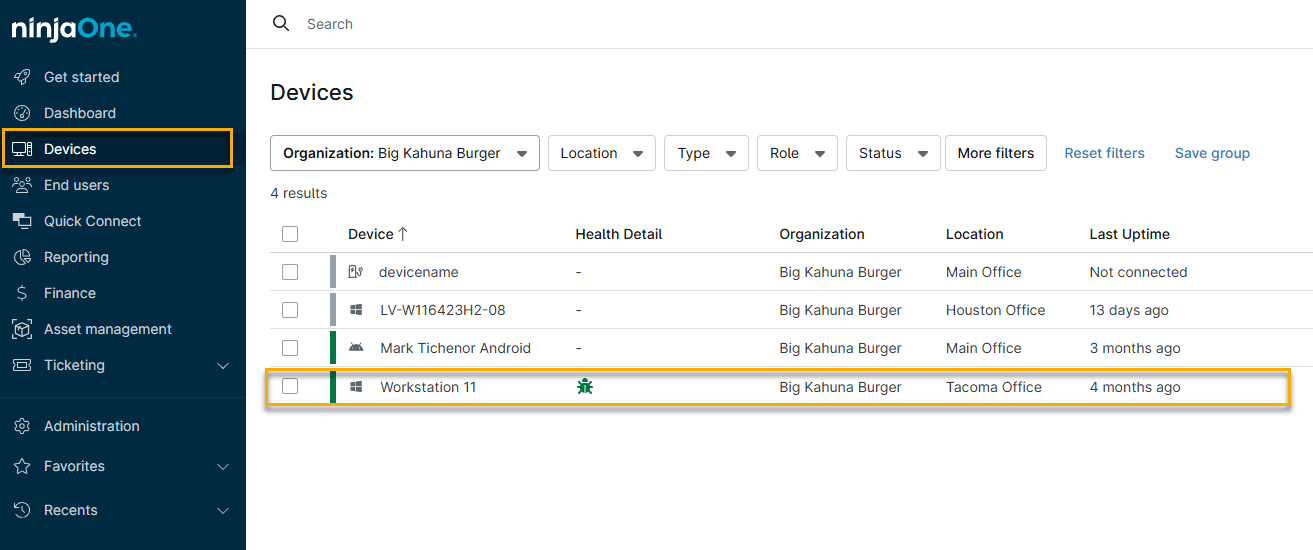
- Seleccione el dispositivo en el panel Dispositivos.
2. Haz clic en la pestaña Configuración, selecciona la categoría Aplicaciones del menú y haz clic en Editar.
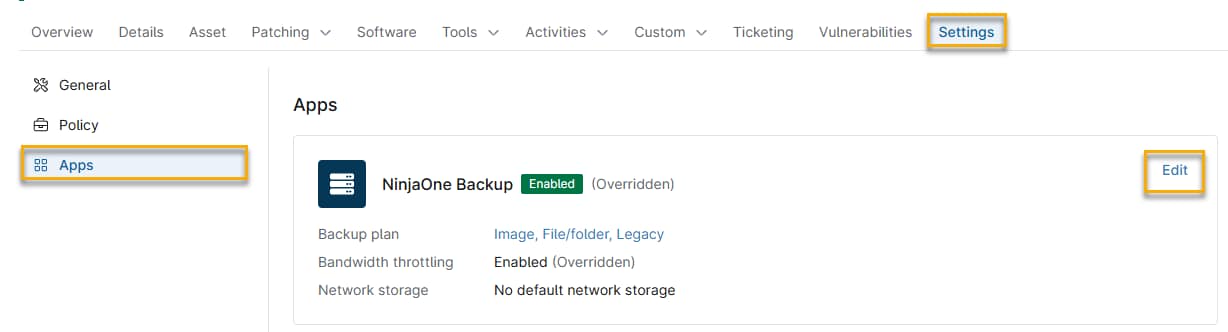
Configuración de la limitación del ancho de banda por ubicación
Siga estos pasos para configurar la limitación del ancho de banda a nivel de ubicación:
- Seleccione el interruptor Activar estrangulamiento de ancho de banda para activar el estrangulamiento.
- Configure las siguientes opciones:
- Días acelerados: Seleccione los días de la semana en los que estará activa la limitación del ancho de banda.
- Hora de inicio/Hora de finalización: Determina el periodo durante el cual limitarás el ancho de banda.
- Durante las horas de trabajo/Unidad: Especifique la velocidad de transferencia estrangulada y la unidad de medida durante las horas de trabajo establecidas.
En horas no laborables/Unidad: Especifique la velocidad de transferencia estrangulada y la unidad de medida fuera de las horas de trabajo establecidas.
No es necesario cambiar la configuración de Almacenamiento en red.
- Una vez hecha la selección, haz clic en Actualizar.
