
Tema
Este artículo explica cómo activar la integración Splashtop en NinjaOne.
Entorno
Integraciones de NinjaOne
Descripción
Splashtop es un software de acceso remoto que puede integrar con NinjaOne para trabajar con sus dispositivos administrados. Habilitar la integración le permite utilizar Splashtop para acceder remotamente a los dispositivos desde el panel de NinjaOne.
Seleccione una categoría para obtener más información:
- Nota de seguridad
- Activar Splashtop
- Conexión a dispositivos:
- Requerir confirmación del usuario final para conectarse
Nota de seguridad
Para establecer una conexión con el Splashtop para RMM Streamer, el Splashtop RMM Viewer debe proporcionar un token único que sólo puede obtenerse de una API privada de Splashtop.
Las solicitudes a esta API sólo son posibles desde direcciones IP permitidas (NinjaOne Servers). Se autentican mediante un nombre de usuario, una contraseña y un identificador uniforme de recursos (URI) personalizados, disponibles únicamente a través de una asociación con Splashtop. Los tokens se generan bajo demanda y caducan después de un breve periodo.
Además, el acceso está asegurado por una contraseña única, generada aleatoriamente, establecida por el agente NinjaOne cuando se solicita la conexión. Para fines de auditoría, cada marca de tiempo de solicitud de conexión se registra en el registro de actividad.
Notas de instalación
- Las aplicaciones TeamViewer y Splashtop ya no están integradas en NinjaOne por defecto. Póngase en contacto con su gestor de cuenta para activarlas.
- NinjaOne es compatible con la versión 3.6.6.1 de Splashtop para Mac y Windows OS, que también incluye compatibilidad con módulos criptográficos conformes con los Estándares Federales de Procesamiento de la Información (FIPS). Para más información, lea Splashtop Cumplimiento FIPS - Soporte(enlace externo).
- Lea la sección de detalles de instalación en Mac de las Instrucciones de instalación de Splashtop (enlace externo) para obtener información sobre la instalación de Splashtop en dispositivos Mac.
Instalación de Splashtop para la integración RMM
Para instalar la integración Splashtop en NinjaOne:
- Vaya a Administración → Biblioteca → Descargas.
- Haga clic en el hipervínculo del sistema operativo correspondiente.

Imagen 1: Enlace de descarga de Splashtop (haga clic para ampliar)
Activar Splashtop
- Vaya al editor de la organización para la que desea activar Splashtop (Administración → Organizaciones) y seleccione la pestaña Splashtop en el panel de navegación izquierdo.
- Seleccione el botón Gestionado y seleccione los puntos finales para los que está habilitando Splashtop. Esto activa automáticamente la instalación del streamer Splashtop.
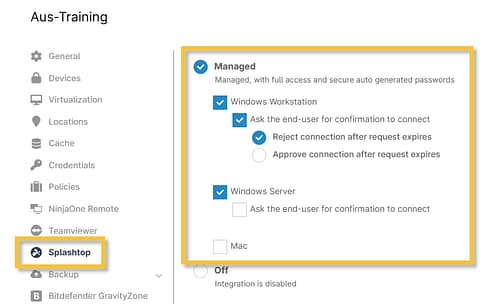
Imagen 2: Página de configuración de la organización NinjaOne → Splashtop
Requerir confirmación del usuario final para conectarse
Sus usuarios finales pueden solicitar la opción de aceptar o denegar conexiones Splashtop entrantes. Actualmente ofrecemos la función "Solicitar confirmación". Siga estos pasos para configurar la opción Pedir confirmación al usuario final para conectarse:
- Vaya al editor de organizaciones (Administración → Organizaciones) y abra la pestaña PestañaSplashtop.
- En cada tipo de dispositivo con Splashtop activado, marque la casilla junto a Pedir al usuario final una confirmación de conexión.

Imagen 3: Confirmación del usuario final para conectarse (haga clic para ampliar)
- Seleccione el comportamiento preferido para cuando caduque la solicitud (después de 30 segundos sin respuesta).
Para activar o desactivar la función de confirmación de conexión para máquinas específicas, vaya a la sección Configuración en el Panel de control del dispositivo y haga clic en Cambiar en la pestaña Splashtop widget.
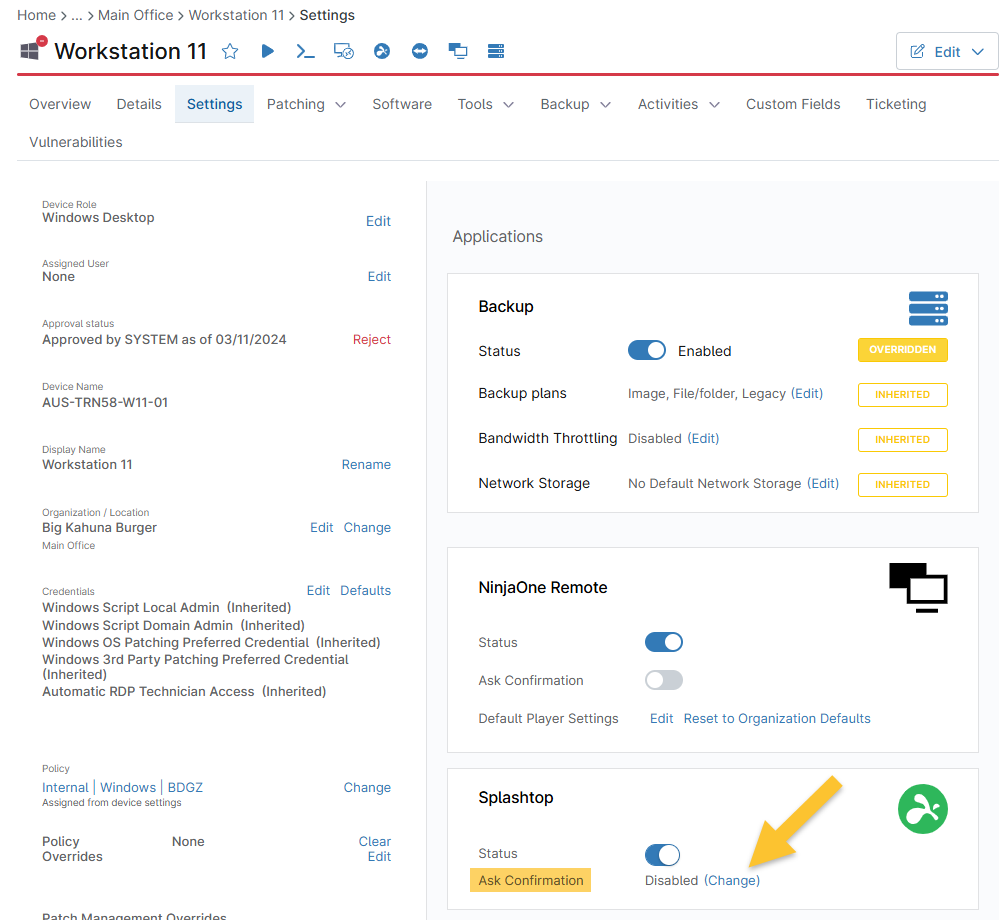
Imagen 4: Confirmación de Splashtop para conectarse (haga clic para ampliar)
Cuando se solicita una conexión a un dispositivo con esta configuración activada, el usuario final recibe una alerta solicitando permitir o rechazar la conexión Splashtop entrante.

Imagen 5: Confirmación del usuario final (haga clic para ampliar)
También verá un mensaje emergente de Splashtop indicando que el sistema está esperando a que el socio confirme la solicitud. Una vez que el usuario final acepta la conexión, el técnico puede ver y controlar su pantalla.
Conexión a dispositivos:
Para conectarse a un dispositivo a través de Splashtop, realice los siguientes pasos:
- Vaya al panel de control del dispositivo y haga clic en el icono Splashtop situado junto al nombre del dispositivo.

Imagen 6: El icono Splashtop en el panel de control del dispositivo (haga clic para ampliar)
- Descargue Splashtop para RMM en el dispositivo desde el que se está conectando. Al hacer clic en el icono Splashtop, aparece un enlace para descargar Splashtop para RMM.

Imagen 7: Modalidad de descarga de Splashtop (haga clic para ampliar)
Las credenciales pueden tardar en pasar al dispositivo. Si no puede conectarse inmediatamente, espere un par de minutos y vuelva a intentarlo. Si tiene problemas para conectarse a un dispositivo a través de Splashtop, vaya al sitio de conectividad de Splashtop(enlace externo) en el dispositivo para comprobar su conexión.
Alertas de conexión rechazada
El técnico recibe una alerta de rechazo si:
- El usuario final rechaza la conexión.
- El usuario final no responde, y la conexión se configura para rechazar los intentos de conexión que no reciben respuesta.
Desactivar Splashtop para dispositivos específicos
Una vez activado, puede desactivar Splashtop para dispositivos específicos. Acceda al panel de control de un dispositivo, abra la pestaña Configuración y, a continuación, utilice el conmutador del widget Splashtop.
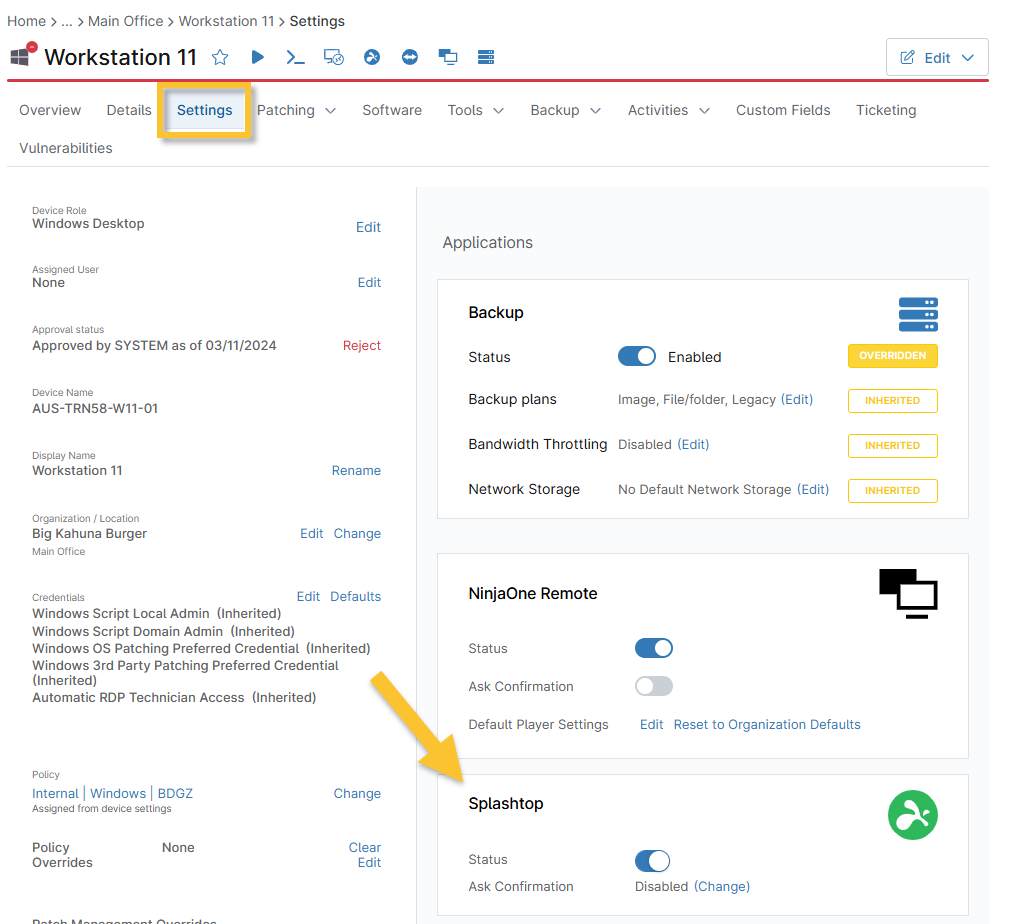
Imagen 8: Ajustes de Splashtop (haz clic para ampliar)
Recursos adicionales:
Consulte los siguientes recursos para obtener más información sobre Splashtop en NinjaOne: Splashtop FAQs.