

Questa guida illustra come configurare l'integrazione IT Glue.
Requisiti:
- È necessario disporre di un account IT Glue funzionante.
Abilitazione e configurazione dell'integrazione IT Glue:
- Nella console NinjaRMM, vai su Amministrazione > App > Installate, quindi fai clic su Aggiungi app nell'angolo in alto a destra.
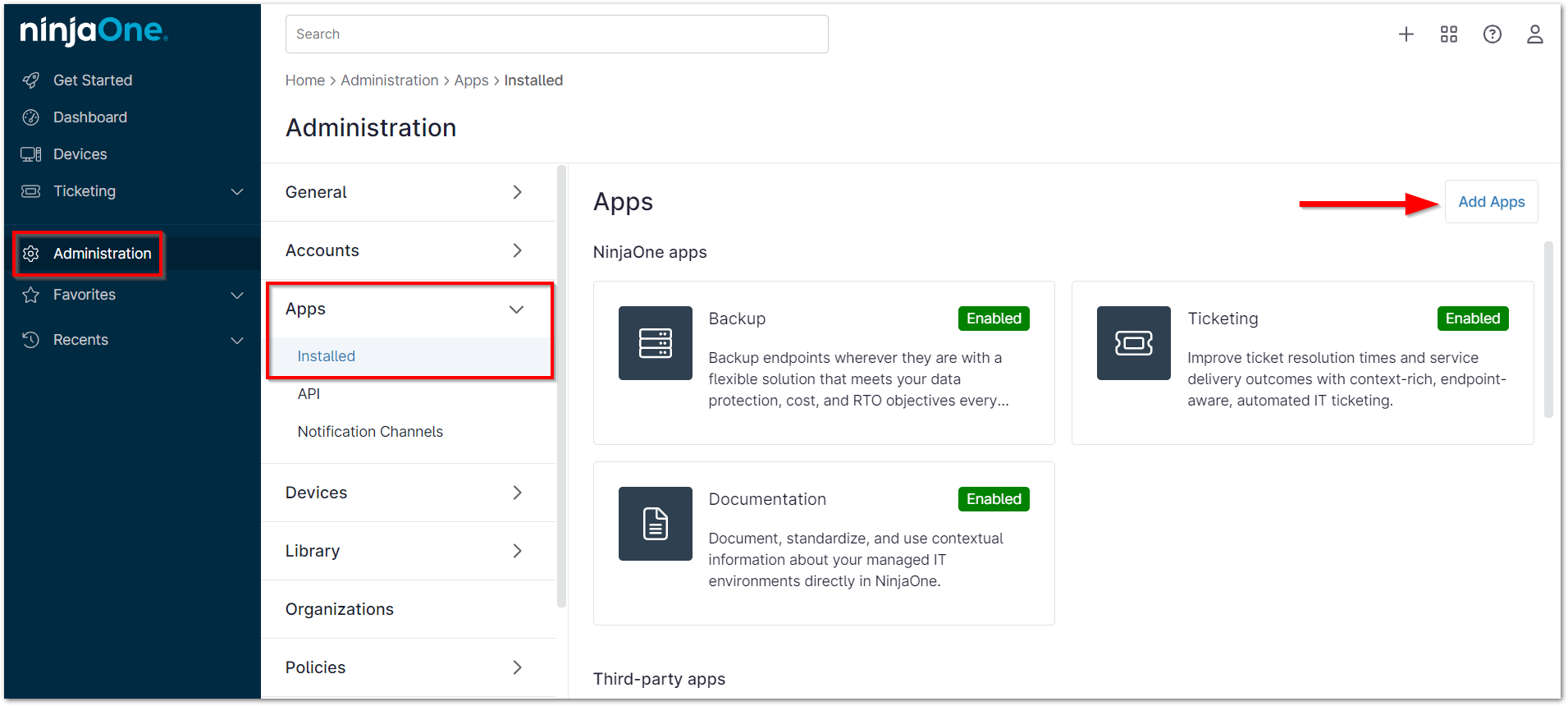
- Quindi, individua e seleziona IT Glue dall'elenco delle app. Una volta aggiunta, fai clic su Abilita.
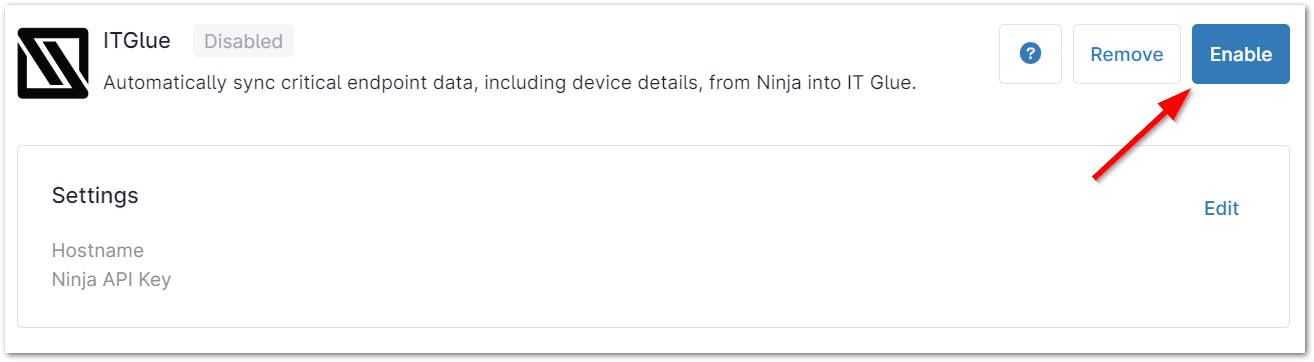
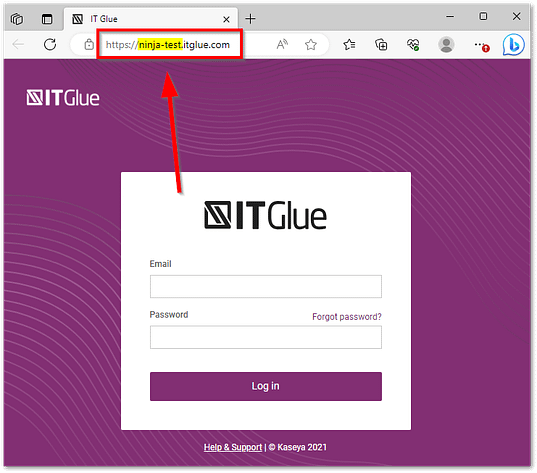
- Fare clic sul pulsante CONFIGURAZIONE per abilitare la funzione e inserire il nome host di IT Glue. Il nome host è l'indirizzo visualizzato nella barra degli indirizzi quando si accede all'account IT Glue; è anche il sottodominio che si inserisce al momento dell'accesso.
- Vengono visualizzate le credenziali API/chiave di accesso sicuro: utilizzale per configurare l'integrazione all'interno di IT Glue.

- Successivamente, accedi al tuo account IT Glue e segui le istruzioni di configurazione dell'integrazione riportate in questa documentazione IT Glue.
IT Glue sincronizza i clienti Ninja con le organizzazioni IT Glue, quindi sincronizza i dispositivi Ninja con le configurazioni IT Glue.Nota importante: è possibile sincronizzare le configurazioni SOLO DOPO aver sincronizzato le organizzazioni.
La configurazione dell'integrazione è ora completa. Dalla console NinjaOne, puoi accedere rapidamente al dispositivo in IT Glue facendo clic sull'icona IT Glue a destra del nome del dispositivo, come mostrato di seguito.
Per un elenco delle domande frequenti sull'integrazione di IT Glue, consultare IT Glue: FAQ.