
Argomento
Questo articolo illustra i profili di registrazione per il sistema operativo Android in NinjaOne MDM.
Ambiente
- NinjaOne Mobile Device Management (MDM)
- Sistema operativo Android
Descrizione
I profili di registrazione sono una configurazione riutilizzabile per la creazione di token di registrazione, che consentono agli utenti di registrare i propri dispositivi Android aziendali in NinjaOne MDM. Inoltre, i profili di registrazione conservano tutti i token generati per la revisione, la verifica e il riutilizzo.
I profili di registrazione consentono alle organizzazioni di creare token personalizzati con WiFi integrato, opzioni di provisioning e altro ancora.
Accesso alle impostazioni del profilo di registrazione
Seguire questi passaggi per accedere alla pagina Profili di registrazione.
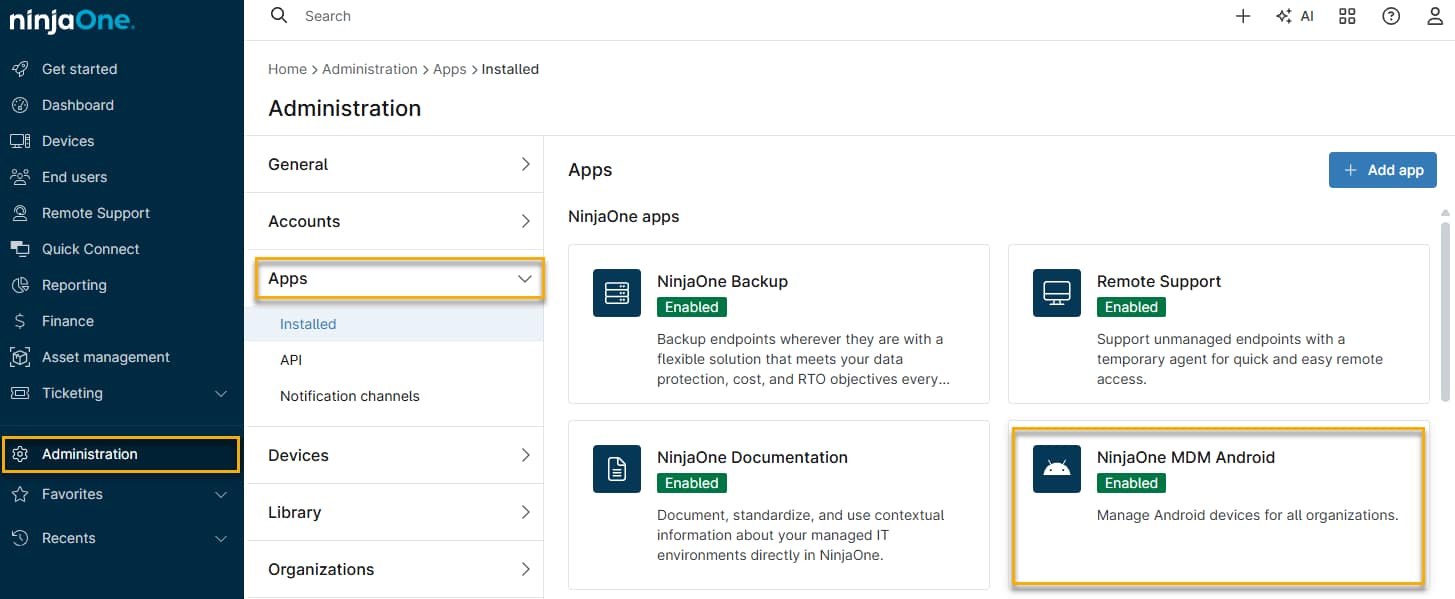
- In NinjaOne, fai clic su Amministrazione, quindi seleziona App e fai clic sull'app NinjaOne MDM Android.
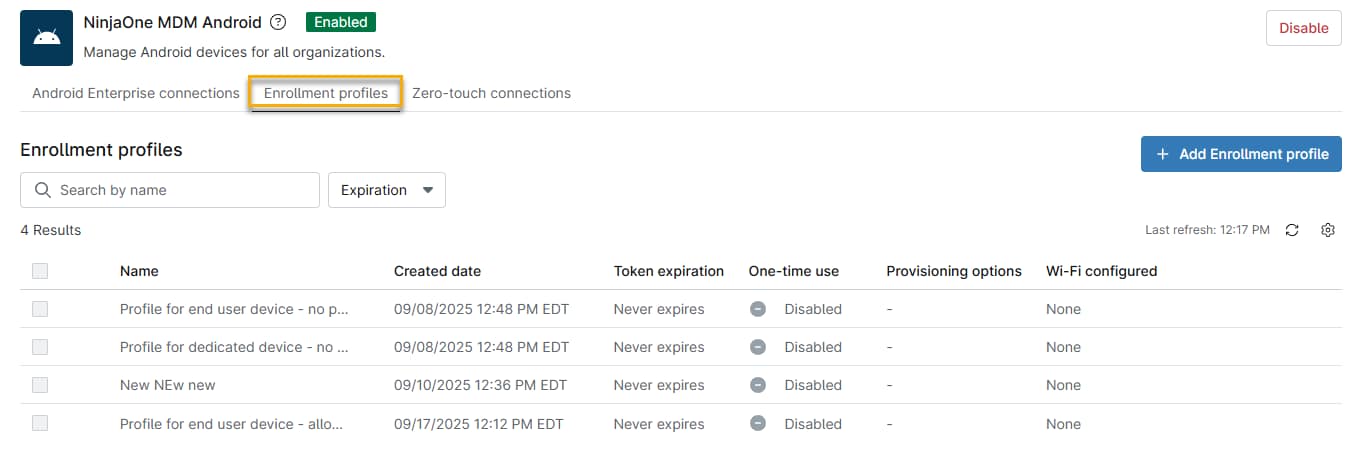
- Nella pagina NinjaOne MDM Android, fare clic su Profili di registrazione.
Creazione di un nuovo profilo di registrazione
Nella pagina Profili di registrazione , clicca suAggiungi profilo di registrazione. Si aprirà la pagina Nuovo profilo di registrazione.

Configurazione delle impostazioni generali
Nella pagina Nuovo profilo di iscrizione, assicurarsi che la scheda Generale sia selezionata, quindi configurare le seguenti impostazioni:
| Impostazione | Descrizione |
|---|---|
| Nome profilo | Immettere un nome descrittivo per il profilo. |
| Limita le impostazioni del profilo di registrazione alle connessioni Android Enterprise designate | Per impostazione predefinita, i profili di registrazione sono disponibili per tutte le connessioni Android Enterprise. Questa impostazione opzionale può limitare la visibilità di un profilo di registrazione a connessioni specifiche. |
| Tipo di utilizzo | Questa opzione specifica chi è il proprietario del dispositivo: l'utente finale, l'azienda o nessun utente specifico.
|
| Impostazioni internazionali | Questa opzione consente di impostare la lingua e i formati regionali del dispositivo in base alle preferenze dell'utente. |
| Fuso orario | Selezionare il fuso orario della sede operativa principale dell'utente. |

Configurare le impostazioni di scadenza dei token
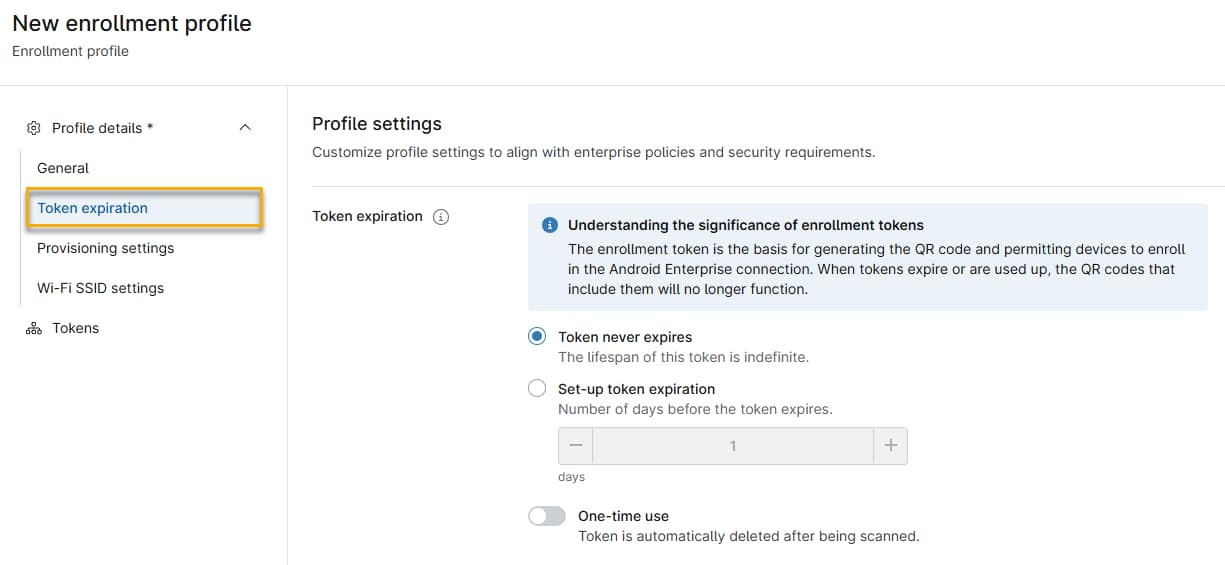
Le impostazionidi scadenza del token consentono di controllare la durata di validità del token di registrazione prima della sua scadenza. Quando i token scadono, NinjaOne li rimuove automaticamente e genera un'attività, avvisando i tecnici della loro rimozione.
| Impostazione | Descrizione |
|---|---|
| Il token non scade mai | Il token non ha una data di scadenza e può registrare dispositivi a tempo indeterminato. |
| Imposta scadenza token | Utilizzare questo controllo per specificare il numero di giorni prima della scadenza del token. |
| Uso singolo | Il token può essere utilizzato una sola volta per la registrazione del dispositivo. Dopo che un utente ha scansionato il codice QR, il sistema lo eliminerà. |
Configurare le impostazioni di provisioning
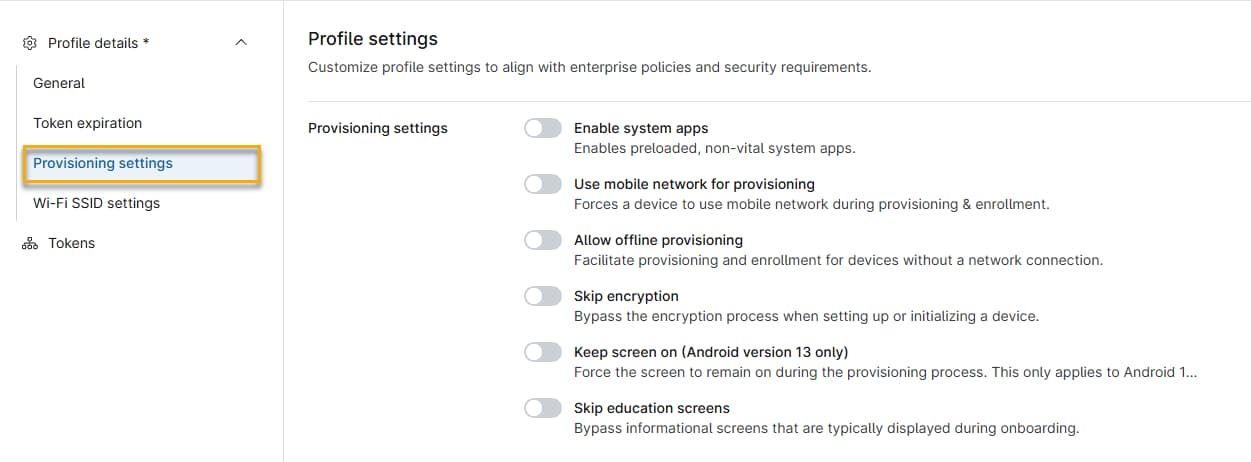
Le impostazioni di provisioning consentono di controllare il modo in cui NInjaOne MDM configura inizialmente i dispositivi degli utenti durante la registrazione, consentendo di ottimizzare la velocità di provisioning mantenendo la sicurezza.
| Impostazione | Descrizione |
|---|---|
| Abilita app di sistema | Questa impostazione consente di precaricare tutte le app di sistema su un dispositivo, offrendo un'esperienza simile alla configurazione del dispositivo senza gestione. |
| Usa rete mobile per il provisioning: | Abilitare questa opzione per forzare il provisioning del dispositivo tramite la rete cellulare dell'utente. |
| Consenti provisioning offline | Questa impostazione consente il provisioning senza una connessione Internet attiva. Questa funzione ha un uso limitato; contattare l'assistenza NinjaOne per assistenza. |
| Ignora crittografia | Questa opzione consente di bypassare il requisito di crittografia per i dispositivi senza crittografia abilitata di default. |
| Mantieni lo schermo acceso (solo versione Android 13) | Attivare questo interruttore per mantenere attivo il display e impedire che il dispositivo entri in modalità di sospensione durante il processo di provisioning. |
| Ignora schermate didattiche | Questa opzione consente di bypassare le schermate tutorial e le guide all'interfaccia utente che vengono solitamente visualizzate quando si utilizzano nuove applicazioni per la prima volta. |
Configura le impostazioni SSID WiFi
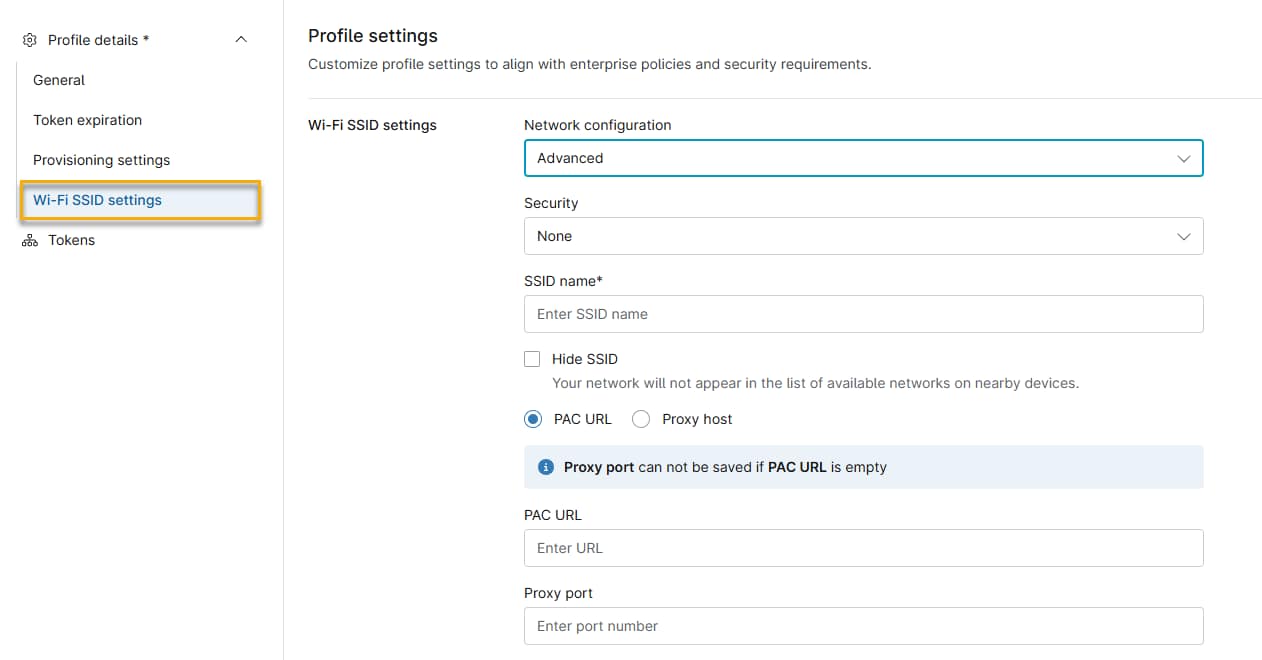
Queste impostazioni determinano il modo in cui NinjaOne configura la rete WiFi, le credenziali e le informazioni di sicurezza sui dispositivi provisionati.
| Impostazione | Descrizione |
|---|---|
| Configurazione di rete | Utilizzare il menu a discesa per selezionare Standard o Avanzato.
|
| Sicurezza | Scegliere il tipo di crittografia: WEP, WPA o nessuna. |
| Nome SSID | Il nome SSID è il nome della rete a cui si connetteranno i dispositivi. NinjaOne dovrebbe precaricare questo campo quando si aprono le impostazioni SSID Wi-Fi. |
| Ignora crittografia | (solo funzione di configurazione avanzata) Attiva questa impostazione per evitare il processo di crittografia durante la configurazione del dispositivo. |
| Nascondi SSID | (Solo funzione di configurazione avanzata) Selezionare questa casella di controllo per impedire che il nome SSID appaia negli elenchi delle reti disponibili nelle vicinanze. |
| URL PAC e host proxy | (Solo funzione di configurazione avanzata) Utilizzare queste opzioni per definire una connessione proxy.
|
Modifica dei profili di registrazione
Dopo aver salvato le impostazioni del profilo di registrazione del token, queste appariranno nella pagina Profili di registrazione di NinjaOne MDM.
Per scegliere un'azione di modifica, posizionare il cursore su un profilo qualsiasi, quindi fare clic sul menu delle azioni (tre puntini).
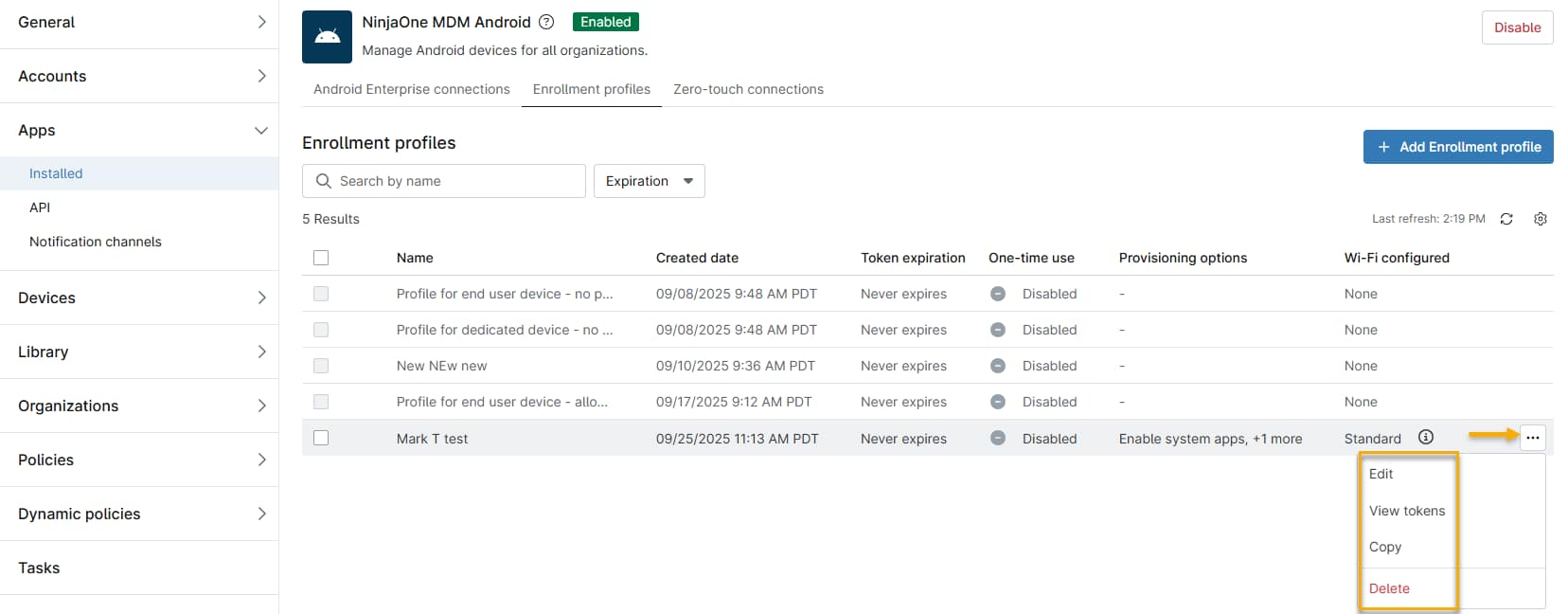
È possibile eseguire le seguenti azioni:
- Modifica: questa impostazione riaprirà la scheda Generale nella pagina Profili di registrazione, consentendo di riconfigurare le informazioni del profilo impostate nella sezione Creazione di un nuovo profilo di registrazione di questo articolo.
- Visualizza token: esamina le informazioni sui token che controllano il profilo di registrazione.
- Copia: copia il profilo di registrazione per utilizzarlo su altri dispositivi.
- Elimina: elimina il profilo di registrazione.