
L'integrazione di ConnectWise Control (ScreenConnect) consente di avviare senza problemi connessioni remote tramite il proprio account ConnectWise Control esistente senza dover lasciare la console NinjaOne. È separata da ConnectWise Manage (PSA), anch'esso offerto da NinjaOne come strumento integrato per il ticketing e il project management.
Nota importante: l'integrazione di ConnectWise Control è compatibile con dispositivi Windows, Mac e Linux.
Prerequisiti:
- È necessario disporre di un account ConnectWise Control (ScreenConnect) esistente.
- È inoltre necessario accedere al proprio account ConnectWise Control.
- Questa integrazione funziona solo con le istanze di ConnectWise Control ospitate su cloud.
- Tutti i dispositivi a cui ci si desidera connettere utilizzando l'integrazione devono:
- Avere installato il client ConnectWise Control.
- Trovarsi sotto la stessa istanza di ConnectWise Control.
- Trovarsi nel gruppo di sessione Tutte le macchine in ConnectWise Control.
- Se l'istanza di ConnectWise Control non dispone di un gruppo di sessione denominato Tutte le macchine, è possibile crearne uno facendo clic su Crea gruppo di sessione nella parte inferiore del modulo di accesso nell'interfaccia di ConnectWise Control.

- Se l'istanza di ConnectWise Control non dispone di un gruppo di sessione denominato Tutte le macchine, è possibile crearne uno facendo clic su Crea gruppo di sessione nella parte inferiore del modulo di accesso nell'interfaccia di ConnectWise Control.
Configurare l'integrazione di ConnectWise Control:
- Accedere a Gestione > App e fare clic sul pulsante Aggiungi app. Selezionare ConnectWise Control dall'elenco delle app.
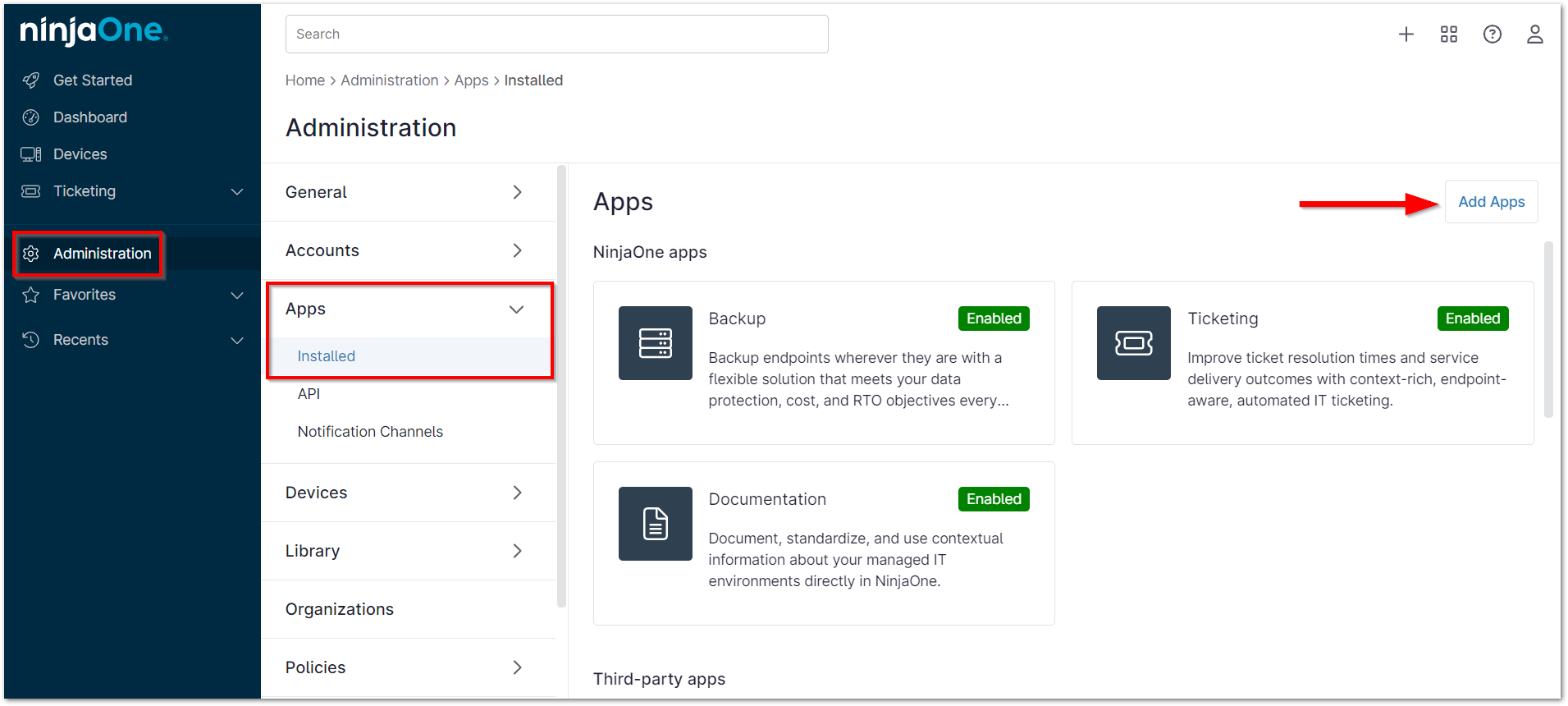
- Una volta aggiunta, ConnectWise Control sarà raggruppata con le app di terze parti.

- Fare clic su ConnectWise Control. Nella finestra che compare, cambiare lo stato in Abilitato.
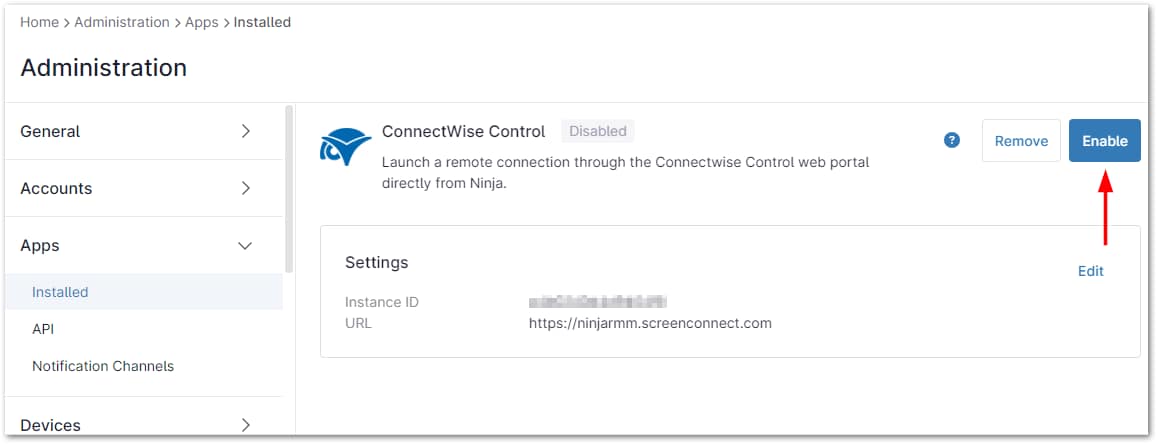
- Una volta abilitato ConnectWise Control, verrà richiesto di impostare l'ID istanza e l'URL. Al termine, fare clic su Abilita.

Note:
- L'URL deve iniziare con "https://". È possibile trovare l'URL nella barra degli indirizzi dell'istanza ConnectWise ScreenConnect Client.

- L'ID istanza è disponibile nella lista per il servizio ScreenConnect Client su una macchina Windows in cui è installato il client ScreenConnect.

- Su un dispositivo Linux, il servizio ScreenConnect Client è denominato Connectwisecontrol. L'ID istanza è disponibile in "Connectwisecontrol-[INSTANCEID]".
- La pagina di integrazione mostrerà un elenco con stato Abilitato, oltre all'URL e all'ID inseriti.
- Tutti i dispositivi su cui è installato il client ConnectWise Control con l'ID istanza fornito mostreranno un nuovo modulo ConnectWise Control nella scheda Impostazioni per indicare che l'integrazione è abilitata.
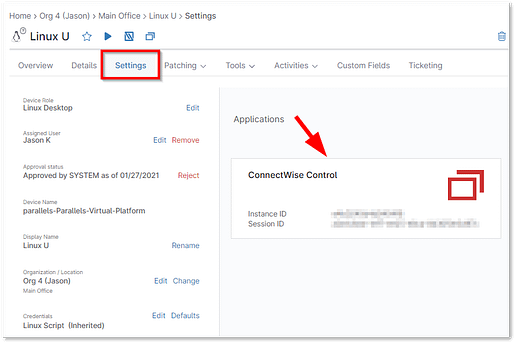
Connessione ai dispositivi:
- Accedere al dispositivo con cui si desidera avviare una sessione ConnectWise Control nel proprio ambiente NinjaOne e fare clic sull'icona ConnectWise Control (
 ).
).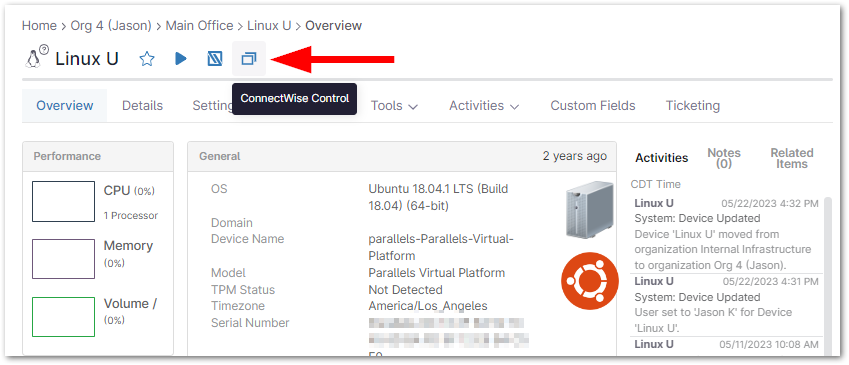
Si aprirà una sessione all'interno di una nuova scheda nell'ambiente ConnectWise Control. Se non è stato effettuato l'accesso, verrà richiesto di farlo e la sessione verrà avviata.
Verrà generata una voce nel Feed attività ogni volta che un utente NinjaOne tenta di avviare una connessione ConnectWise Control.