
Sujet
Ce document présente diverses bonnes pratiques pour NinjaOne Backup.
Environnement
NinjaOne Backup
Description
Plusieurs facteurs doivent être pris en compte lors de la configuration d'une solution de sauvegarde. Ces facteurs doivent être pris en compte afin de créer et de maintenir une stratégie de sauvegarde et de restauration efficace.
Les facteurs à prendre en compte sont les suivants :
- Type d'environnement
- Taille de l'infrastructure informatique :
- Grande
- Moyenne
- Petite
- Grande entreprise ou petite entreprise
- Taille de l'infrastructure informatique :
- Infrastructure informatique
- Type de sauvegarde :
- Ordinateurs de bureau / Ordinateurs portables
- Serveurs
- Type de sauvegarde :
- Exigences en matière de sauvegarde :
- Fichiers et dossiers uniquement
- Image
- Stockage local
- Stockage dans le cloud
- Hybride
Sélectionnez un sujet pour continuer.
- Type d'environnement
- Explication des types de plans de sauvegarde
- Types de destinations de stockage de sauvegarde
- Autres configurations
- Conseils pour la maintenance de vos sauvegardes
- Récupération après une cyberattaque
Type d'environnement
Tenez compte du type d'environnement dans lequel vous travaillez lorsque vous planifiez le type de plan de sauvegarde à utiliser. Il peut s'agir d'un petit environnement de bureau composé principalement de postes de travail (ordinateurs de bureau ou portables) ou de bureaux plus importants comprenant non seulement des postes de travail, mais aussi des serveurs.
Bien que les services requis pour sauvegarder ces appareils soient similaires, ils diffèrent en termes de méthode et de type de plan de sauvegarde. Évaluez la quantité de données de chaque type avec lesquelles vous travaillerez et utilisez ces informations pour choisir parmi les différentes solutions de sauvegarde.
Poste de travail
Pour les postes de travail, le plan de sauvegarde le plus courant est appelé « fichier/dossier ». Cela signifie que les fichiers importants enregistrés sur votre ordinateur local seront sauvegardés. Si un incident venait à se produire sur l'appareil, vous lanceriez une tâche de restauration pour recopier uniquement les fichiers et dossiers sélectionnés pour la sauvegarde. Pour cela, vous devriez installer et configurer le système d'exploitation ainsi que le profil de l'utilisateur après sa connexion à l'ordinateur.
Si l'environnement se compose principalement de postes de travail (Windows ou Mac), cela permettra à tous les utilisateurs sélectionnés de sauvegarder leurs fichiers critiques sur un appareil local/NAS ou directement dans le cloud. Les fichiers supprimés peuvent également être restaurés sur l'appareil.
Serveurs
Pour les serveurs, la situation peut être plus complexe. Il peut s'agir de sauvegardes complètes de l'ensemble du serveur, de sauvegardes de fichiers/dossiers pour les données uniquement ou d'une combinaison des deux. Pour une approche combinée ou hybride, vous pouvez mettre en place un plan de sauvegarde des fichiers/dossiers qui effectue des sauvegardes quotidiennes ou même horaires en fonction du taux de modification, et ajouter une sauvegarde hebdomadaire ou mensuelle de l'image.
Si l'environnement informatique comprend des serveurs, ceux-ci doivent être sauvegardés différemment des postes de travail. Cela est dû au type de sauvegardes effectuées et à la quantité de données sauvegardées.
De nombreux facteurs doivent être pris en compte lors de la conception et de la configuration des sauvegardes de serveurs :
- Nombre de serveurs à sauvegarder.
- Volume de données sur les serveurs.
- Nombre de révisions des modifications que l'utilisateur souhaite conserver.
- Serveurs physiques autonomes ou serveurs virtuels.
- Exécution dans un environnement virtuel Hyper-V ou VMware.
- Importance du temps de réponse pour la restauration d'un serveur ou d'un fichier en cas d'urgence.
- Présence d'un NAS (stockage accessible en réseau) pour héberger vos sauvegardes locales.
- Vitesse du réseau et configuration du FAI.
Au premier abord, il peut sembler que la solution la plus judicieuse et la plus économique consiste à stocker toutes les données sélectionnées dans le cloud. Cependant, si la bande passante de votre réseau est lente ou si vous essayez de restaurer de grands volumes de données, cette méthode peut s'avérer plus coûteuse à long terme.
Explication des types de plans de sauvegarde
Chaque type de données aura sa propre durée de conservation et son propre processus en fonction de l'utilisation qui en est faite. Vous utiliserez donc probablement chacune des méthodes décrites ci-dessous. Lorsque vous réfléchissez aux données de votre organisation, pensez à la manière dont elles s'intègrent dans les deux plans.
Sauvegardes de fichiers et de dossiers
Les fichiers/dossiers sont généralement utilisés lorsque vous devez restaurer uniquement certains fichiers et dossiers. Ils permettent de réduire les coûts de stockage, car ils se concentrent sur des fichiers plus petits.
Pratiques courantes pour les sauvegardes de fichiers/dossiers :
- À utiliser pour sauvegarder les fichiers de l'organisation tels que les feuilles de calcul, les documents, les photos, etc.
- Idéal pour récupérer des fichiers ou des dossiers individuels.
- Prend moins de temps pour sauvegarder et récupérer les données en raison de la taille réduite des données.
- Leur stockage est moins coûteux.
- Elles sollicitent moins la bande passante et les performances du réseau.
- Ne doit pas être utilisé pour des serveurs ou des bases de données complets.
Veuillez vous reporter aux images suivantes pour plus d'informations.
- Tous les profils utilisateur : cette option permet de sauvegarder tous les profils utilisateur de l'ordinateur. Accédez à cette option dans l'onglet Dossiers du plan en cliquant sur Gérer.
- Veuillez noter que lors de la configuration des sauvegardes de fichiers/dossiers, si vous choisissez de sauvegarder les profils utilisateur, vous devrez également vous rendre dans l'onglet Avancé pour vérifier que tous les types de fichiers que vous souhaitez protéger sont bien sauvegardés.

- Veuillez noter que lors de la configuration des sauvegardes de fichiers/dossiers, si vous choisissez de sauvegarder les profils utilisateur, vous devrez également vous rendre dans l'onglet Avancé pour vérifier que tous les types de fichiers que vous souhaitez protéger sont bien sauvegardés.
- Exclusions de fichiers : comme mentionné précédemment, par défaut, nous excluons de nombreux types de fichiers de la sauvegarde. Si vous souhaitez vous assurer que certains types de fichiers sont sauvegardés, vous devez consulter l'onglet Avancé et vérifier si le type de fichier est répertorié comme exclusion, puis basculer le commutateur si nécessaire
- Par défaut, 211 exclusions sont définies. Cela inclut les extensions de fichiers *.dll, *.dmg, *.exe ainsi que plusieurs autres. Si vous souhaitez sauvegarder ces types de fichiers, désactivez l'exclusion.
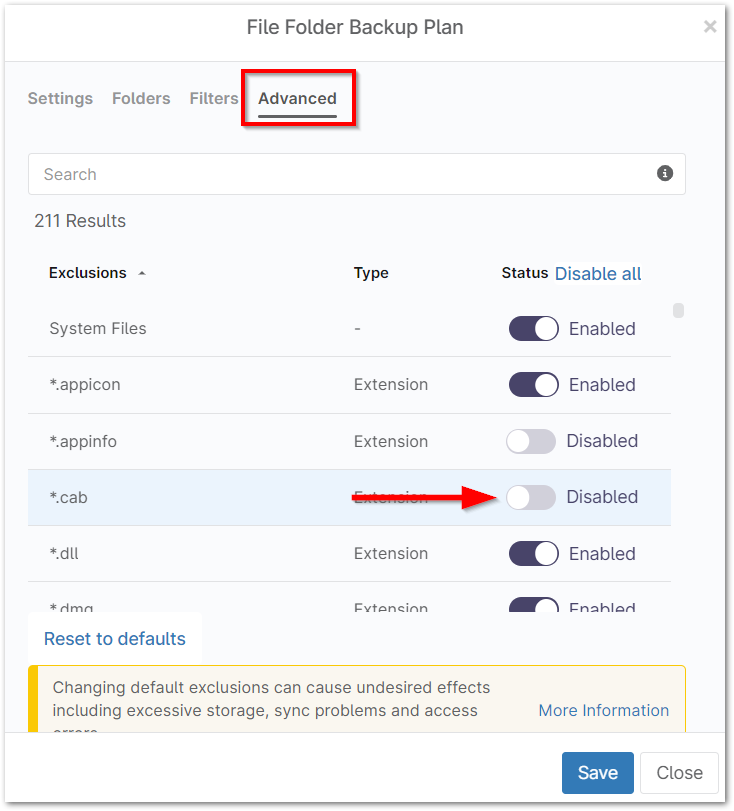
- Par défaut, 211 exclusions sont définies. Cela inclut les extensions de fichiers *.dll, *.dmg, *.exe ainsi que plusieurs autres. Si vous souhaitez sauvegarder ces types de fichiers, désactivez l'exclusion.
- Inclusion de répertoires supplémentaires : si vous souhaitez ajouter des répertoires supplémentaires qui ne figurent pas dans le chemin d'accès du profil utilisateur, vous pouvez les ajouter ici.

Documentation connexe :
- NinjaOne Backup : Plans de sauvegarde de fichiers/dossiers
- NinjaOne Backup : Suppression des données de fichiers/dossiers
- NinjaOne Backup : Téléchargement et restauration des données de fichiers/dossiers
Sauvegardes d'images
Les sauvegardes d'image sont particulièrement utiles lorsque vous devez restaurer l'intégralité d'un appareil ou d'un ou plusieurs disques sur un matériel nouveau ou existant. Les sauvegardes d'image permettent également de restaurer des fichiers et des dossiers individuels à partir du cloud, mais la sauvegarde englobe l'ensemble des fichiers plutôt qu'une partie seulement.
En général, les sauvegardes d'image :
- Doivent être utilisées pour les copies de systèmes volumineux tels que les bases de données, les serveurs et autres systèmes critiques pour l'entreprise.
- Récupèrent l'intégralité des machines, y compris les applications, le système d'exploitation, etc.
- Minimisent les temps d'arrêt en cas de sinistre.
- Prennent plus de temps à récupérer en raison de la taille importante des données.
- Peuvent permettre d'accéder à des fichiers individuels, mais sont principalement utilisées pour les sauvegardes au niveau de la machine.
Documentation connexe :
- NinjaOne Backup : Plans de sauvegarde d'image
- NinjaOne Backup : Restauration d'images
- NinjaOne Backup : Suppression de données pour les volumes d'image
- NinjaOne Backup : Montage d'images dans le cloud
- Comment restaurer un appareil à partir d'une sauvegarde d'image
Types de destinations de stockage de sauvegarde
Tout comme pour votre méthode de sauvegarde, vous utiliserez probablement plusieurs destinations de stockage pour les données de votre organisation. Les données des fichiers utilisateur seront probablement sauvegardées sous une forme différente de celle des données stockées dans une grande base de données. Lorsque vous réfléchissez aux destinations de stockage, vous pouvez les classer en trois catégories de base.
Ces trois destinations sont les suivantes :
- Cloud uniquement
- Stockage local
- Hybride
Cloud uniquement
Vos données sont stockées hors site de manière sécurisée par un fournisseur de stockage cloud tel qu'AWS (Amazon Web Services) ou Azure. Le stockage cloud vous permet de prendre en charge un grand nombre de télétravailleurs, d'offrir une expérience utilisateur cohérente et de bénéficier d'options de stockage évolutives. Malheureusement, le stockage exclusivement dans le cloud est également limité par la vitesse de téléchargement disponible, ce qui le rend moins flexible et moins accessible.
Stockage local
Les données sont stockées uniquement sur site, sans aucune sauvegarde à distance. Ces données ne dépendent pas d'Internet, ce qui vous garantit des temps de récupération plus rapides que les sauvegardes dans le cloud. Cependant, si votre organisation compte de nombreux employés à distance, la récupération des sauvegardes locales peut être inexistante. De plus, avec des sauvegardes uniquement locales, vous disposez d'un point de défaillance unique, de sorte qu'une catastrophe naturelle ou une cyberattaque pourrait finir par effacer à la fois vos données et vos sauvegardes.
Hybride
Les données sont stockées localement et dans le cloud, ce qui offre des options de récupération rapide ainsi qu'une protection contre les sinistres. Beaucoup d'entre vous connaissent sans doute la règle de sauvegarde 3-2-1, qui consiste à disposer de trois (3) copies de vos données, sous deux (2) formes différentes, dont l'une doit être hors site. Cela peut prendre plusieurs formes, mais il s'agit généralement de sauvegardes locales et dans le cloud, la sauvegarde dans le cloud garantissant que vos données sont stockées hors site.
Autres configurations
Conseils pour la sauvegarde NAS
- L'accès au NAS doit être sécurisé par son propre compte de service qui n'est utilisé que pour les informations d'identification du stockage réseau pour NinjaOne Backup.
- Le partage NAS doit être configuré uniquement pour ce compte de service et ne doit pas être accessible à d'autres comptes utilisateurs.
- Envisagez d'isoler le NAS derrière des règles d'accès VLAN ou pare-feu.
- Veillez à désactiver la corbeille sur le NAS (pour des raisons liées au stockage et non à la sécurité).
- Ne rendez pas le partage visible sur le réseau (par exemple, via la fonctionnalité de recherche de découverte ; cela peut ajouter un peu de sécurité par obscurité).
- Maintenez votre NAS à jour.
- Ne laissez pas votre NAS ouvert à Internet.
OneDrive
Si vous utilisez OneDrive dans le cadre de votre profil utilisateur, ces fichiers ne sont pas sauvegardés par défaut, selon la configuration de vos paramètres OneDrive. Seuls les fichiers qui se trouvent sur le poste de travail seront sauvegardés.
Par défaut, dans la configuration de OneDrive, l'option permettant de conserver les fichiers sur OneDrive est cochée, sauf si vous avez sélectionné le fichier à modifier. Cette action copie le fichier sur votre ordinateur local, où il sera traité comme n'importe quel autre fichier de votre poste de travail.
Si vous décidez que vous souhaitez que tous les fichiers contenus dans votre dossier OneDrive soient sauvegardés avec vos fichiers habituels, vous devrez décocher la case « Fichiers à la demande » dans vos paramètres OneDrive. Veuillez noter que si vous décidez de le faire, vous devrez vous assurer que votre poste de travail dispose de suffisamment d'espace pour contenir tous les fichiers contenus dans votre configuration OneDrive.

Configurations VMWare et Hyper-V
Les machines virtuelles sont une configuration très populaire. Ce type de configuration permet aux entreprises de créer plusieurs machines sur une seule plateforme matérielle. Cela leur permet de réduire le coût du matériel, la consommation d'énergie et l'empreinte carbone dans le monde. C'est la configuration préférée de la majorité des moyennes et grandes entreprises.
Il existe deux (2) options principales dans le domaine de la virtualisation :
- VMWare
- Hyper-V (Microsoft)
Certaines étapes doivent être suivies lors de la sauvegarde de systèmes dans un environnement virtuel. Elles sont décrites ci-dessous.
VMware
- Sauvegardes : dans une configuration VMware, la seule option consiste à sauvegarder les invités virtuels individuels. Cette opération s'effectue de la même manière que pour la sauvegarde d'un appareil physique. L'agent NinjaOne est installé sur chacun des appareils afin de pouvoir les surveiller. S'ils doivent être sauvegardés, l'agent de sauvegarde doit être configuré avec un plan de sauvegarde qui effectue une sauvegarde de fichiers/dossiers ou d'images.
- Restaurations : la restauration d'un invité VMware s'effectue de la même manière que la restauration de n'importe quel appareil. Lancez l'outil de restauration, choisissez un téléchargement d'image ou une restauration, puis sélectionnez la destination.
- Restauration du système : si vous devez accéder à des informations sur un disque particulier, vous pouvez restaurer uniquement ce disque lors de l'exécution d'une restauration.
- Téléchargement d'image : si vous avez besoin de l'intégralité du disque VMDK, vous devrez effectuer une restauration d'image. Veuillez noter qu'à ce stade, lorsque vous lancez un téléchargement d'image, vous téléchargez l'intégralité du serveur et non un simple volume. Cette option est utile si vous devez restaurer un système entier ou un seul disque à remplacer ou à connecter à un invité virtuel.
Veuillez noter que ce type de restauration est le plus long, car vous restaurez un serveur entier et non un fichier ou un disque individuel.
Microsoft Hyper-V
- Sauvegardes : c'est là que les choses diffèrent légèrement de VMWare. Hyper-V est un service qui s'exécute sur un système d'exploitation serveur Windows. Vous pouvez sauvegarder le serveur physique ainsi que l'invité virtuel. La meilleure méthode consiste à s'assurer que tous les agents NinjaOne sont installés sur tous les systèmes. De cette façon, ils peuvent être surveillés et sauvegardés, tout comme le boîtier physique sur lequel ils fonctionnent. Cela vous permettra de restaurer un invité individuel ainsi que l'ensemble du serveur si nécessaire.
- Restaurations : lorsque vous travaillez dans ce type d'environnement, si vous configurez correctement vos sauvegardes, vous pouvez restaurer un serveur individuel (invité virtuel) au lieu de l'ensemble du serveur. En cas de panne complète du serveur, vous pouvez restaurer l'ensemble de la machine ou, si vous disposez de serveurs Hyper-V supplémentaires, cela vous permettra de restaurer vos serveurs critiques sur un autre hôte pendant que vous travaillez au remplacement du matériel défectueux. Les mêmes principes s'appliquent ici que dans l'environnement VMWare.
- Veuillez noter que les mêmes principes s'appliquent à la restauration Hyper-V. Le téléchargement d'une image prend plus de temps qu'une restauration, car il faut télécharger l'ensemble du serveur avec tous les invités virtuels, contrairement à un serveur individuel.
Conseils pour la maintenance de vos sauvegardes
Une fois que vous savez comment vous allez sauvegarder vos données et où, voici quelques conseils pour maintenir vos sauvegardes afin de vous assurer qu'elles sont toujours fiables et accessibles.
- Activez les alertes de sauvegarde complètes. La configuration d'alertes en cas d'échec des sauvegardes et des synchronisations cloud est un excellent point de départ, mais vous devriez envisager de mettre en place des alertes plus complètes. Voici quelques exemples d'autres alertes : dernière sauvegarde réussie, durée des sauvegardes, nouveaux appareils ajoutés et utilisation inattendue d'un espace de stockage important. Ne vous fiez pas uniquement aux alertes d'échec !
- Maintenez votre logiciel de sauvegarde à jour. Veillez à mettre régulièrement à jour votre logiciel de sauvegarde, car votre fournisseur peut introduire de nouvelles fonctionnalités ou corriger des bogues critiques. Les mises à jour manquantes peuvent avoir un impact négatif sur votre calendrier de sauvegarde.
- Définissez vos objectifs en matière de point de récupération et de temps de récupération. Lorsque vous configurez votre plan de sauvegarde, vous devez tenir compte de deux objectifs différents : l'objectif de point de récupération (RPO) et l'objectif de temps de récupération (RTO). Le RPO détermine la quantité de données à récupérer, tandis que le RTO détermine la rapidité avec laquelle les données doivent être restaurées. Le RPO vous indique la fréquence à laquelle vous devez effectuer des sauvegardes (par exemple, tous les jours ou toutes les 12 heures) et le RTO vous indique les méthodes de restauration à utiliser.
- Déterminez quelles sauvegardes doivent être effectuées localement et lesquelles doivent être effectuées dans le cloud. Certaines sauvegardes doivent-elles être restaurées plus rapidement ? Les sauvegardes ont-elles un impact sur les télétravailleurs ? L'emplacement des données a-t-il une incidence sur le processus de restauration ? Ces questions vous aideront à déterminer quelles données doivent être sauvegardées localement et lesquelles doivent être sauvegardées dans le cloud.
- Auditez et testez régulièrement votre processus de sauvegarde. Les sauvegardes ne sont efficaces que si elles sont réussies. Il est donc extrêmement important de les auditer régulièrement. Les sauvegardes doivent être testées et validées en permanence. Vous devez également vérifier que vos sauvegardes se sont bien déroulées, et pas seulement en cas d'échec.
- Élaborez une liste de contrôle pour la reprise après sinistre. Dressez la liste de toutes les mesures à prendre en cas de panne des données, y compris vos objectifs potentiels en matière de point de reprise et de délai, les personnes concernées, la manière dont vous allez récupérer les données, l'emplacement où sont stockées les sauvegardes, etc. Ce blog est un excellent point de départ si vous avez besoin d'inspiration.
- Assurez-vous que vos sauvegardes sont suffisamment redondantes. Comme mentionné précédemment, la règle de sauvegarde 3-2-1 est un excellent point de départ. Conservez des copies redondantes de vos données à plusieurs endroits afin que, quelle que soit la catastrophe, vous disposiez toujours d'un endroit fiable pour récupérer vos données.
- Mettez régulièrement à jour votre documentation. Documentez le processus pour que tout le monde puisse gérer la restauration des données. Supervisez le plan de reprise après sinistre, mais ne le faites pas vous-même, afin que plusieurs personnes comprennent et puissent exécuter la procédure de récupération.
- Conservez vos sauvegardes sur différents disques ou emplacements. Les sauvegardes doivent toujours être stockées sur différents supports, mais surtout sur différents disques. Si un disque tombe en panne et que la sauvegarde se trouve simplement sur un autre emplacement du même disque, vos chances de récupération sont quasi nulles.
- Gardez les sauvegardes locales isolées. Si vous utilisez un stockage local, utilisez les autorisations d'accès les plus restrictives au cas où l'organisation serait infectée. Séparez vos sauvegardes et assurez-vous que les autorisations d'accès à votre dispositif de sauvegarde sont verrouillées afin que personne ne puisse parcourir ce chemin d'accès de manière malveillante ou accidentelle. Cela garantit également que les personnes mal intentionnées ne peuvent pas accéder à ces sauvegardes pour les chiffrer. Si possible, envisagez de conserver votre stockage NAS de sauvegarde local en dehors de votre domaine AD.
- Sécurisez le stockage local et cloud pour les comptes de service. Les comptes de service sont un type spécial de compte privilégié non humain que vous pouvez utiliser pour exécuter des applications, des services, etc. En utilisant un compte de service, vous pouvez limiter l'accès à un seul compte.
- La sauvegarde des données SaaS reste importante. Ce n'est pas parce que les données sont stockées dans « le cloud » qu'elles sont sauvegardées par votre fournisseur de services cloud. Effectuez donc des sauvegardes régulières de vos données cloud.
- Imprimez vos plans de reprise après sinistre. Si vous essayez de restaurer vos données et que vous ne disposez que d'une copie numérique de vos plans de reprise après sinistre, ce document fait probablement partie des éléments compromis et vous risquez d'avoir des difficultés à y accéder. En l'imprimant, vous pouvez facilement accéder à un plan détaillé.
- Ne négligez pas votre matériel réseau. Les sauvegardes ne concernent pas seulement les systèmes d'exploitation, les serveurs et les données, mais aussi les configurations de vos commutateurs, pare-feu, etc. afin que vous puissiez rapidement restaurer ce matériel en cas de panne. Préparez un plan de restauration pour remplacer les éléments de l'infrastructure réseau en cas de défaillance de l'un des composants.
- Envisagez de disposer de composants physiques supplémentaires ou d'un endroit où vous pouvez vous les procurer. Si vous pouvez disposer de composants physiques supplémentaires, testez-les régulièrement et assurez-vous qu'ils peuvent être remplacés à chaud en cas de besoin.
- Vérifiez les données qui peuvent être enregistrées à des emplacements inattendus. Les employés peuvent enregistrer des données à des emplacements que vous n'avez pas protégés. Assurez-vous de vérifier toutes les sources du réseau.
Récupération après une cyberattaque
Imaginons que le pire soit arrivé : vos données ont été piratées et des hackers exigent soudainement une rançon pour les restituer. Payer la rançon n'est pas une option, alors comment récupérer vos données ? Ou que faire si vos identifiants ont été volés ?
Malheureusement, avec la cybercriminalité en constante augmentation, les organisations doivent se préparer à ces événements et savoir comment rebondir rapidement.
- Préparez un plan de reprise après sinistre à l'avance. La meilleure approche pour la reprise consiste à être prêt à faire face à une attaque à tout moment. Ce n'est peut-être pas quelque chose que vous pouvez faire lorsque la catastrophe survient, mais si vous avez défini des mesures à l'avance, il sera plus facile de récupérer autant de données que possible. Reportez-vous à la liste ci-dessus ainsi qu'à ce blog pour obtenir des conseils sur la manière d'élaborer votre plan de reprise après sinistre complet.
- Déterminez le type de menace. Compte tenu du nombre important de menaces potentielles, les organisations doivent savoir à quoi elles sont confrontées avant d'essayer de récupérer des données. Par exemple, dans son rapport de détection 2023, Red Canary répertorie diverses menaces majeures, chacune avec des méthodes de remédiation différentes. Chaque menace étant unique, ces informations sont essentielles pour déterminer les prochaines étapes de l'éradication. En fonction de l'ampleur et/ou de la gravité de l'incident, vous devrez peut-être faire appel à des spécialistes DFIR externes. Dans certains cas, votre couverture d'assurance cyber peut spécifier qui sont ces spécialistes et quand ils doivent intervenir.
- Isolez les appareils vulnérables et infectés. Commencez par évaluer le réseau afin de déterminer l'étendue des dommages, de repérer les systèmes affectés et de les isoler du reste du réseau. Discutez dès le départ avec votre service d'intervention en cas d'incident et/ou votre assureur afin de déterminer qui sera responsable de quoi en matière de confinement, d'éradication et de récupération. Assurez-vous que vous disposez d'un système de journalisation adéquat et que vous savez ce qu'il ne faut pas faire pour préserver correctement les preuves. Prévoyez des plans pour différents scénarios. Ces guides pratiques sur les plans d'intervention en cas d'incident constituent d'excellents exemples sur lesquels vous pouvez vous appuyer.
- Installez les mises à jour de sécurité ou les correctifs. De nombreux pirates exploitent les failles majeures des logiciels pour s'introduire dans votre réseau. Vous devez donc analyser votre réseau à la recherche de vulnérabilités non corrigées avant de procéder à la restauration.
- Effectuez des analyses de sécurité sur les sauvegardes. De nombreux virus peuvent rester dormants sur les réseaux pendant des mois. Vous devez donc analyser vos sauvegardes pour vous assurer qu'elles ne sont pas infectées avant de les restaurer.
- Restaurez vos sauvegardes. Une fois que vous avez mis la menace en quarantaine et vérifié que vos sauvegardes sont sûres, vous pouvez passer à la restauration. Cela dépendra de la manière dont la menace a affecté votre réseau, de la rapidité avec laquelle vous devez restaurer les données, de la quantité de données affectées, etc. Les méthodes de récupération peuvent inclure une récupération granulaire au niveau des fichiers ou une restauration complète du système.
- Mettez à jour tous les mots de passe et codes. Protégez votre organisation contre de futures attaques en mettant à jour tous vos mots de passe et codes de sécurité.
- Effectuez des analyses approfondies des vulnérabilités après la récupération. Une fois la récupération effectuée, vous devez passer votre réseau au peigne fin pour vous assurer que la menace a bien été éliminée. Encore une fois, les menaces peuvent rester latentes, vous devez donc effectuer une analyse approfondie pour vous assurer que votre réseau est sécurisé.
- Documentez votre réponse à l'attaque et mettez à jour votre processus de récupération des données. Malheureusement, comme les cyberattaques sont toujours possibles, il est important de documenter ce qui s'est passé et les mesures que vous avez prises pour restaurer vos données. Cette expérience peut vous aider à améliorer votre processus de reprise après sinistre.
Ressources supplémentaires
Pour consulter tous nos guides de sauvegarde, rendez-vous dans la section Sauvegarde (Protection des données) du NinjaOne Dojo.