
Montage d'images sur le cloud (restauration sur l'appareil) - Vous pouvez sélectionner un volume et une destination pour la restauration d'un fichier à partir d'une sauvegarde d'image système. L'agent montera l'image localement, puis copiera les fichiers de l'image montée vers sa destination finale.
Remarques importantes :
- Seules les données de sauvegarde d’images qui sont sauvegardées sur le cloud peuvent être montées avec cette méthode. Les données de sauvegarde stockées sur le stockage réseau ne peuvent pas être montées à l'aide de cette méthode.
- Les utilisateurs peuvent sélectionner un volume et une destination pour la restauration d'un fichier à partir d'une sauvegarde d'image. L'agent monte l'image localement, puis copie les fichiers de l'image montée vers sa destination finale.
- Seuls les volumes du système de fichiers formatés NTFS peuvent être montés. Les volumes du système de fichiers formatés ReFS ne peuvent pas actuellement être montés.
- NinjaOne recommande de limiter la taille des fichiers et dossiers sélectionnés pour le téléchargement à maximum 2 Go.
- Naviguez jusqu'au tableau de bord de l'appareil pour les données de sauvegarde de l'image que vous souhaitez monter. Passez la souris sur l'icône Sauvegarde et cliquez sur Gérer.

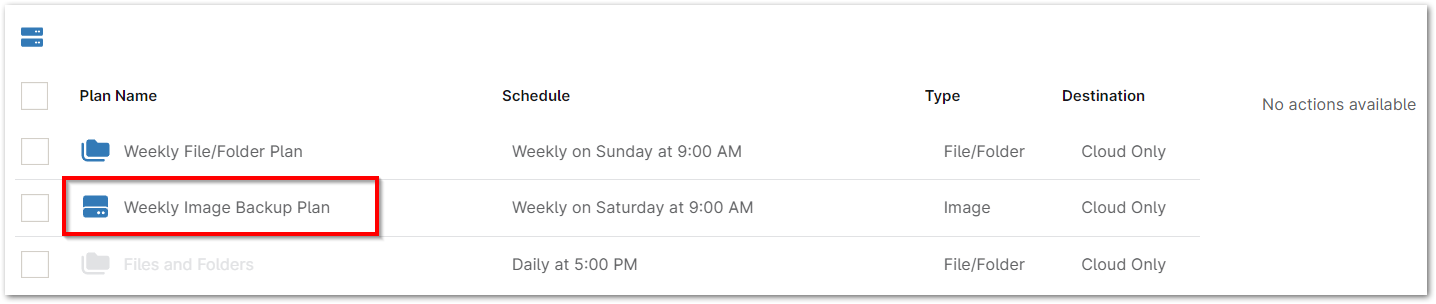
- Cliquez sur le plan d’image en question.
- Cliquez sur le volume dont vous voulez monter les données de sauvegarde.

- Cliquez sur la révision dont vous voulez monter les données de sauvegarde.

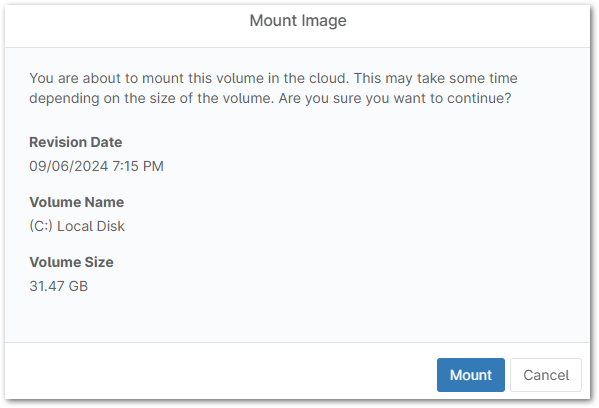
- Lors du montage d’une image, les utilisateurs seront invités à confirmer qu’ils souhaitent continuer.

- Le montage du volume peut prendre un certain temps, selon la taille de sauvegarde d’image pour le volume que vous sélectionnez. Pendant que le volume montera, le message suivant s’affichera :

- Vous pouvez parcourir maintenant les fichiers et les dossiers dans le volume sélectionné. Cochez un fichier ou un dossier pour le télécharge localement sur votre machine.
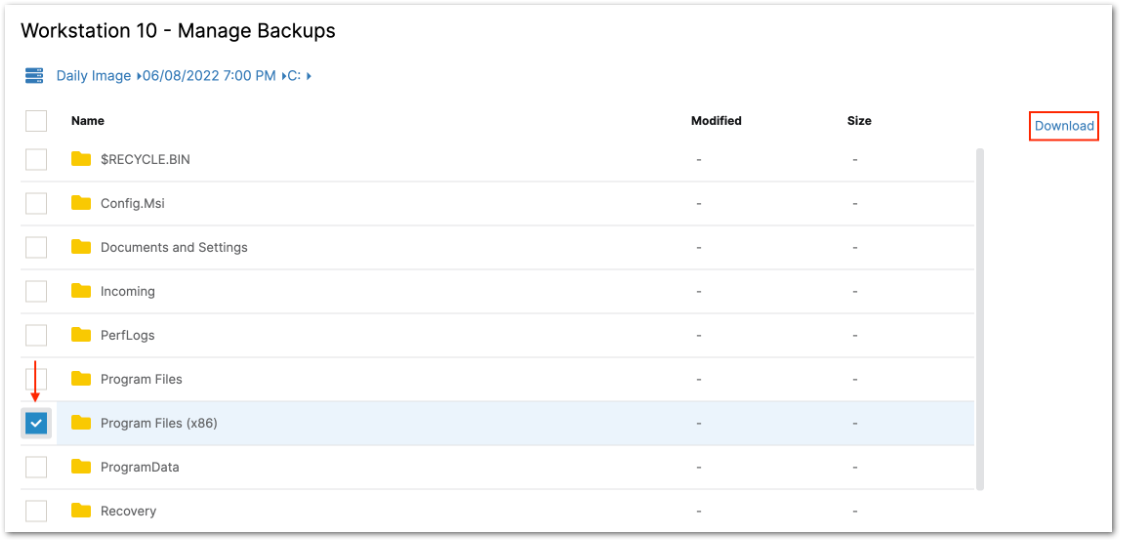

Veuillez noter que les téléchargements ne peuvent être lancés que pour un fichier ou dossier à la fois.