
Contenu
Apprenez à suivre et à gérer le cycle de vie de vos biens dans NinjaOne.
Environnement
Plateforme NinjaOne
Gestion des actifs technologiques (ITAM)
Description
Utilisez l'application ITAM de NinjaOne pour suivre les appareils que NinjaOne ne prend pas en charge de manière native, tels que les téléphones (en dehors du support MDM ), les caméras et les imprimantes. Vous pouvez utiliser cet outil pour créer des types d'appareils à l'aide de champs personnalisés.
Ces champs affectent également les filtres de la page de recherche de dispositifs.
Activer le produit
- Dans NinjaOne, naviguez vers Administration → Applications → Installées et sélectionnez NinjaOne IT Asset Management.
- Cliquez sur Activer dans le coin supérieur droit.
Configurer les champs de l'actif
Ouvrez l'onglet Champs d'actifs et cliquez sur l'icône du crayon pour modifier les paramètres par défaut. Ces données sont suivies pour tous les actifs gérés.

Permettre aux techniciens d'accéder au produit
Pour en savoir plus sur les autorisations des utilisateurs finaux et des techniciens, voir Rôles et autorisations des utilisateurs.
Autorisez les techniciens à afficher, mettre à jour et supprimer les rôles des périphériques non gérés sous Permissions : Appareils
En outre, vous devez vous assurer que le technicien a accès à l' administration des appareils sous Permissions : Système

Gérer les types et sous-types de dispositifs
Pour savoir comment ajouter des champs personnalisés aux rôles des appareils, reportez-vous à la section Rôles des appareils NinjaOne.
Ajouter un rôle d'enfant
les rôles "enfants", ou sous-types, contiennent des propriétés héritées d'un rôle original. Vous pouvez ajouter plusieurs sous-types.
- Développez les périphériques non gérés et déplacez votre curseur sur la ligne. Cliquez sur l'icône en forme d'ellipse et sélectionnez Ajouter un rôle d'enfant.

- Donnez un nom au rôle et, éventuellement, modifiez l'icône.
- Puis cliquez sur Créer .

Ajouter un appareil non géré dans NinjaOne
Pour en savoir plus, reportez-vous à la section Ajouter un périphérique non géré dans NinjaOne .
Informations sur le tableau de bord des dispositifs non gérés
Les tableaux de bord des appareils non gérés fournissent une quantité limitée de données par rapport aux appareils gérés dans NinjaOne. Vous pouvez accéder aux onglets suivants à partir de cette page :

Actions de l'appareil
Dans le coin supérieur droit du tableau de bord du dispositif, cliquez sur Modifier pour effectuer les actions suivantes pour le dispositif non géré :
- Modifier le nom d'affichage: Gérer le nom de l'appareil qui est affiché dans NinjaOne.
- Modifier l'utilisateur assigné : Mettre à jour le propriétaire de l'appareil. Cela ne modifie pas l'accès à l'appareil ; pour plus d'informations, voir Partage entre utilisateurs finaux et accès à l'appareil.
- Ajouter des étiquettes Pour plus d'informations, reportez-vous à la section " Getting Started with NinjaOne Device Tags" (Démarrer avec les étiquettes de périphérique NinjaOne ).
- Allez dans les paramètres: Naviguez jusqu'à l'onglet Paramètres.
- Supprimer l'appareil : Supprimer l'appareil de NinjaOne.

Vue d'ensemble
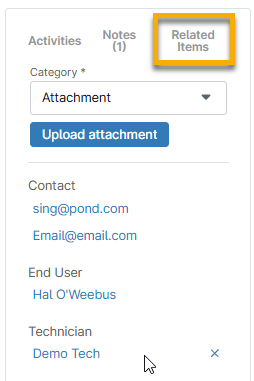
Les informations sur l'appareil, les activités, les notes et les éléments connexes sont stockés sous cet onglet.
- Informations sur l'appareil: Les champs personnalisés vous permettent de suivre des informations supplémentaires à l'intérieur de la plateforme NinjaOne Lorsque vous ajoutez un appareil non géré dans NinjaOne, vous avez sélectionné un rôle d'appareil. Tout champ de saisie ou élément statique ajouté lors de la configuration du rôle de l'appareil s'affiche ici.
- Cliquez sur l'icône de modification pour mettre à jour les champs de saisie.
- La modification de ces informations crée une activité dans le tableau de bord.

- Activités Une brève note sur les événements récents liés à l'appareil apparaît sur le côté droit de l'écran. Ces événements sont plus détaillés lorsque vous accédez à l'onglet Activités dans la barre de menu supérieure.
- Remarques : Cliquez sur Notes dans le widget de droite pour afficher ou ajouter des notes relatives à l'appareil. Déplacez votre curseur sur la note pour afficher les options permettant de la modifier ou de la supprimer.

- Éléments associés Cliquez sur Éléments connexes dans le widget de droite pour afficher ou ajouter des éléments connexes. Déplacez votre curseur sur l'élément pour voir les options permettant de le supprimer.
Asset
Cet onglet permet d'afficher et de mettre à jour les informations relatives aux champs de l'actif. Cliquez sur l'icône du crayon pour modifier les données. Ces informations seront enregistrées sur la page de recherche des dispositifs.
Ressource Recherche et gestion des terminaux à partir de la page de recherche de périphériques
Activités
Les activités affichées sur la page d'aperçu sont enregistrées ici avec des détails supplémentaires. Vous pouvez filtrer certaines activités, utiliser les paramètres du tableau (icône en forme de roue dentée) pour réorganiser les colonnes et exporter des données.
Si la description est tronquée en raison de sa longueur, cliquez dessus pour obtenir des détails supplémentaires.
Vous pouvez copier les données dans votre presse-papiers en utilisant le bouton situé en bas à droite de la fenêtre d'information.
Ressources Fil de notifications d'activité d'appareil et du système
Personnalisé
Cet onglet est divisé en onglets de champs personnalisés que vous avez créés pour les rôles ou types de dispositifs. Comme pour l'onglet Vue d'ensemble, chaque onglet contient les champs personnalisés que vous avez configurés sous Administration → Dispositifs → Rôles → Dispositifs non gérés.
Cliquez sur l'icône du crayon pour ajouter des informations pour chaque champ.
Ressources Champs personnalisés : Catalogue de ressources

Gestion des tickets
Créer, afficher et gérer des tickets pour l'appareil. Le bouton Modifier le tableau vous permet de personnaliser le tri des billets et la disposition des colonnes. Les tickets pour les appareils non gérés s'affichent également sur le tableau Ticketing dans le volet de navigation principal à gauche.
Ressources Création de ticket : Catalogue de ressources
Paramètres
Cet onglet permet d'afficher et de mettre à jour les informations relatives aux paramètres de l'appareil. Cliquez sur l'icône du crayon pour modifier les données.
Ressources Gérer les informations des garanties
Ressources supplémentaires :
Consultez les ressources suivantes pour en savoir plus sur la gestion des actifs dans NinjaOne :