
Contenu
Découvrez comment ajouter un périphérique non géré dans NinjaOne.
Environnement
- NinjaOne Endpoint Management
- Gestion des actifs informatiques
Description
Si l'option Demander des identifiants uniques pour les biens est réglée sur "Dans toutes les organisations", vous devez fournir un numéro unique pour chaque nouveau dispositif non géré, quel que soit son type. Si la génération automatique de l'ID de l'actif est activée, vous pouvez laisser le champ ID de l'actif vide. Pour plus d'informations, reportez-vous à la section Travailler avec des périphériques non gérés dans NinjaOne (ITAM).
Les instructions suivantes vous guideront tout au long du processus d'ajout d'un périphérique non géré dans NinjaOne :
- Dans NinjaOne, cliquez sur l'icône du signe plus (+) dans le coin supérieur droit de la page et sélectionnez Ajouter un appareil.
- Cliquez sur Unmanaged.
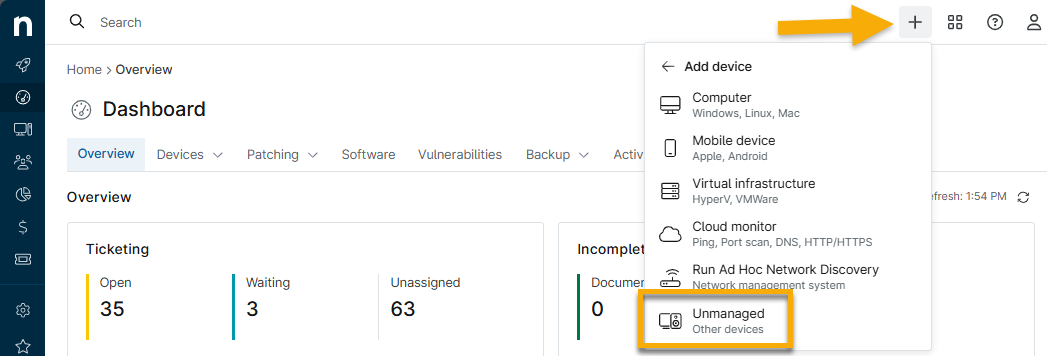
- Choisissez d'importer un ou plusieurs appareils à partir d'un fichier .csv ou d'ajouter un seul appareil à partir d'un modèle.
Importer des dispositifs non gérés
- Sélectionnez Importer à partir d'un fichier CSV et cliquez sur Continuer.
- Dans l'assistant d'importation, cliquez sur Ajouter, puis sélectionnez un type de périphérique ou un rôle dans les options disponibles. Pour savoir comment créer un rôle de périphérique, consultez NinjaOne Platform : Rôles du dispositif
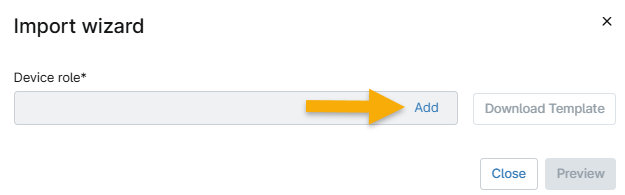
- Cliquez sur Télécharger le modèle et ouvrez le fichier à partir de vos téléchargements récents.
- Saisissez toutes les données pour les en-têtes de colonnes fournies dans le modèle CSV.
- Enregistrez localement sur votre ordinateur. Déposez ensuite le fichier dans l'assistant d'importation ou cliquez sur Parcourir les fichiers pour l'extraire de votre explorateur de fichiers.
- Le fichier CSV doit s'afficher dans l'assistant d'importation. Cliquez sur Aperçu pour tester les données.

Si les données que vous avez soumises ne sont pas valides, la fenêtre modale de l'assistant d'importation fournira des descriptions pour chaque erreur. Déplacez votre curseur sur l'icône d'erreur pour obtenir une explication de la défaillance.

Si aucune erreur ne s'affiche, cliquez sur Enregistrer les modifications dans le coin supérieur droit. Vous verrez une notification "Succès" dans le coin inférieur gauche de l'écran.
Le nom du dispositif s'affiche sur la page de recherche des dispositifs et sur le tableau de bord de l'organisation; à partir de ces pages, vous pouvez accéder au tableau de bord des dispositifs non gérés. Pour en savoir plus sur l'utilisation du tableau de bord des appareils non gérés, reportez-vous à la section Travailler avec des appareils non gérés ou non pris en charge dans NinjaOne (ITAM).
Créer un nouveau dispositif non géré
- Sélectionnez Créer à partir de zéro et cliquez sur Continuer.
- Sélectionnez un rôle de périphérique non géré parmi les options proposées.
- Mettez à jour tous les champs obligatoires (marqués d'un astérisque *) et toute autre information que vous souhaitez inclure dans le dispositif.
- Puis cliquez sur Créer.
Ressources supplémentaires :
Consultez les ressources suivantes pour en savoir plus sur la gestion des actifs informatiques dans NinjaOne :