

Les appareils peuvent être en attente de redémarrage à la suite d'un certain nombre de processus différents, et ce redémarrage peut être déclenché soit par NinjaOne, soit localement sur la machine. Parmi les processus susceptibles de provoquer des redémarrages en attente, on peut citer les correctifs de Windows, les correctifs logiciels ou les installations ou analyses antivirus.
- Si un périphérique est en attente de redémarrage, les fonctions de recherche et d'application de correctifs ne s'achèveront pas pour ce périphérique tant que le redémarrage ne sera pas terminé. L'icône de redémarrage en attente disparaît une fois que le redémarrage a eu lieu avec succès.
- NinjaOne extrait ces informations directement des informations système de Windows. Par conséquent, la fonction "redémarrage" n'est pas disponible pour les appareils Mac.
Table des matières :
- Recherche d'appareils en attente de redémarrage
- Redémarrage nécessaire pour l'installation, la désinfection ou la mise à niveau
- Redémarrages en attente Bitdefender
- Effectuer le redémarrage
Recherche d'appareils en attente de redémarrage :
Il y a plusieurs endroits dans NinjaOne où vous pouvez voir quels appareils (le cas échéant) sont en attente de redémarrage.
- Dans le tableau de bord Système et Organisation, ou dans la grille de recherche des Appareils, vous verrez une icône de redémarrage en attente à côté du nom de l'organisation ou de l'appareil.

- Dans le tableau de bord de l'organisation ou du système, le nombre d'appareils nécessitant un redémarrage est indiqué dans la section Intégrité des appareils.

- Dans la grille de recherche des appareils, vous pouvez également filtrer les appareils dont le redémarrage est en attente. Sous Plus de filtres, sélectionnez "Nécessite un redémarrage".

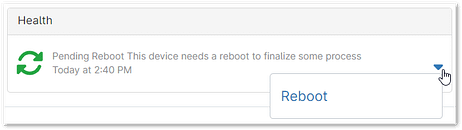
- Enfin, vous pourrez voir si un appareil spécifique a besoin d'être redémarré à partir de l'onglet Vue d'ensemble du tableau de bord de l'appareil. Un message apparaîtra dans la section Intégrité et vous aurez la possibilité d'effectuer le redémarrage à partir de là.
Redémarrage nécessaire pour l'installation, la désinfection ou la mise à niveau :

La grille de recherche des dispositifs contient trois (3) filtres supplémentaires pour les besoins spécifiques de redémarrage. Le filtre "Nécessite un redémarrage" ne renvoie pas à ces filtres, ce qui signifie qu'un appareil qui apparaît pour ce filtre en particulier peut ne pas apparaître sous les filtres suivants :
- Appareils nécessitant un redémarrage pour la désinfection
- Appareils nécessitant un redémarrage pour l'installation
- Appareils nécessitant un redémarrage pour la mise à niveau du moteur AV
Redémarrages en attente Bitdefender
Les redémarrages en attente dus à des processus liés à Bitdefender sont un peu différents des autres redémarrages en attente.
L'icône suivante peut s'afficher si un appareil doit être redémarré pour être désinfecté : 
Le message sous la section Intégrité de la vue d'ensemble de l'appareil se présente comme suit :

Vous pouvez voir l'icône suivante si un appareil doit être redémarré pour terminer l'installation de Bitdefender ou pour mettre à niveau le moteur AV : 
Le message sous la section Intégrité de la vue d'ensemble de l'appareil se présente comme suit :


Effectuer le redémarrage :
Il existe plusieurs façons de déclencher le redémarrage d'un appareil lorsqu'il est en attente de redémarrage.
- Tableau de bord du système Cliquez sur l'icône de redémarrage sous l'onglet Vue d'ensemble. Vous passerez alors à l'écran dans lequel vous voyez l'appareil dans la grille de recherche des appareils (voir ci-dessous).

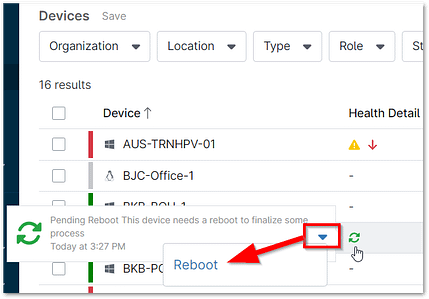
- Grille de recherche des appareils : Cliquez sur l'icône dans la colonne Intégrité, puis cliquez sur la flèche bleue pour voir l'action Redémarrer.
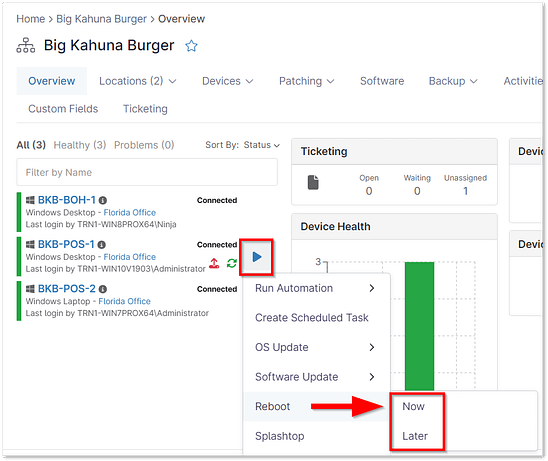
- Tableau de bord de l'organisation : Sous l'onglet Vue d'ensemble, placez votre curseur sur l'appareil avec l'icône de redémarrage ; cliquez sur la flèche qui s'affiche pour voir le menu d'action. Sélectionnez Redémarrer et choisissez l'option applicable.
- Tableau de bord de l'appareil : sous l'onglet Vue d'ensemble, cliquez sur la flèche du redémarrage dans la section Intégrité et sélectionnez Redémarrer.
- Enfin, vous pouvez également utiliser le script natif de NinjaOne, "Reboot (pending reboot devices)", pour planifier un redémarrage. Vous pouvez planifier l'exécution de ce script à l'aide d'une tâche programmée ou d'une automatisation programmée. Ainsi, par exemple, si vous choisissez d'exécuter les scripts sur les appareils A et B, et que l'appareil A est en attente de redémarrage au moment de l'exécution du script, mais pas l'appareil B, le script ne s'exécutera que sur A (et par conséquent, seul A sera redémarré).