
NinjaOne offre la possibilité de personnaliser les états de santé associés à un certain nombre d’événements relatifs aux appareils. Cela a un impact sur la façon dont les appareils associés à ces événements apparaissent sur vos tableaux de bord.
Table des matières :
Options des états de santé :
Il existe quatre options différentes pour les états de santé dans NinjaOne. L'indicateur d'état de santé n'a pas la même signification pour les appareils mobiles (MDM) que pour tous les autres appareils (ordinateurs portables, machines virtuelles, serveurs, etc.). Par défaut, la définition pour chaque indicateur est la suivante :
- Rouge
 (Défectueux ou n'a pas fait de rapport à la gestion des appareils mobiles (MDM) après 3 jours)
 - Jaune
 (Attention requise)
 - Gris
 (Inconnu ou effacé [MDM])
 - Vert
 (sain ou géré [MDM])
Personnaliser les états de santé
Les administrateurs de système et les techniciens ayant l’autorisation d’accès à Système > Administration du périphérique peuvent modifier l'état de santé affiché pour chaque alerte de santé.
- Lorsqu’un appareil est placé « Sous maintenance active », l’état de santé défini pour cet événement prime sur les états de tout autre événement actif sur cet appareil. Par exemple, si un appareil est placé en mode de maintenance (et que l’état « Sous maintenance active » est défini sur jaune/attention requise), mais qu’il s’agit également d’un serveur hors ligne (et que l’état « Serveur en panne » est défini sur rouge/défectueux), l’appareil sera affiché en jaune dans le tableau de bord.
- Pour les appareils mobiles (MDM), seul l'indicateur de santé « Appareil mobile indisponible » (indicateur par défaut: Défectueux) peut être modifié.
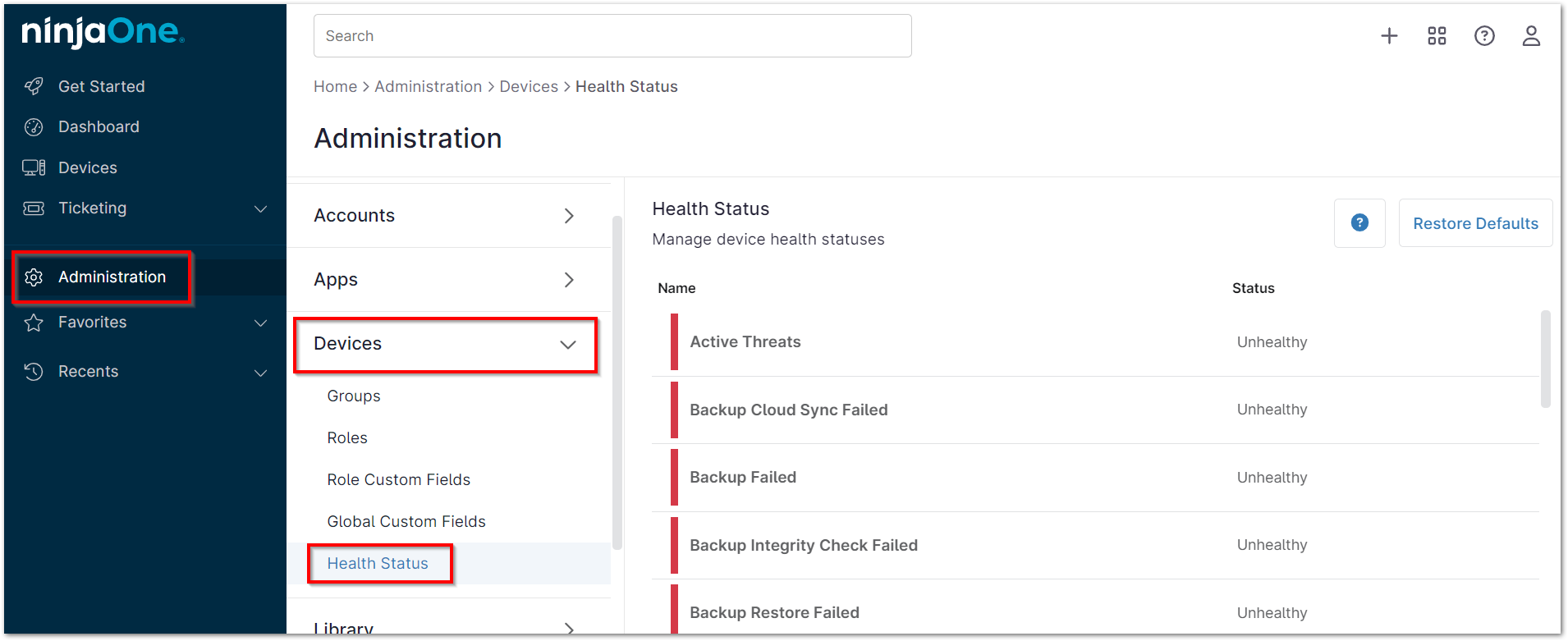
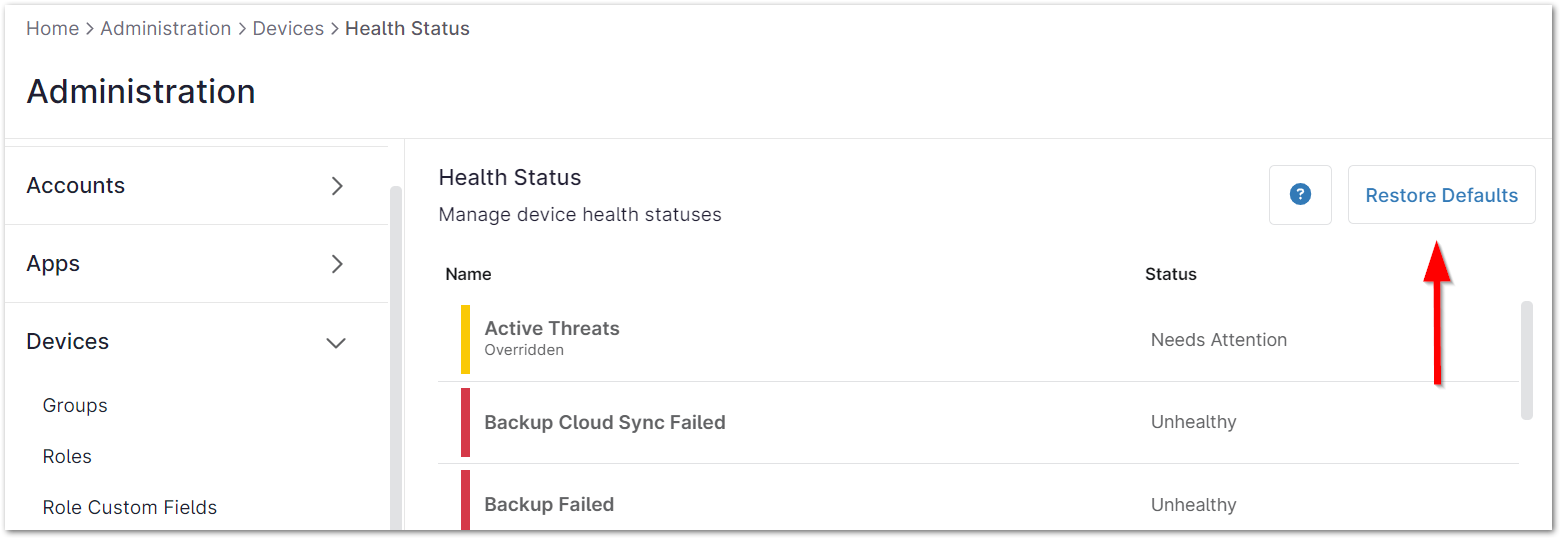
- Ouvrez Administration > Appareils > État de santé.
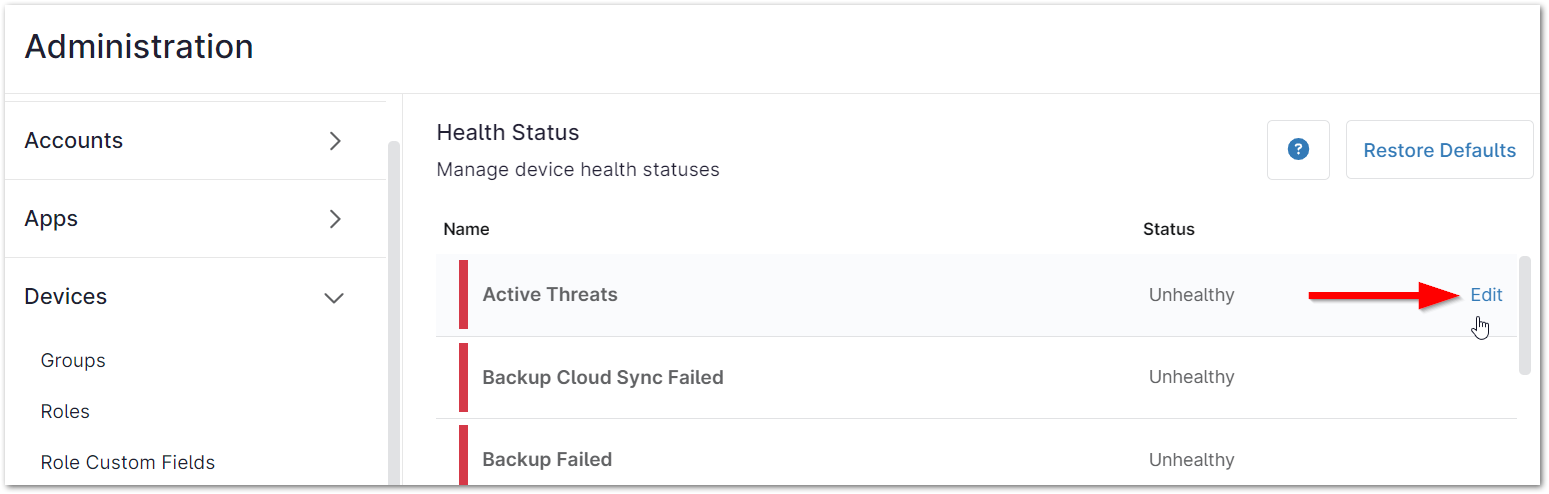
- Passez votre curseur sur l’événement dont vous souhaitez personnaliser l’état, puis cliquez sur « Modifier ».
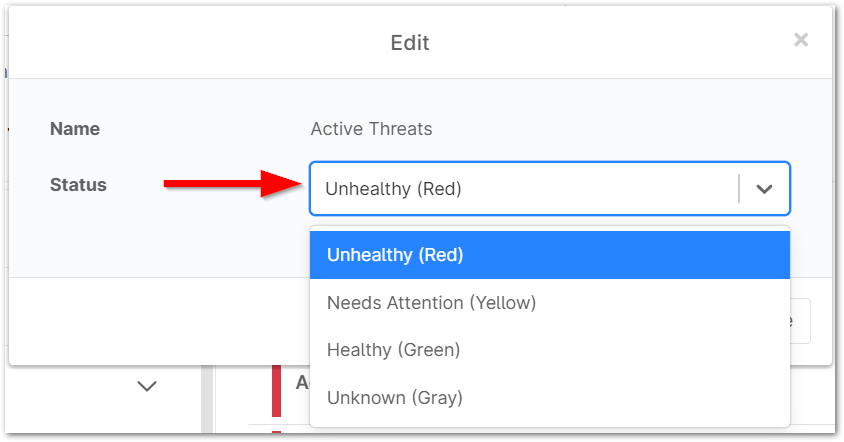
- Choisissez le nouvel état dans le menu déroulant, puis cliquez sur « Enregistrer. »
Tous les événements dont l’état de santé a été personnalisé seront répertoriés comme étant « Remplacé ».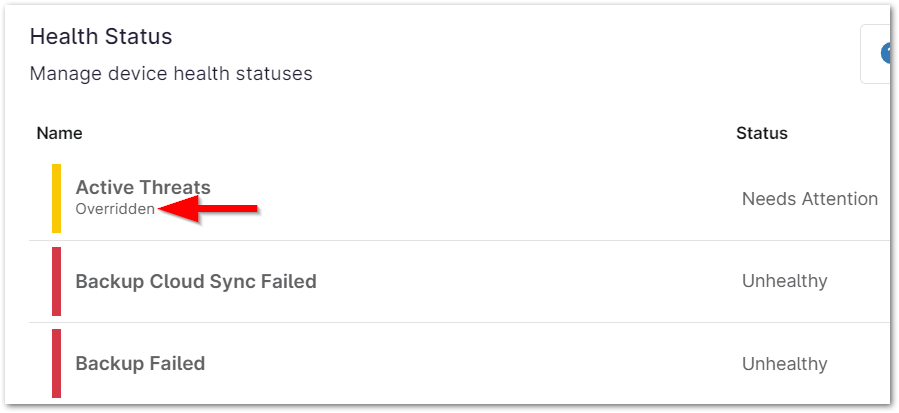
États par défaut :
Les états de santé par défaut pour les événements personnalisables sont les suivants.
| Événement | États par défaut |
|---|---|
| Menaces actives | Défectueux |
| Menaces bloquées | Défectueux |
| Correctifs ayant échoué | Défectueux |
| Correctifs de logiciel ayant échoué | Défectueux |
| Invité Hyper-V hors ligne | Inconnu |
| Hôte Hyper-V hors ligne | Défectueux |
| Problèmes d’installation | Attention requise |
| Appareil mobile indisponible | Défectueux |
| Serveur NMS hors ligne | Défectueux |
| Cible NMS hors ligne | Défectueux |
| Nécessite un redémarrage | Attention requise |
| Échec de synchronisation de NinjaOne Backup avec le cloud | Défectueux |
| Échec de NinjaOne Backup | Défectueux |
| Échec de la vérification de l’intégrité de la sauvegarde NinjaOne | Défectueux |
| La restauration Ninja Backup a échoué | Défectueux |
| Correctifs en attente | Attention requise |
| Correctifs de logiciel en attente | Attention requise |
| Menaces en quarantaine | Attention requise |
| Serveur en panne | Défectueux |
| Conditions déclenchées | Attention requise |
| Sous maintenance active | Attention requise |
| Invité VMware hors ligne | Inconnu |
| Hôte VMware hors ligne | Défectueux |
Pour réinitialiser tous les états par défaut, cliquez sur Restaurer les réglages par défaut dans le coin supérieur droit de la page de configuration État de santé de l’appareil.
Icônes des états de santé :
À droite de l'icône de santé et de sa description, cliquez sur la flèche vers le bas pour afficher les actions disponibles.

| Icône | Description |
|---|---|
 | Exécution de la tâche en cours |
  | Redémarrage requis/en attente |
  | Serveur en panne |
   | Menaces bloquées/en quarantaine/actives
|
 | Hôte VMware |
 | Hôte Hyper-V |
  | Maintenance requise/en attente |
  | Échec du correctif de logiciel/correctif en attente : vous pouvez consulter les notes supplémentaires sous Gestion des correctifs > SE/Système > Échec sur le tableau de bord. |
  | Problèmes/état de santé de l’installation |
  | Alerte/condition déclenchée |
 | En attente de redémarrage(s) : installation ou mise à niveau de Bitdefender |
 | En attente de redémarrage(s) : désinfection par Bitdefender |
  | Appareils approuvés/en attente |
 | Échec de sauvegardes |
   | Échecs de correctif du SE
|
 | Échec des tâches de sauvegarde Cloudberry |

Pour obtenir une liste des questions fréquemment posées sur les états de santé, veuillez consulter États de santé : FAQ.