
Thema
In diesem Artikel wird erläutert, wie Sie Android-Geräte mithilfe eines Zero-Touch-Iframes in NinjaOne Mobile Device Management (MDM) registrieren können.
Umgebung
- NinjaOne Mobile Device Management (MDM)
- Android-Betriebssystem
Beschreibung
Mit der Zero-Touch-Registrierung können Sie eine Konfiguration erstellen, die zukünftig registrierte Android-Geräte bei der automatischen Registrierung in NinjaOne MDM verwenden.
Hinzufügen einer neuen Zero-Touch-Verbindungskonfiguration
Befolgen Sie diese Schritte, um eine neue Konfiguration für die Registrierung mobiler Geräte zu erstellen.
- Klicken Sie in NinjaOne auf „Administration“, wählen Sie „Apps“ und klicken Sie auf die NinjaOne MDM Android-App.
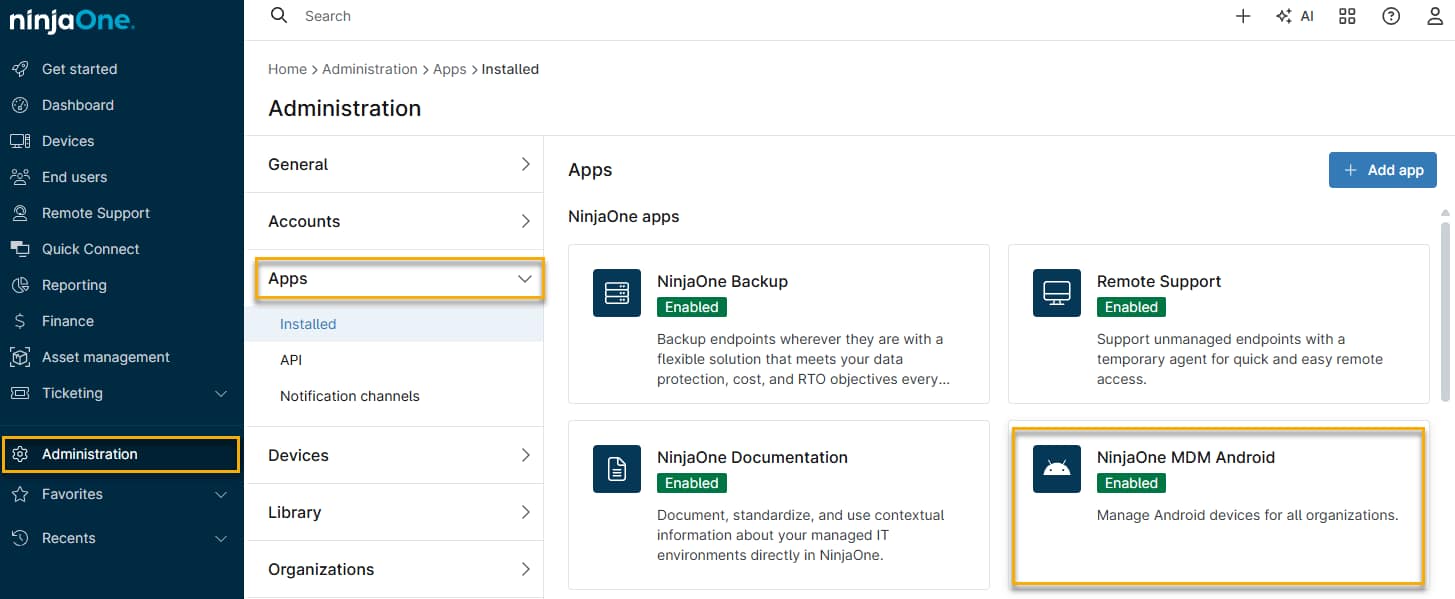
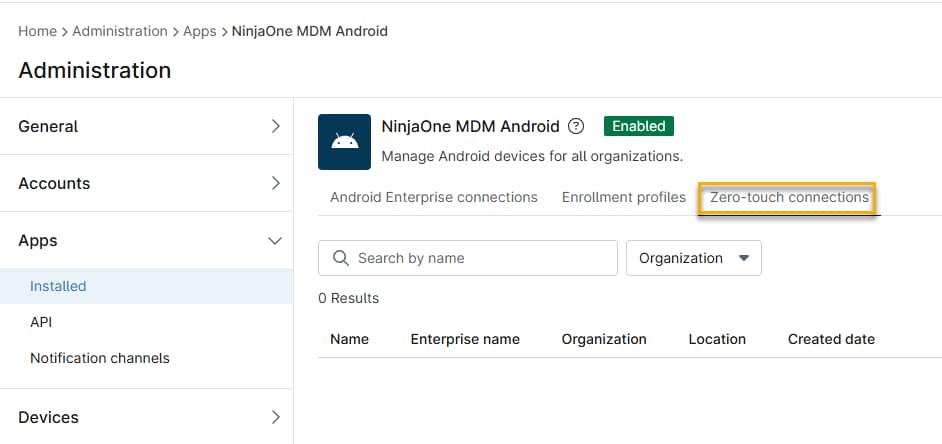
- Klicken Sie auf der Seite „Administration “ auf „Zero-Touch-Verbindungen“.
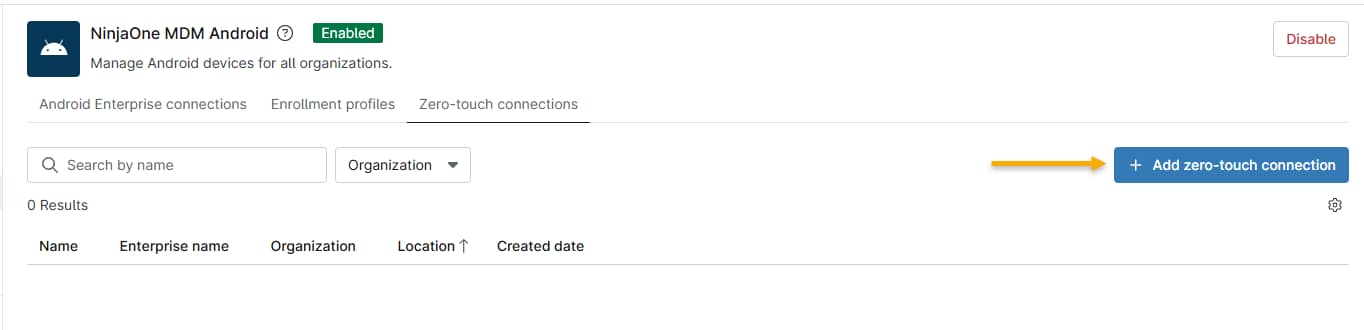
- Klicken Sie auf„Zero-Touch-Verbindung hinzufügen“.
Konfigurieren Sie Ihre Verbindung
In diesem Schritt verbinden Sie Ihr Konto mit Google.
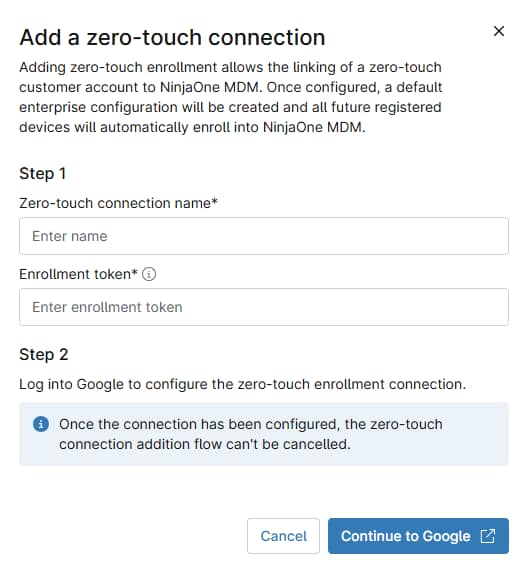
- Geben Sie im Fenster „Zero-Touch-Verbindung hinzufügen “ einen aussagekräftigen Namen für die Verbindung ein und geben Sie ein Registrierungstoken ein. Die generierten Registrierungstoken finden Sie auf der NinjaOne MDM Android-Seite unter der Registerkarte „Registrierungsprofile “. Weitere Informationen finden Sie unter NinjaOne MDM: Android-Registrierungsprofile.
Bei Google anmelden
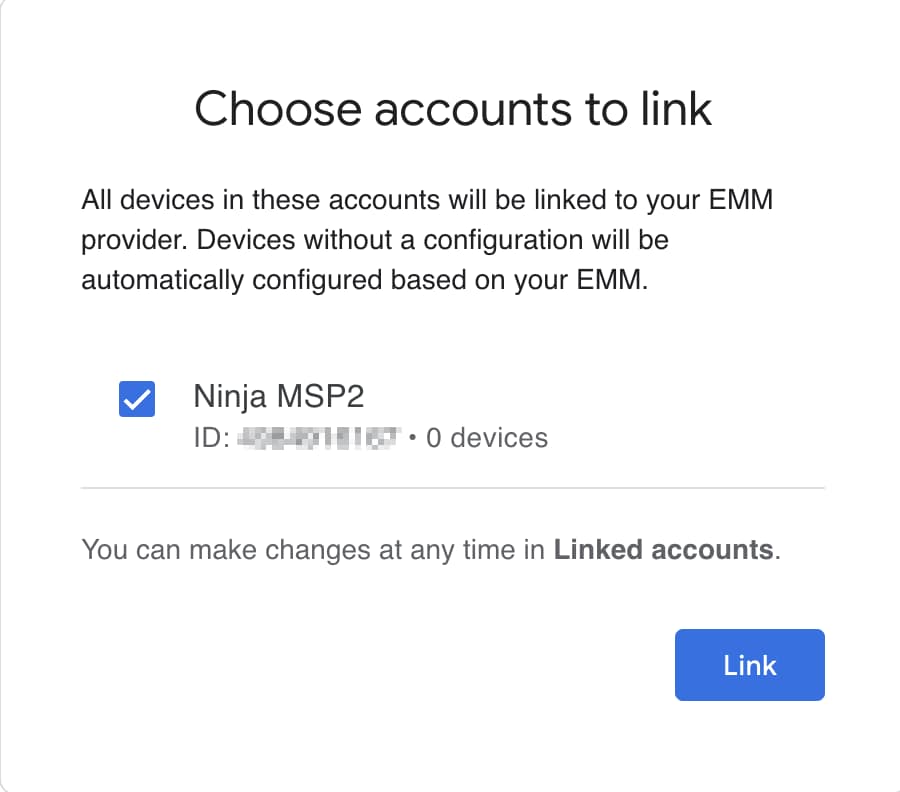
- Klicken Sie auf „Weiter zu Google“, wählen Sie die Konten aus und klicken Sie auf „Verknüpfen“. Google bestätigt, dass Ihr Zero-Touch-Konto über den Android Device Policy Controller (DPC) mit NinjaOne MDM verknüpft ist.
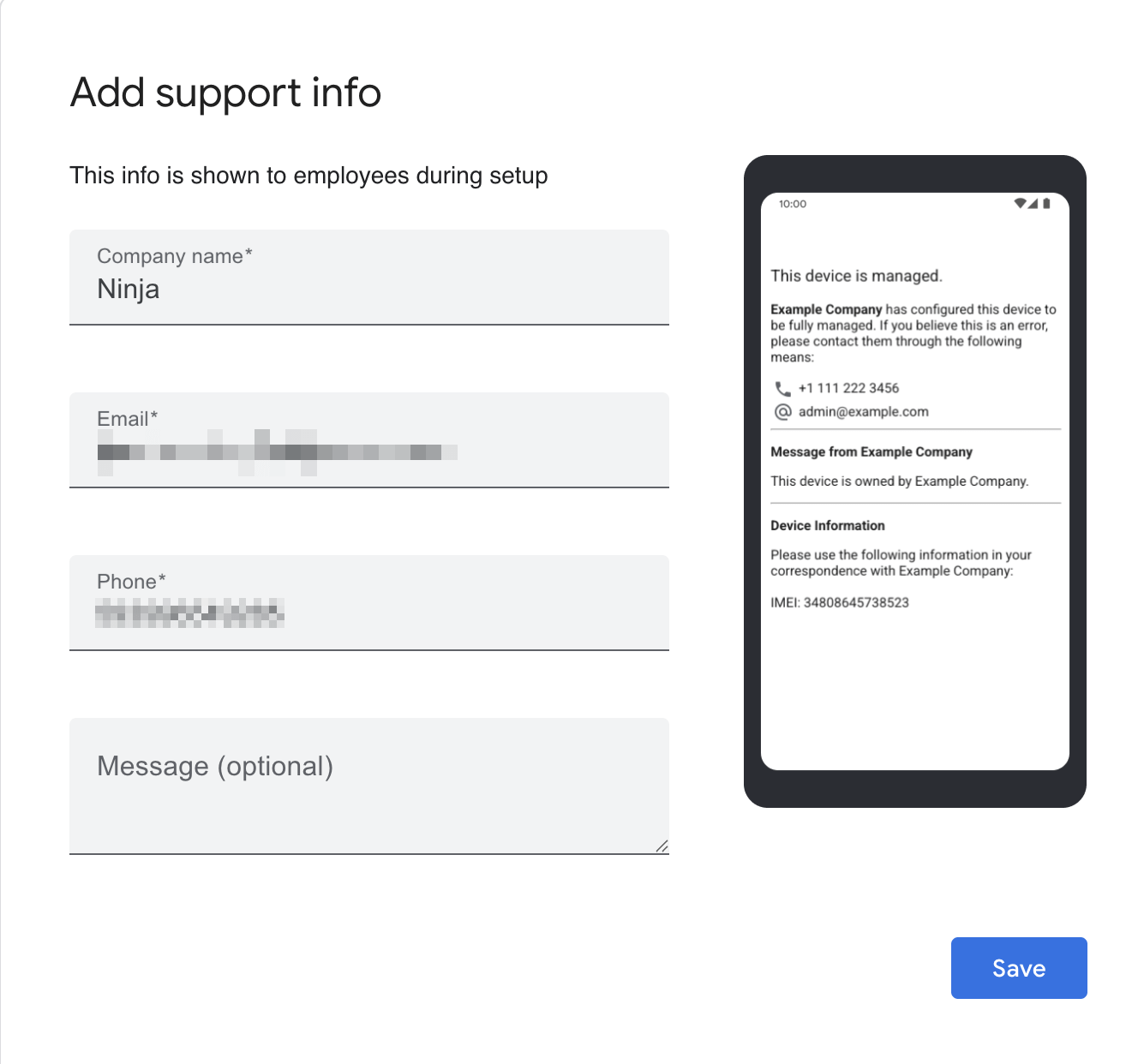
- Geben Sie im Fenster „Support-Informationen hinzufügen“ die Support-Kontaktinformationen ein, die das System den Mitarbeitern bei der Einrichtung ihrer Geräte anzeigt, darunter den Firmennamen, die Support-E-Mail-Adresse, die Support-Telefonnummer und optional eine Textnachricht. Klicken Sie anschließend auf „Speichern“.
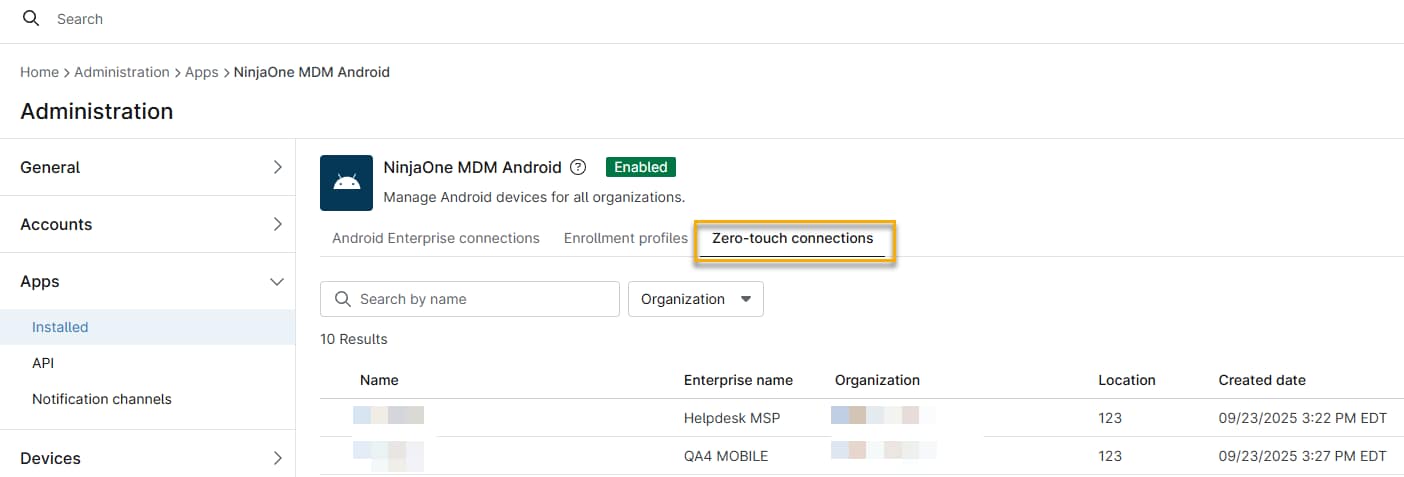
NinjaOne zeigt Ihre Verbindung inNinjaOne Mobile Device Management (MDM) unter „Android“ → „Zero-Touch-Verbindungen“ an .
Arbeiten mit bestehenden Zero-Touch-Verbindungen
Die Optionen für Zero-Touch-Verbindungen befinden sich je nach Aktion an einer von zwei Stellen:
Konfigurationsoptionen im Bildschirm „Zero-Touch-Verbindungen“
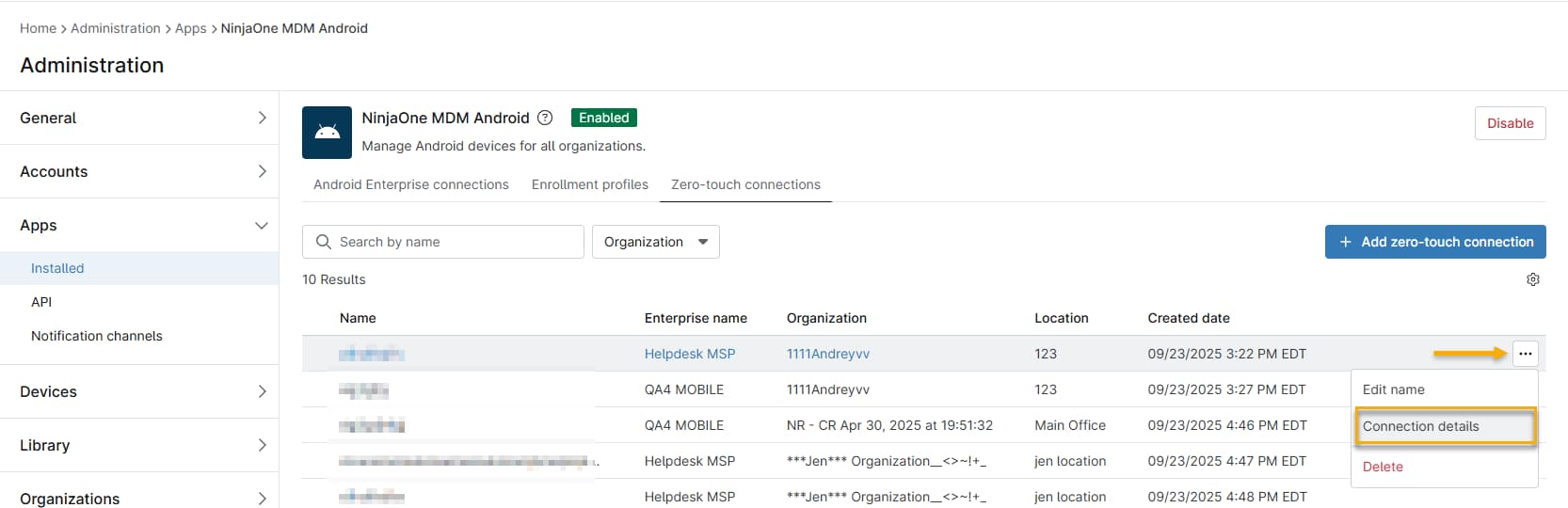
Klicken Sie auf der NinjaOne MDM Android-Seite auf eine Verbindung und wählen Sie dann „Verbindungsdetails“ aus dem Dropdown-Menü, um zum Dialogfeld „Zero-Touch-Verbindungskonfiguration“ zurückzukehren.
Von hier aus können Sie auf die folgenden Aktionslinks klicken:
- Ein anderes Konto verknüpfen: Das System startet den Verknüpfungsprozess neu, sodass Sie ein anderes Konto registrieren können, während die gleichen Konfigurationseinstellungen beibehalten werden.
- Verknüpfung aufheben: Das System hebt die Verknüpfung des ausgewählten Kontos auf. Diese Aktion ist vor dem Löschen einer Zero-Touch-Verbindung unerlässlich.
- Geräte im Zero-Touch-Portal anzeigen: Zeigt die über diese Verbindungskonfiguration verknüpften Geräte an.
- Info bearbeiten: Aktualisieren Sie die Support-Informationen, die vom Gerät während der Einrichtung angezeigt werden.
Verbindungsoptionen auf der NinjaOne MDM Android-Seite
Bewegen Sie den Mauszeiger über eine Zero-Touch-Verbindung auf der NinjaOne MDM Android-Seite. Es erscheint ein Menü mit den folgenden Optionen:
- Name bearbeiten: Mit dieser Option können Sie den Namen der Verbindung ändern.
- Verbindungsdetails: Klicken Sie auf diese Option, um zum Dialogfeld „Zero-Touch-Verbindung“ zurückzukehren.
- Löschen: Klicken Sie auf diese Option, um die Verbindung dauerhaft zu löschen. Führen Sie diese Aktion nicht aus, ohne zuvor die Verknüpfung des Geräts aufzuheben, wie im Abschnitt „Konfigurationsoptionen im Bildschirm „Zero-Touch-Verbindungen“ dieses Artikels beschrieben.