

Wenn ein neues Android-Gerät (Nutzungstyp: Für die Arbeit) mithilfe des QR-Codes neu integriert wird, kann es automatisch mit dem gespeicherten WLAN verbunden werden. Derzeit gibt es zwei (2) Optionen hierfür:
- Sie können WLAN zur Richtlinie hinzufügen und nach der Registrierung bereitstellen (Verbindung zum WLAN auf dem Gerät als Teil der Bereitstellung (beliebiges Netzwerk) und die Richtlinie überträgt die konfigurierten Netzwerke).
-oder- - Sie können das WLAN manuell mithilfe der folgenden Anweisungen, die eine JSON-Payload-Vorlage enthalten, in den QR-Code einbetten (interaktive Optionen werden in einer zukünftigen Version verfügbar sein).
Um einen benutzerdefinierten QR-Code zu generieren, scannen Sie den von NinjaOne MDM bereitgestellten QR-Code in eine Anwendung, die die JSON-Nutzlast lesen kann. Von dort aus können Sie alle erforderlichen DPC- oder Bereitstellungs-Extras hinzufügen, um Ihre Bereitstellung anzupassen.
Verwenden Sie die Option "Code kopieren" unter dem QR-Bild in der NinjaOne MDM-Konsole.
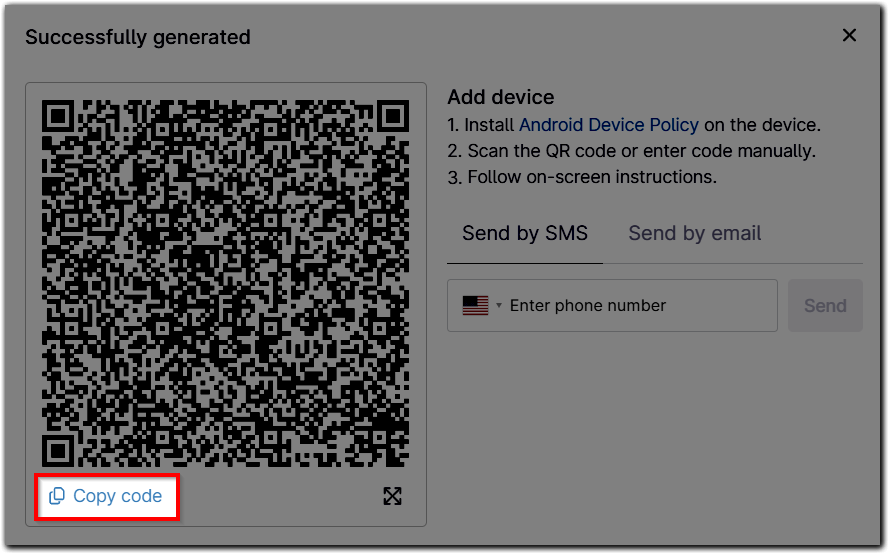
In der folgenden JSON-Vorlage haben wir einige wichtige Datenpunkte hervorgehoben.
{
"android.app.extra.PROVISIONING_DEVICE_ADMIN_COMPONENT_NAME":"com.google.android.apps.work.clouddpc/.receivers.CloudDeviceAdminReceiver",
"android.app.extra.PROVISIONING_DEVICE_ADMIN_SIGNATURE_CHECKSUM":"I5YvS0O5hXY46mb01BlRjq4oJJGs2kuUcHvVkAPEXlg",
"android.app.extra.PROVISIONING_DEVICE_ADMIN_PACKAGE_DOWNLOAD_LOCATION":"https://play.google.com/managed/downloadManagingApp?identifier=setup",
"android.app.extra.PROVISIONING_ADMIN_EXTRAS_BUNDLE":{
"com.google.android.apps.work.clouddpc.EXTRA_ENROLLMENT_TOKEN":"xxxxxxxxxx"
},
"android.app.extra.PROVISIONING_LEAVE_ALL_SYSTEM_APPS_ENABLED":false,
"android.app.extra.PROVISIONING_USE_MOBILE_DATA":false,
"android.app.extra.PROVISIONING_LOCALE":"en_US",
"android.app.extra.PROVISIONING_WIFI_SSID":"xxxxx",
"android.app.extra.PROVISIONING_WIFI_SECURITY_TYPE":"WPA",
"android.app.extra.PROVISIONING_WIFI_PASSWORD":"xxxxx"
}
Wenn Sie ein WLAN-Netzwerk als WPA-PSK (Wi-Fi Protected Access Pre-Shared Key) bereitstellen möchten, müssen zusätzlich zu SECURITY_TYPE die Tokens WIFI_SSID und WIFI_PASSWORD ausgefüllt werden. Außerdem muss ENROLLMENT_TOKEN hinzugefügt werden.
Sie müssen es innerhalb der JSON definieren, zum Beispiel:
"android.app.extra.PROVISIONING_WIFI_SSID":"Bananarama",
"android.app.extra.PROVISIONING_WIFI_SECURITY_TYPE":"WPA",
"android.app.extra.PROVISIONING_WIFI_PASSWORD":"password123!"
Darüber hinaus möchte der Kunde möglicherweise Folgendes tun:
- System-Apps aktiviert lassen (SYSTEM_APPS_ENABLED auf "true" setzen).
- Eine benutzerdefinierte Sprache für die Bereitstellung festlegen, z. B. LOCALE auf ein xx_XX-Format für den bevorzugten Standort (z. B. en-US) setzen.
- Mobile Daten für die Bereitstellung erzwingen (MOBILE_DATA auf "true" setzen).
Entfernen oder verfälschen Sie alles, was Sie nicht konfigurieren möchten. Verwenden Sie anschließend ein QR-Generierungstool, um den Code wieder in einen QR-Code zum Scannen umzuwandeln. Es gibt mehrere QR-Code-Generierungstools für verschiedene Betriebssysteme. NinjaOne hat keine besondere Empfehlung, aber wenn die Option vorhanden ist, sollte der QR-Code-Generatortyp zur Optimierung auf "Text" gesetzt werden.
Scannen Sie das QR-Code-Bild mit dem Gerät, um die WLAN-Konfiguration automatisch anzuwenden.